Procédure d'installation
Vue d'ensemble
L'installation de l'application cliente CAP Caisse est une opération à réaliser sur chacune de vos machines physiques de caisse. La procédure d'installation de l'application cliente doit être effectuée après la configuration système centralisé.
La v28 est multi-plateforme. Un installateur dédié est fourni pour chaque système d'exploitation pris en charge :
| Système | Format d'installation |
|---|---|
| Windows (64 bits) | Programme d'installation (.exe) signé |
| macOS (Apple Silicon) | Image disque (.dmg) signée et notarisée par Apple |
Reportez-vous aux prérequis pour la configuration minimale.
Installer l'application
Pour installer l'application sur un poste de travail, suivez les étapes suivantes :
Obtenez l'application cliente CAP Caisse depuis la page d'accueil de ce produit.
Lancez l'installation :
- Windows : double-cliquez sur le programme d'installation.
- macOS : ouvrez l'image disque (
.dmg) et glissez CAP Caisse dans le dossier Applications.
L'application démarre après l'installation. Si ce n'est pas le cas, lancez CAP Caisse depuis le menu des applications de votre système.
Vous devez maintenant connecter votre caisse à Business Central.
Suivez les instructions détaillées données par l'assistant d'installation en déposant le fichier de configuration sur l'application.
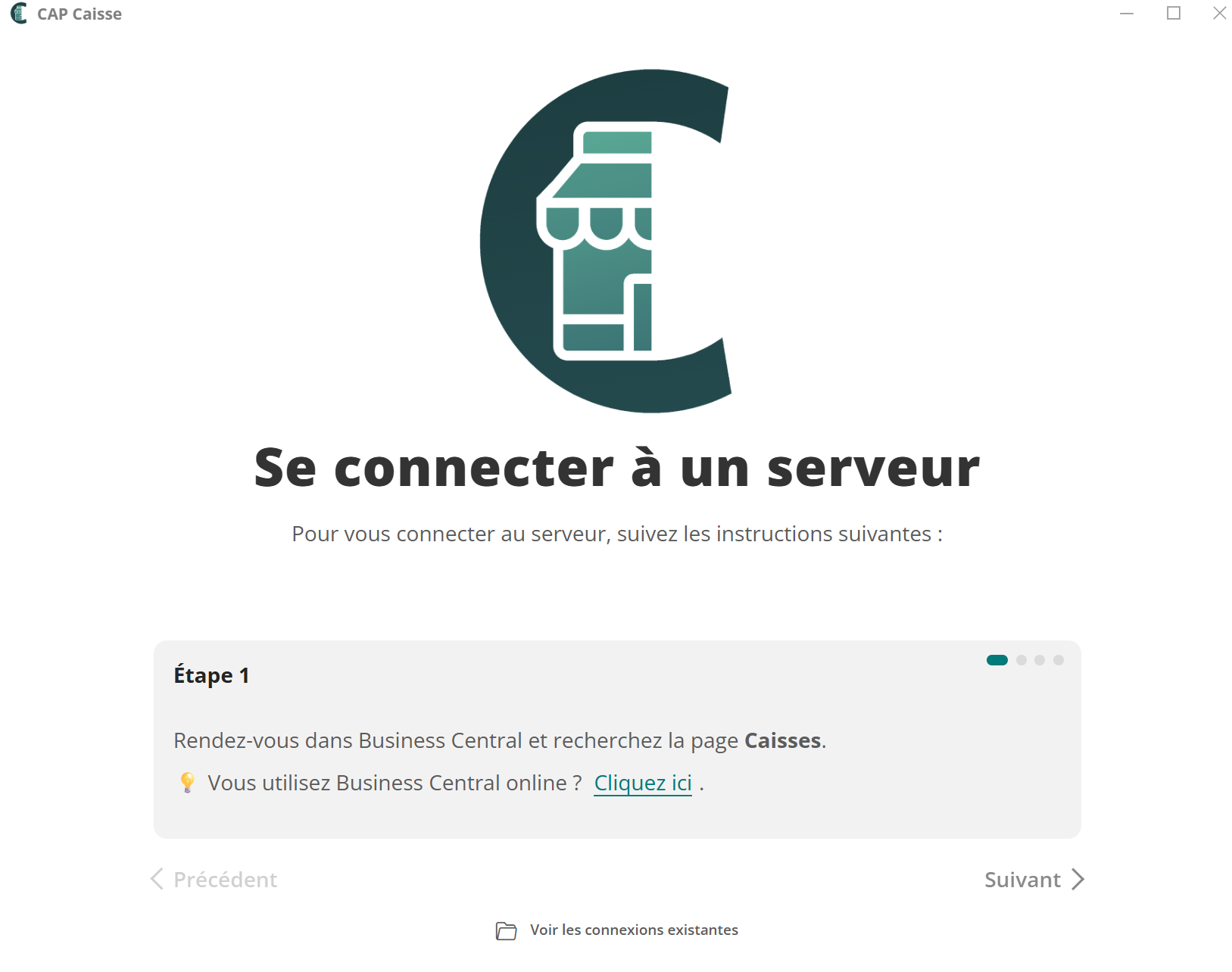
Renseignez les informations de connexion à un compte ayant les droits et licences d'accès à l'environnement Business Central.
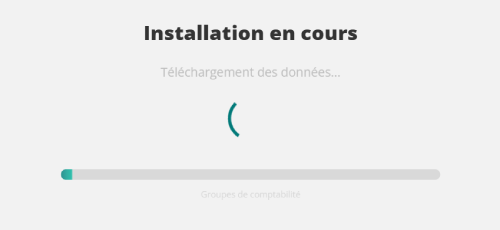
Le téléchargement initial des données démarre et peut durer quelques minutes. Une fois terminé, vous pouvez commencer à travailler avec le logiciel.
Disposition de l'application
[!NEW] La disposition de l'application cliente revoit son organisation :
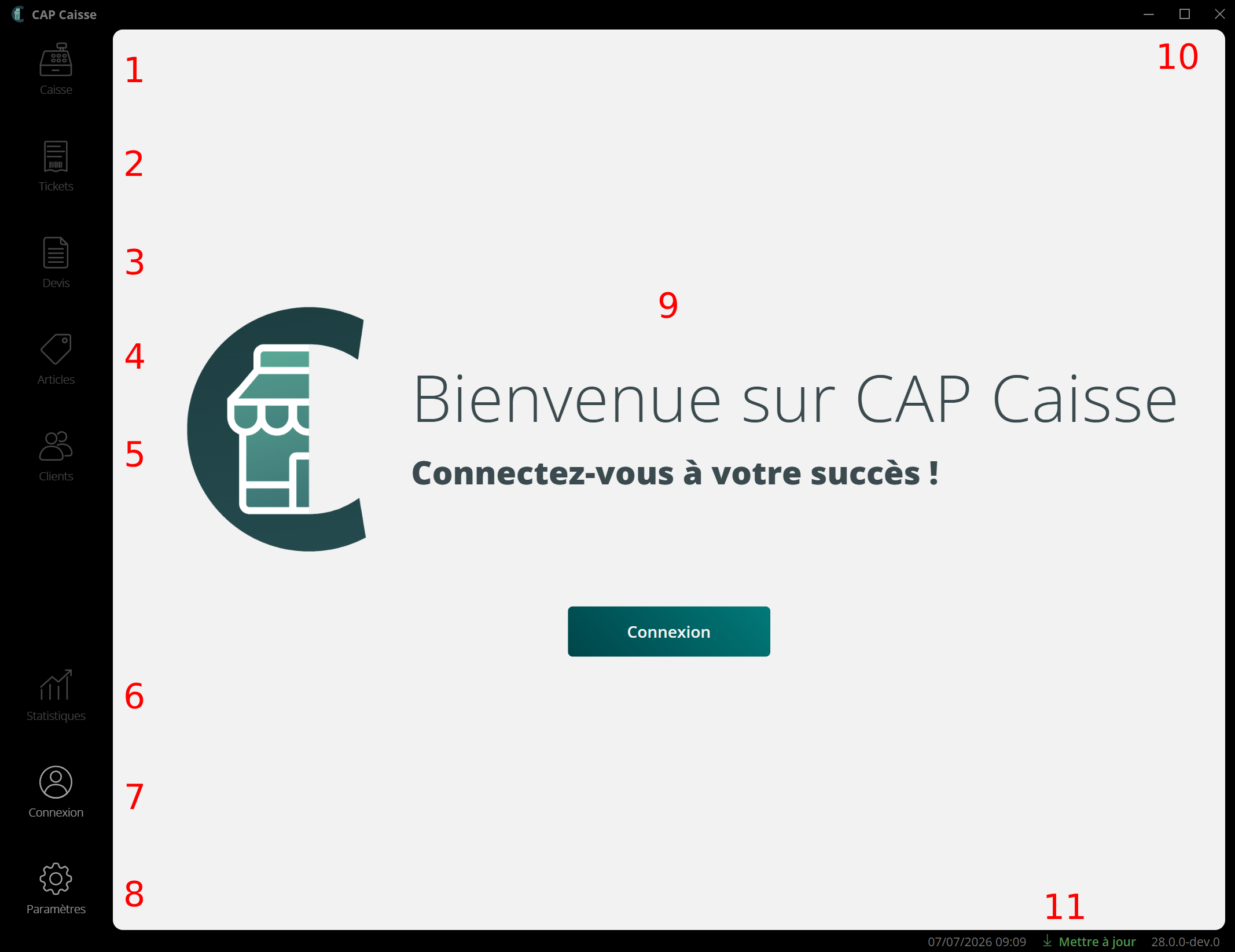
| # | Description |
|---|---|
| 1 | Page des opérations et de l'historique des opérations de la caisse OU ouverture / clôture de caisse |
| 2 | Liste et édition des tickets |
| 3 | Liste et édition des devis |
| 4 | Liste des articles |
| 5 | Liste et fiche des contacts |
| 6 | Tableau de bord et statistiques |
| 7 | Connexion vendeur / Vendeur actif |
| 8 | Paramètres |
| 9 | Contenu de la page courante |
| 10 | Contrôles de la fenêtre, dans l'ordre : réduire, agrandir, fermer |
| 11 | données de statut |
Certaines pages ne sont accessibles que si un vendeur est connecté et est actif.
Barre de statut
Les données de statut affichent, dans l'ordre, de gauche à droite :
- Potentiellement une icône, qui, si affichée, signifie que la caisse est entrée en mode dégradé.
- Si une synchronisation en arrière-plan est en cours, une barre de progression notifiant de son avancement.
- La date et l'heure en direct du poste.
- Un bouton de mise à jour si une mise à jour est disponible.
- La version de l'application cliente.
Mettre à jour l'application
Une version de l'application cliente est constituée de quatre segments : {Majeure}.{Mineure}.{Patch}.{Build}.
CAP Caisse vérifie en ligne l'existence d'une version plus récente et vous propose de l'installer, en contrôlant au passage la compatibilité avec le serveur. La caisse n'est utilisable qu'après cette vérification.
[!NEW] Gestion des versions améliorée entre l'application cliente et le système centralisé.
Lorsqu'une mise à jour est marquée obligatoire, l'utilisation de la caisse est bloquée tant qu'elle n'est pas appliquée.
Il existe deux scénarios de mise à jour obligatoire :
- Le système centralisé augmente de version mineure ou majeure : l'application cliente doit avoir la même version majeure et mineure pour fonctionner correctement. La caisse est bloquée tant que la mise n'est pas appliquée. Le système centralisé doit être mis à jour avant l'application cliente.
- L'application cliente augmente sa version patch : un développement important nécessite une mise à jour et bloque donc la caisse. Une synchronisation totale se lancera après la mise à jour.
Si c'est la version
buildde l'application cliente qui augmente, la mise à jour ne vous sera pas imposée, et aucune synchronisation totale sera lancée automatiquement après la mise à jour.
[!NEW] Contrairement à la v27, la v28 s'occupe de façon autonome de la mise à jour de l'application cliente. Elle télécharge, installe et se rouvre elle-même.
La notification de mise à jour prend plusieurs formes :
Via la barre de statut, en bas à droite.

Via l'onglet "à propos" dans la page des paramètres.
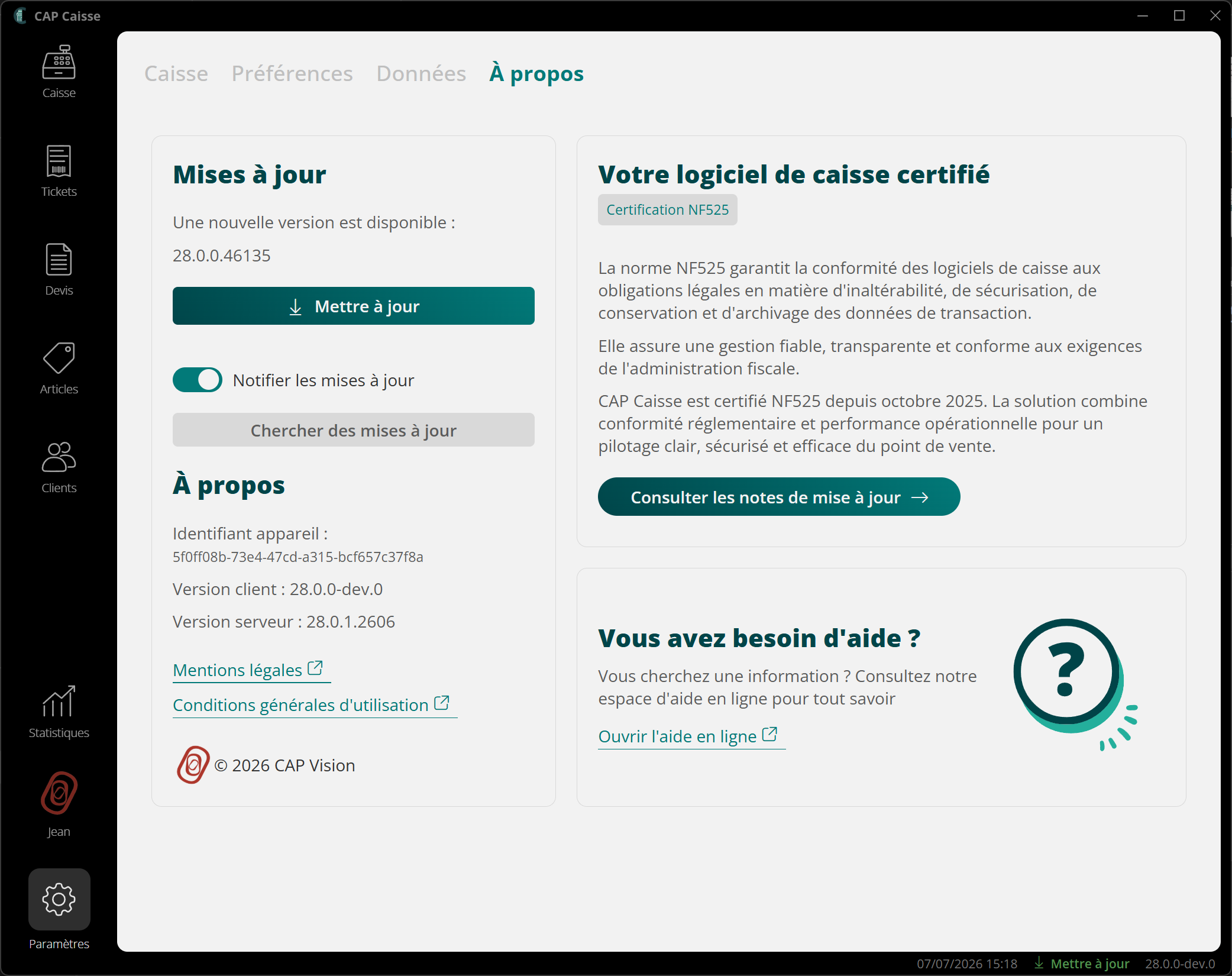
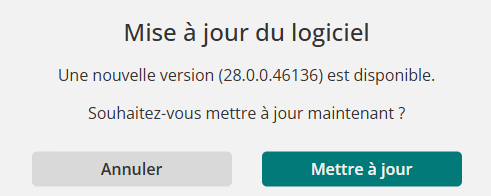
Via un popup au démarrage de l'application, dans le cas d'une mise à jour obligatoire.
Consulter l'historique des versions.
Désinstaller l'application
- Windows : Aller dans les paramètres Windows > Applications > Cherchez "CAP Caisse" > Désinstaller. Laissez-vous guider par l'assistant de désinstallation.
- macOS : déplacez CAP Caisse depuis le dossier Applications vers la corbeille.