S'identifier comme vendeur
CAP Caisse permet à plusieurs vendeurs d'être connectés simultanément à la caisse, tout en conservant un seul vendeur actif à la fois. Ce fonctionnement est adapté aux environnements où plusieurs vendeurs se relaient sur une même caisse, facilitant les changements rapides d'utilisateur sans perte de contexte.
Il y a la notion d'être un vendeur connecté, et d'être le vendeur actif.
Connexion
En tant que vendeur, vous disposez d'un code PIN pour vous connecter à la caisse.
Pour vous identifier :
- Cliquez sur l'icône Se connecter.
- Saisissez votre code PIN sur le pavé numérique masqué et validez.
Conseil
Vous pouvez saisir votre code PIN avec le pavé numérique à l'écran ou le clavier de votre caisse. Appuyez sur Entrée pour valider.
Connexion de plusieurs vendeurs
Lorsque plusieurs vendeurs utilisent la même caisse, l'action Se connecter permet d'ajouter des utilisateurs à la liste des utilisateurs connectés et de gérer le changement de profil actif.
Pour connecter un nouveau vendeur :
- Cliquez sur l'icône Se connecter (ou l'icône du vendeur actif).
- Cliquez sur le bouton + Connexion pour rajouter un vendeur à la liste des vendeurs connectés et le rendre actif.
- Saisissez le code PIN du vendeur et validez.
- Le vendeur est ajouté à la liste des utilisateurs connectés et devient le vendeur actif.
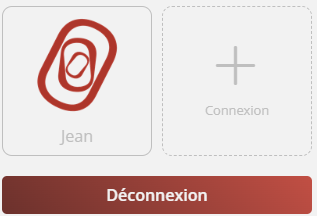
Le nom du vendeur actif est affiché dans la barre latérale, sous son icône.
Changement d'utilisateur
Une fois plusieurs vendeurs connectés, la liste des vendeurs connectés est affichée à l'écran de connexion. Il suffit de cliquer sur un vendeur pour basculer vers lui.
- Cliquez sur l'icône Se connecter (ou l'icône du vendeur actif).
- Sélectionnez le nom du vendeur souhaité dans la liste.
- Le vendeur sélectionné devient l'utilisateur actif.
Important
La bascule d'un vendeur à l'autre se fait sans ressaisir le code PIN : elle s'appuie sur l'identité du vendeur sélectionné. Le code PIN n'est jamais transmis à l'écran ; seules des informations publiques (code, nom, nom d'affichage, photo, droits) circulent vers l'interface.
Comportement d'affichage lors du changement d'utilisateur
Le changement d'utilisateur peut être effectué depuis n'importe quel écran. Le comportement varie selon le type d'écran :
- Écrans généraux (liste des tickets, des articles, des contacts, opérations de caisse, paramètres) : ils affichent des données communes et restent inchangés.
- Écrans liés au vendeur :
- Tableau de bord : les statistiques sont mises à jour pour le vendeur actif.
- Ticket en cours : si le vendeur a un ticket en cours, il s'affiche en édition ; s'il n'en a aucun ou plusieurs, il est redirigé vers la liste des tickets pour faciliter la sélection.
- Devis en cours : même comportement que pour les tickets.
Déconnexion automatique
Si le système centralisé à définit ce paramètre, alors, après une période d'inactivité, le vendeur actif est automatiquement déconnecté.
[!NEW] En v28, l'inactivité est mesurée au niveau du poste (souris/clavier), donc plus fiable, plutôt qu'un décompte manuel. Avant l'échéance, un bandeau d'alerte non bloquant apparaît et disparaît dès la reprise d'activité. À l'échéance, tous les vendeurs sont déconnectés.
Déconnexion
La déconnexion s'effectue depuis la liste des utilisateurs connectés.
- Cliquez sur Se déconnecter pour retirer le vendeur actif.
Important
Les autres vendeurs encore connectés le restent (vous pouvez basculer vers eux d'un clic), mais aucun n'est réactivé automatiquement. À la fermeture de l'application, tous les vendeurs sont déconnectés : après un redémarrage, chacun doit se reconnecter (la session ne survit pas à l'arrêt de l'application).