Configurer une caisse
Vue d'ensemble
Une caisse représente une machine de caisse physique. Cette machine physique doit tout d'abord être déclarée dans le système centralisé et configurée. Ceci fait, vous installez le logiciel de caisse (aussi appelé application cliente) sur la machine de caisse physique en la connectant au système centralisé.
Important
Vous devez disposer d'une licence Business Central device pour chaque machine de caisse utilisée.
Cette section détaille les étapes de déclaration et de configuration d'une caisse dans le système centralisé. Quand vous avez terminé, référez-vous à cette procédure pour installer l'application cliente sur la machine de caisse physique.
Créer une nouvelle caisse
Vous pouvez créer autant de caisse que vous le souhaitez dans Business Central en procédant ainsi :
- Choisissez
 et tapez Caisses.
 - Dans la liste, cliquez sur Nouveau.
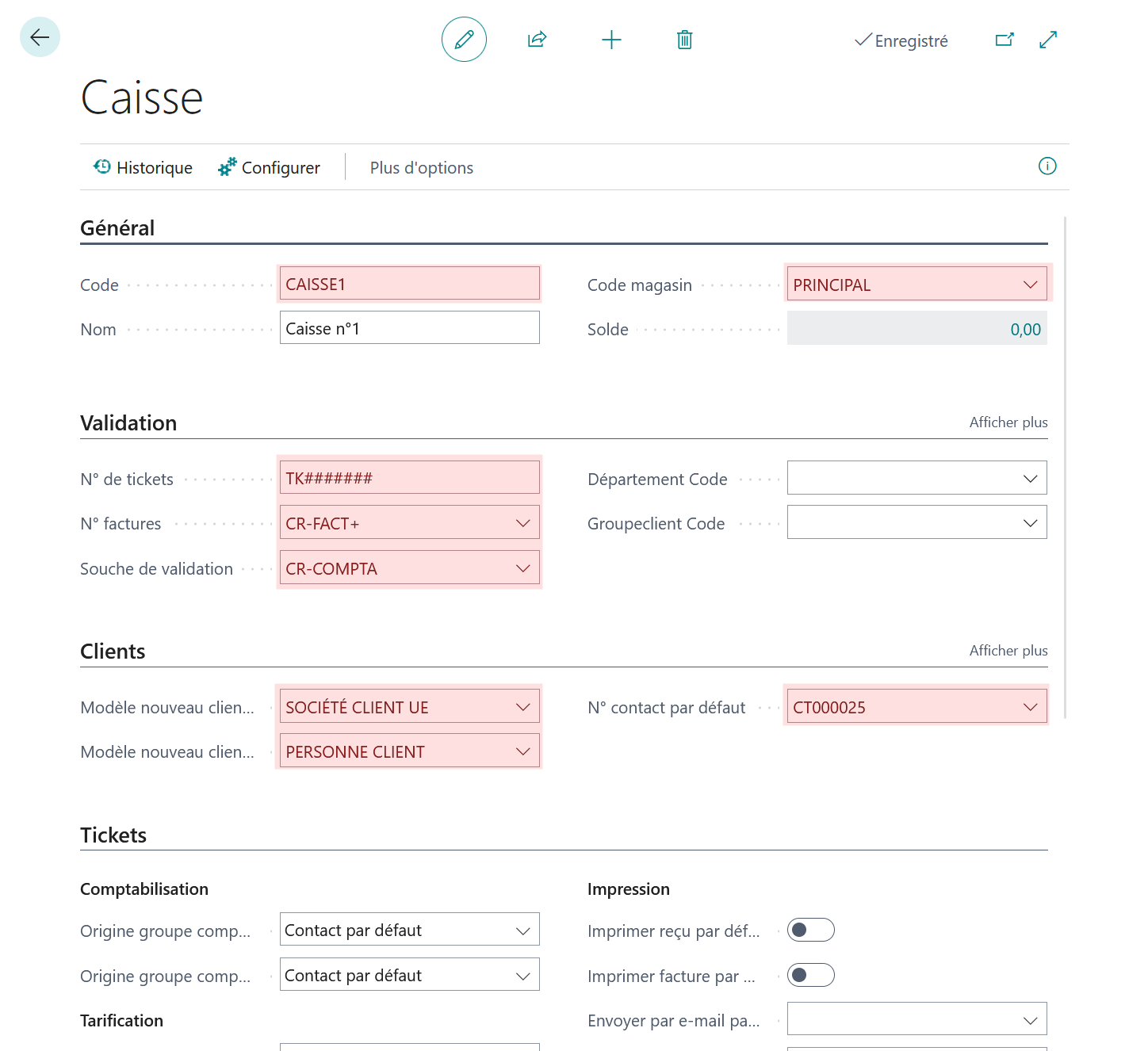
- Dans la page qui s'ouvre, renseignez le Code de la caisse et le Code magasin.
- La plupart des champs obligatoire, et matérialisés par un astérisque rouge, sont renseignés automatiquement.
- Associez des vendeurs à la caisse.
- Associez les modes de règlement supportés par la caisse.
- Installez l'application cliente sur la machine physique.
Numérotation des tickets
Pour la souche de numérotation des tickets :
- il vous est conseillé de créer un préfix ou un suffixe pour différencier la provenance des tickets (si vous avez plusieurs caisses). Par exemple
TK-######.- vous pouvez complexifier ce pattern, par exemple
TK-A-#-B-##-C
- vous pouvez complexifier ce pattern, par exemple
- doit contenir au moins 1
#. Chaque#sera remplacé par un chiffre lors de la création d'un numéro de ticket.- une souche ne comportant qu'un
#pourra créer jusqu'à 9 tickets :TK-#donneraitTK-1,TK-2, ...TK-9. - une souche comportant 6
#pourra créer jusqu'à 999 999 ticketsTK-999999.
- une souche ne comportant qu'un
- Si aucun ticket avec cette souche n'est trouvé, la caisse déterminera qu'il s'agit du premier ticket de cette souche son numéro sera donc
1. - Lors d'une synchronisation, l'application cliente récupère le dernier numéro de ticket de la souche courante.
Associer des vendeurs à une caisse
Les vendeurs peuvent se connecter à une caisse dès que vous avez associé leur accès. Pour qu'une caisse soit utilisable, vous devez associer au moins un vendeur.
Pour paramètrer les vendeurs d'une caisse :
- Choisissez et tapez Caisses.
- Dans la liste, choisissez la caisse pour laquelle associer des vendeurs et ouvrez sa fiche.
- Dans les actions, choisissez Configurer > Vendeurs.
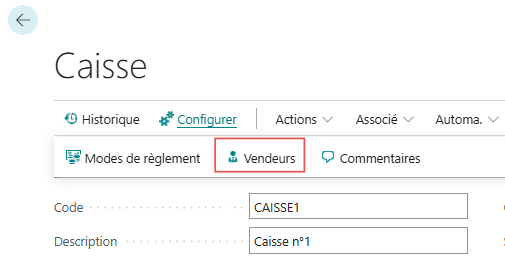
Cela ouvrira la page de paramétrage des vendeurs de cette caisse :
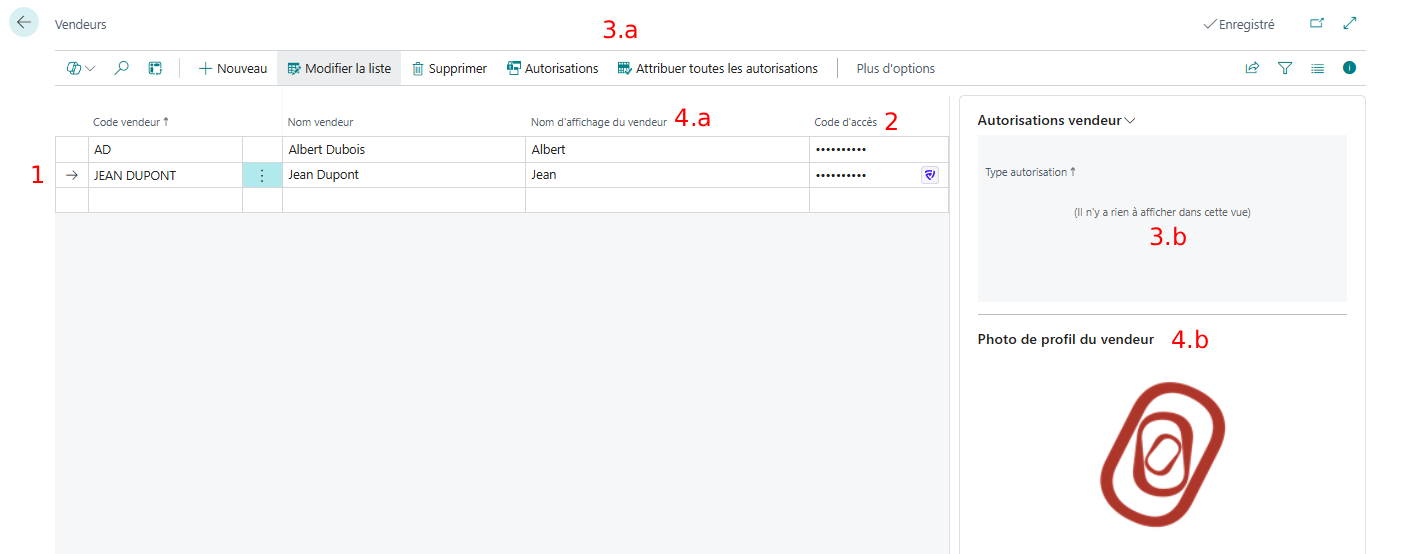
(1) Ajouter ou retirer l'accès d'un vendeur auprès d'une caisse
Dans la fenêtre qui s'ouvre, créez une nouvelle ligne et sélectionnez le code vendeur à ajouter. Répétez cette opération pour ajouter davantage de vendeurs.
(2) Changer le code d'accès d'un vendeur
Pour qu'un vendeur puisse se connecter à la caisse, son compte doit être associé à un code d'accès. Ce code d'accès, composé de chiffres uniquement, lui est propre et lui sert à la fois d'identifiant et de mot de passe à l'application cliente CAP Caisse.
Pour définir un code d'accès, dans la liste des Vendeurs associés à une caisse,
- Sélectionnez le vendeur pour lequel associer un code d'accès (cliquez dans n'importe quelle cellules de sa ligne).
- Renseignez un code dans le champ Code d'accès.
Avertissement
Les codes d'accès ont quelques limitations à connaître :
- Si un vendeur a accès à plusieurs caisses, son code d'accès doit être défini sur chacune et peut être différent.
- Deux vendeurs ne peuvent pas avoir le même code d'accès sur une même caisse.
- Le code d'accès est nécessairement composé de chiffres.
(3) Attribuer des autorisations d'accès
Vous pouvez limiter l'accès des vendeurs à certaines fonctionnalités de l'application CAP Caisse.
Pour cela, sélectionnez un vendeur, et cliquez sur l'action Autorisations. Complétez les autorisations à attribuer au vendeur. Pour attribuer toutes les autorisations à un vendeur, cliquez sur Attribuer toutes les autorisations.
Les autorisations attribuées au vendeur actuellement sélectionné s'affiche sur le panel de droite.
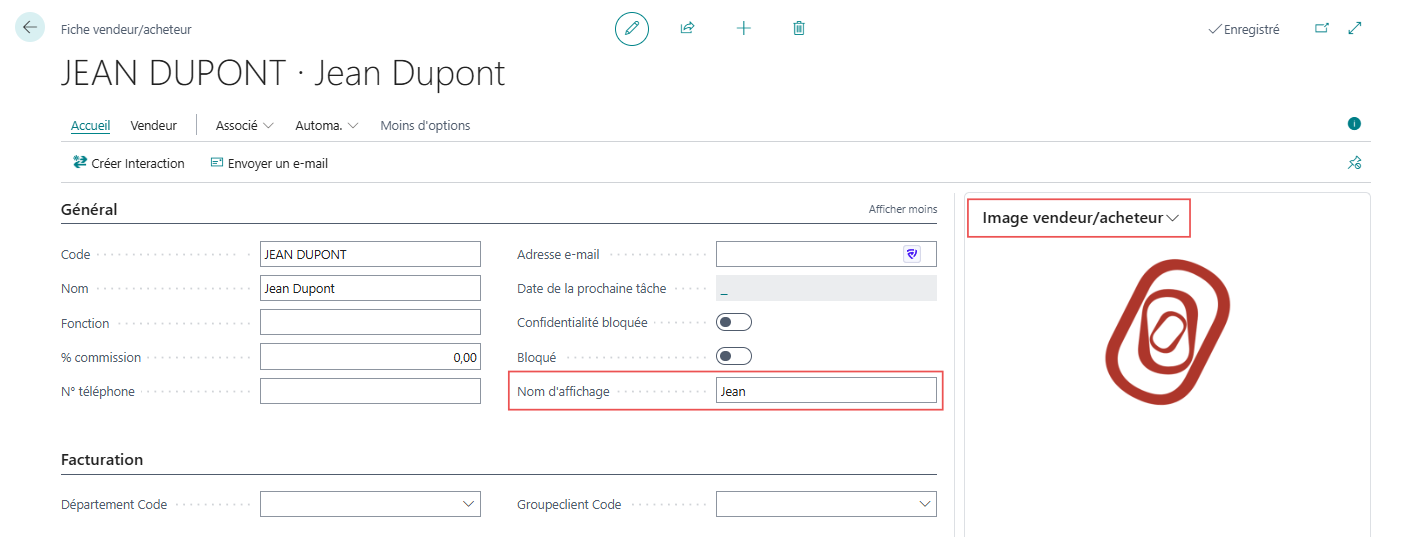
(4) Personnaliser le profil vendeur
Vous pouvez également personnaliser l'apparence qu'aura un vendeur sur l'application cliente depuis sa fiche vendeur dans Business Central. Ce profil se répercutera sur toutes les caisse sur lesquelles il sera présent.
Vous pouvez lui définir :
- un nom d'affichage (surnom) qui remplace le nom complet du vendeur sur la caisse s'il est définit (par exemple « Jean » au lieu de « Jean Dupont »)
- une photo de profil (PNG ou JPG). La transparence est prise en compte pour les images png.
Note
Les photos seront automatiquement redimensionnées en 128x128px.
Pour modifier ces informations, vous devez ouvrir la fiche du vendeur :
Définir les modes de règlement
A chaque caisse sa liste de modes de règlement acceptés. Vous pouvez associer un ou plusieurs modes de règlement à une caisse. Des modes de règlements par défaut sont ajoutés sur une caisse lorsque vous en créez une nouvelle. Vous pouvez tout à fait les modifier ou même les retirer.
Définir le mode de règlement en espèce
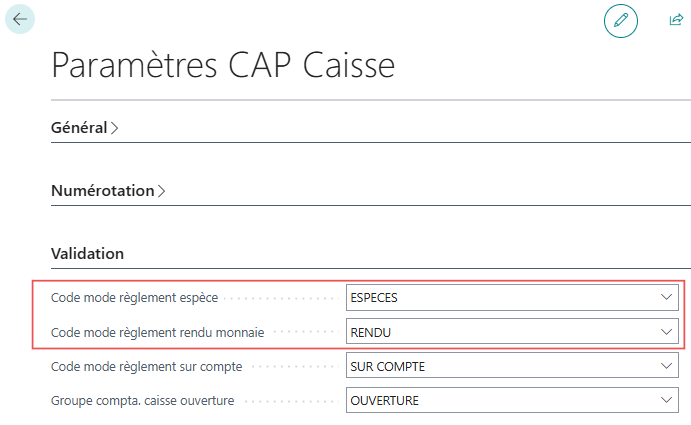
Pour définir le mode de règlement en espèce, ou le rendu monnaie, vous devez impérativement réaliser 2 paramétrages :
- Définir le type espèce dans les paramètres généraux de CAP Caisse
- Paramétrer votre mode de paiement en espèce dans la caisse souhaité, en le rattachant au même type que celui configuré dans les paramètres généraux.
Pour la première action, suivez ces indications :
- Choisissez et tapez Paramètres CAP Caisse.
- Dans la page qui s'ouvre, sous l'onglet Validation, renseignez le champ Code mode de règlement en espèce.
- Vous pouvez également modifier le Code mode règlement rendu monnaie.
Même si vous n'acceptez pas les espèces, ce mode de règlement se doit d'être configuré.
Définir des modes de règlement complémentaires
Pour définir d'autres modes de règlements,
- Choisissez et tapez Caisses.
- Sélectionnez une caisse puis cliquez sur Afficher.
- Dans la fiche, cliquez sur l'action Modes de règlement.
- Dans la liste, compléter les modes de règlement existant avec ceux que vous acceptez.

Si vous transférer les opérations de caisse vers la comptabilité de Business Central, assurez-vous que les modes de règlement utilisés pour la caisse sont paramétrés avec un compte de contrepartie.
Renseigner un visuel pour le mode de règlement
Le mode de règlement peut être associé à un visuel pour l'application cliente CAP Caisse.
Pour spécifier un visuel, dans la liste des modes de règlemenent d'une caisse,
- sélectionnez un mode de règlement.
- Vous pouvez voir son image actuelle sur le panel de droite.
- Vous avez, dans ce même panel, un bouton "Image" qui vous propose divers actions :
- Choisir depuis la bibliothèque (images natives du module CAP Caisse)
- Prendre une photo
- Importer (vos propres images)
- Supprimer
Personnaliser le second écran (écran client)
Si la caisse dispose d'un second écran orienté vers le client, vous pouvez personnaliser ce qu'il affiche lorsqu'aucune vente n'est en cours (mode vitrine) :
- Choisissez et tapez Caisses.
- Sélectionnez la caisse puis ouvrez sa fiche.
- Renseignez un texte du second écran (message d'accueil) et/ou importez une image du second écran.
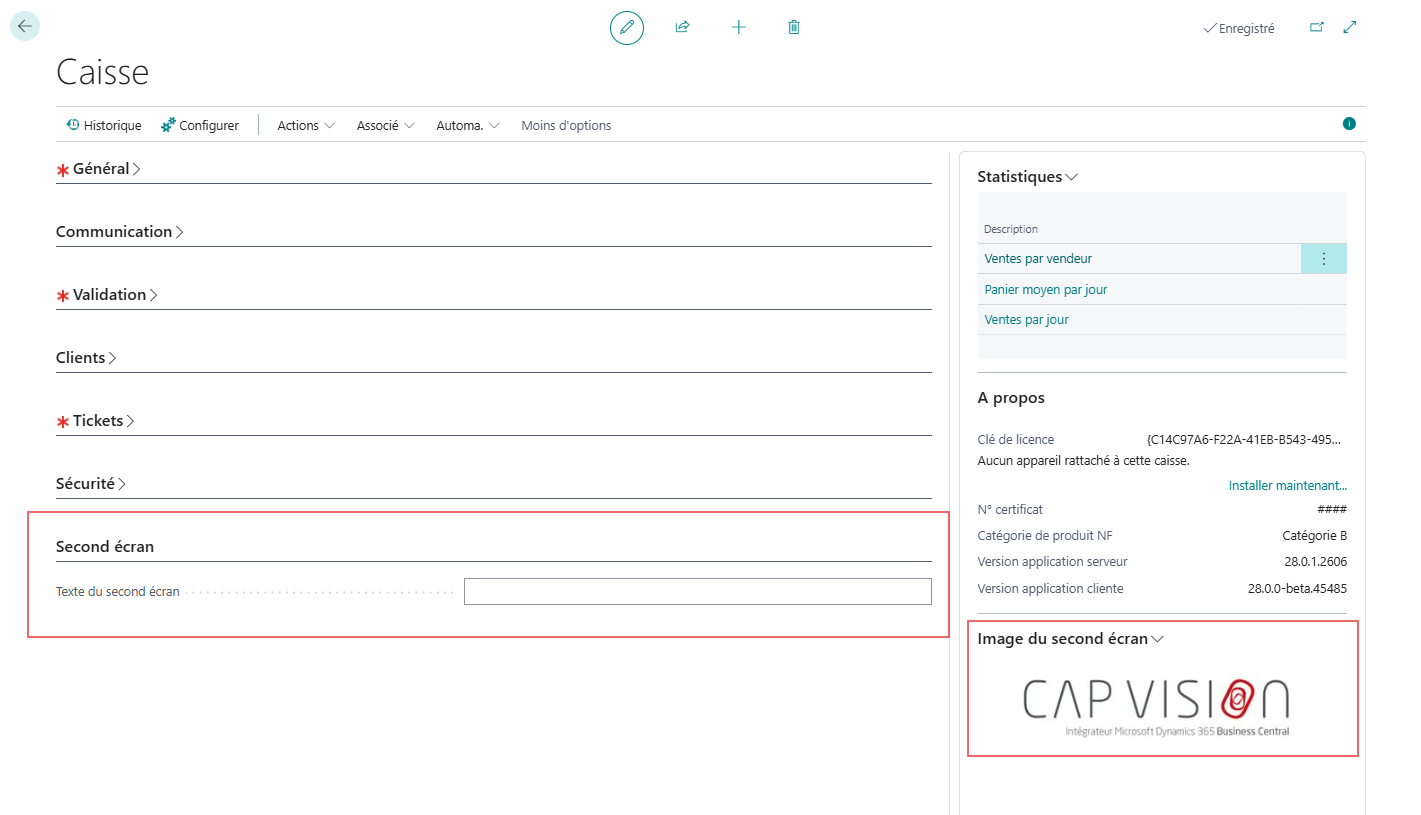
L'image est automatiquement redimensionnée par le système centralisé. Le texte et l'image sont synchronisés vers l'application cliente et affichés sur l'écran client. Le mode d'affichage de l'image (contenue ou plein cadre) se règle dans les préférences de l'application cliente.
Si un texte et une image sont définis, seule l'image est affichée. Le texte s'affiche au centre de l'écran, en noir.
Note
Les écrans Poly Display Monochromes (les afficheurs à segment) ne sont pas supportés.
Connecter l'application cliente au serveur
Lorsque vous avez terminé de configurer la caisse sur Business Central, vous êtes prêt à installer l'application cliente sur la machine et à réaliser la connexion.
Ouvrez Business Central et recherchez la page Caisses.
Sélectionnez la caisse que vous souhaitez déployer.
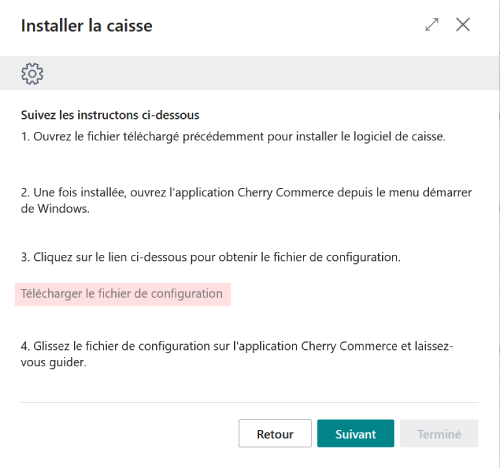
Sur la fiche de la caisse, choisissez l'action Installer cette caisse.
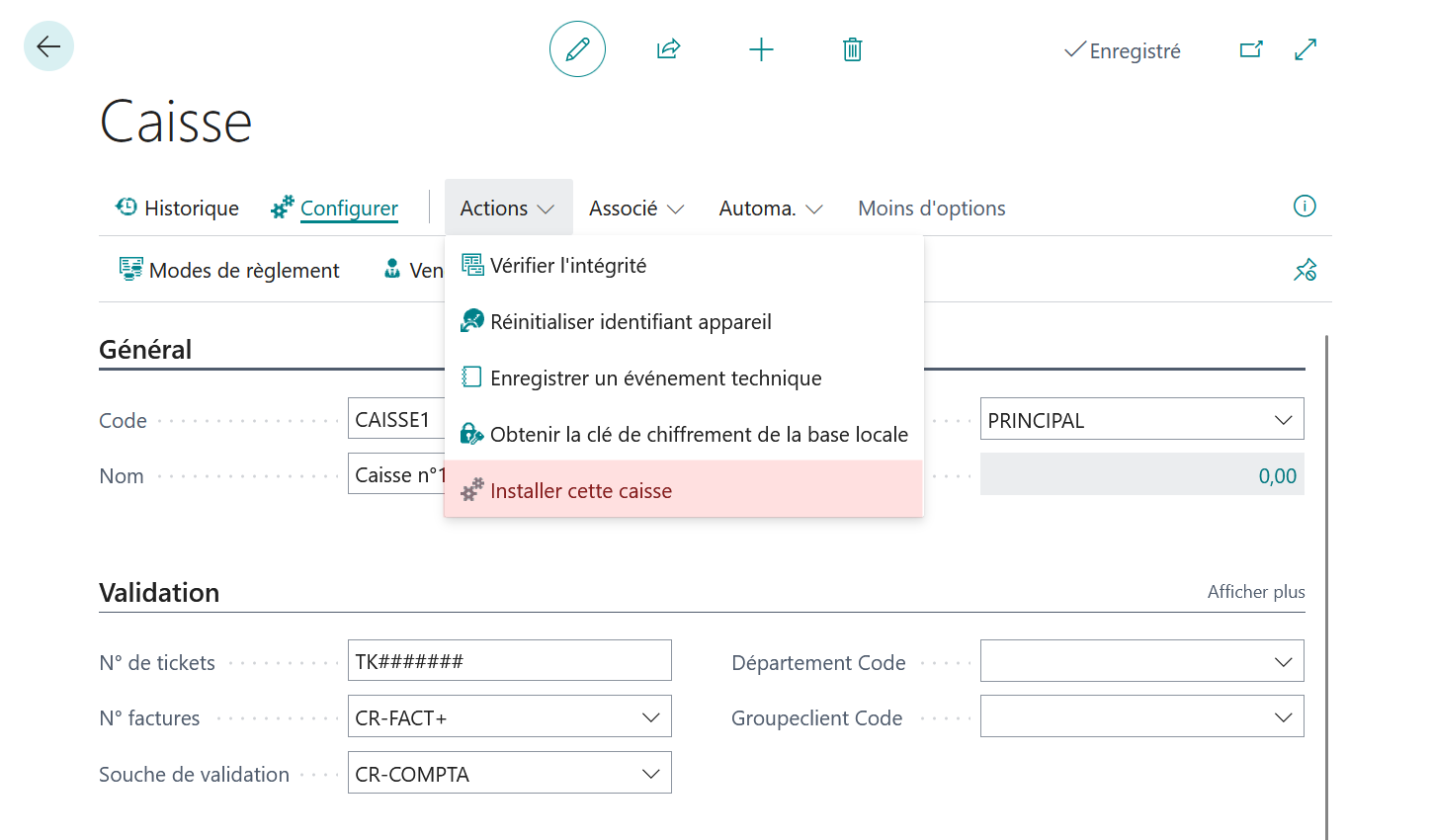
Laissez-vous guider dans les étapes de l'assistant d'installation.
Vous devrez télécharger le programme d'installation de l'application cliente CAP Caisse. Vous pouvez consulter cette page pour plus de détails. Puis télécharger un fichier de configuration qui contient les informations de connexion au serveur.
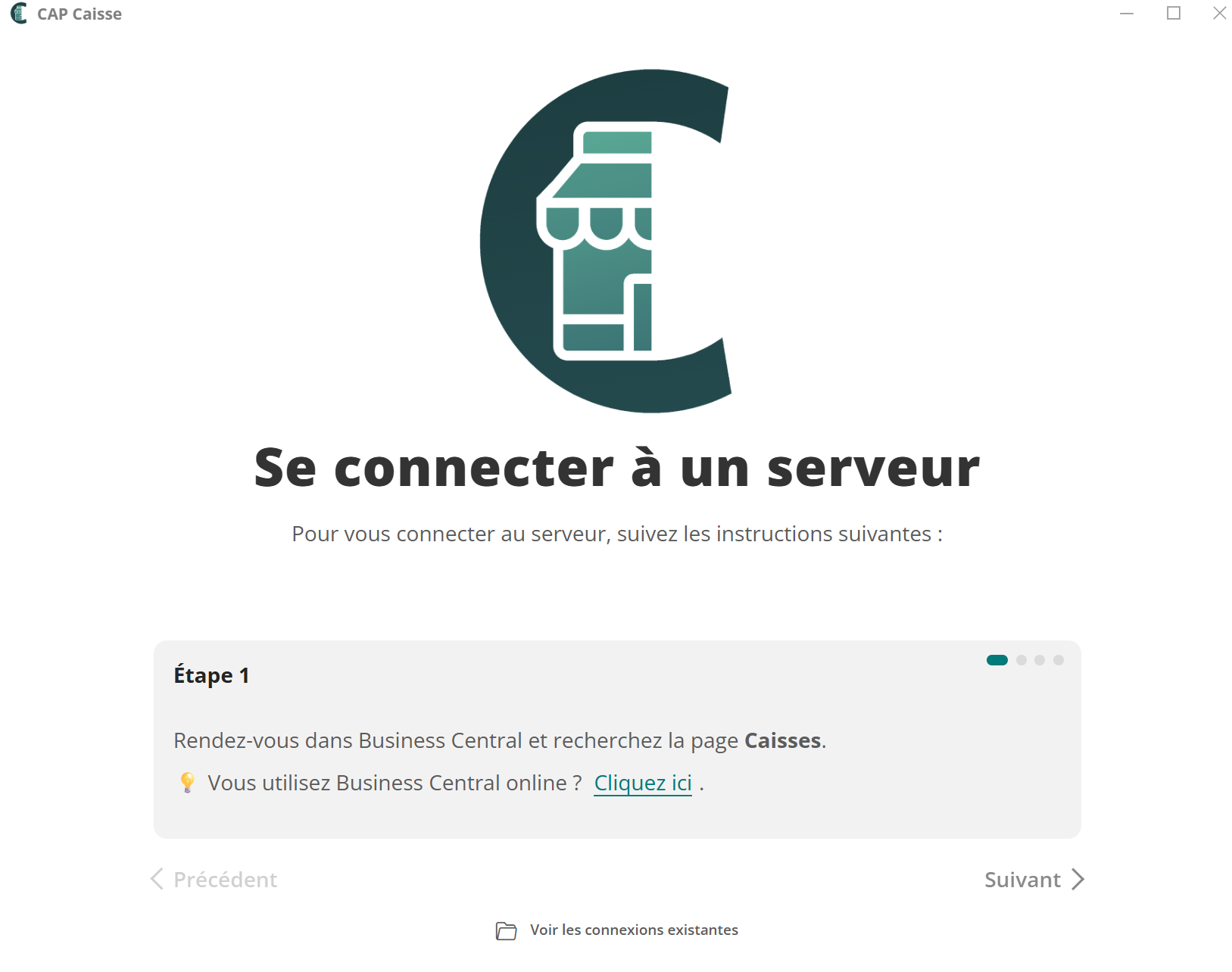
Déposez le fichier de configuration fournit par l'assistant sur la fenêtre de CAP Caisse.
Note
Si vous utilisez Business Central online, vous serez invités à vous connecter une première fois à votre compte Microsoft. Si vous utilisez Business Central on-premise, vous devrez renseigner un nom d'utilisateur et un mot de passe.
La synchronisation des données démarre ensuite et peut prendre quelques minutes. Une fois terminée, vous pouvez commencer à travailler avec votre caisse.
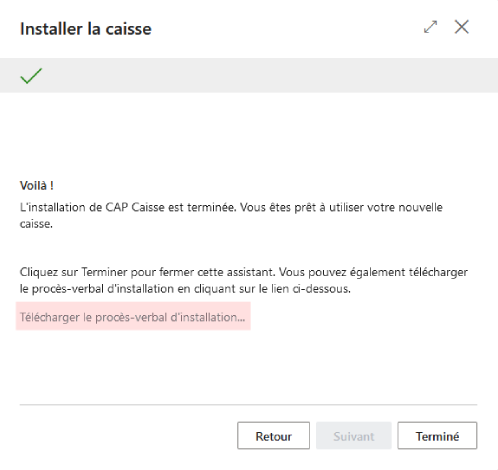
Cliquez sur Terminé dans l'assistant de configuration pour fermer la page.
Conseil
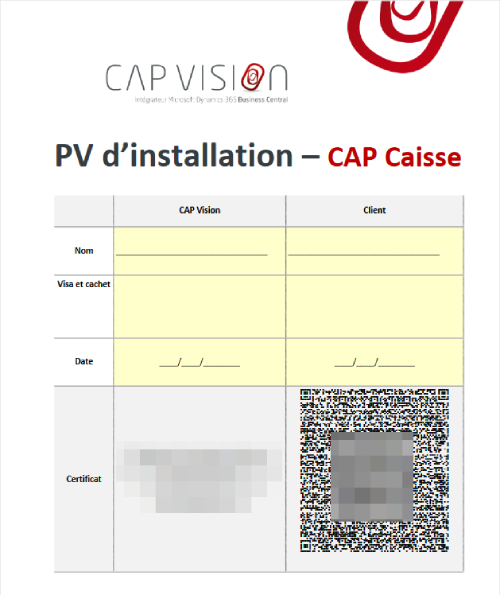
A cette étape, vous pouvez aussi choisir de télécharger le procès-verbal d'installation de la caisse. Ce document atteste de la configuration de la caisse et fait foi pour ce qui est de la conformité de l'installation après avoir été signé par le responsable de l'installation
Exemple de procès-verbal d'installation de la caisse :