Clients
Vue d'ensemble
Les clients sont accessibles depuis le menu Clients et listent l'ensemble de vos contacts issus de Business Central. Il peut s'agir de clients, de fournisseurs, de sociétés ou de personnes.
Rechercher un client
Vous pouvez rechercher vos clients depuis la liste des clients :
- soit depuis le volet de gauche, via le menu Clients ;
- soit depuis un ticket.
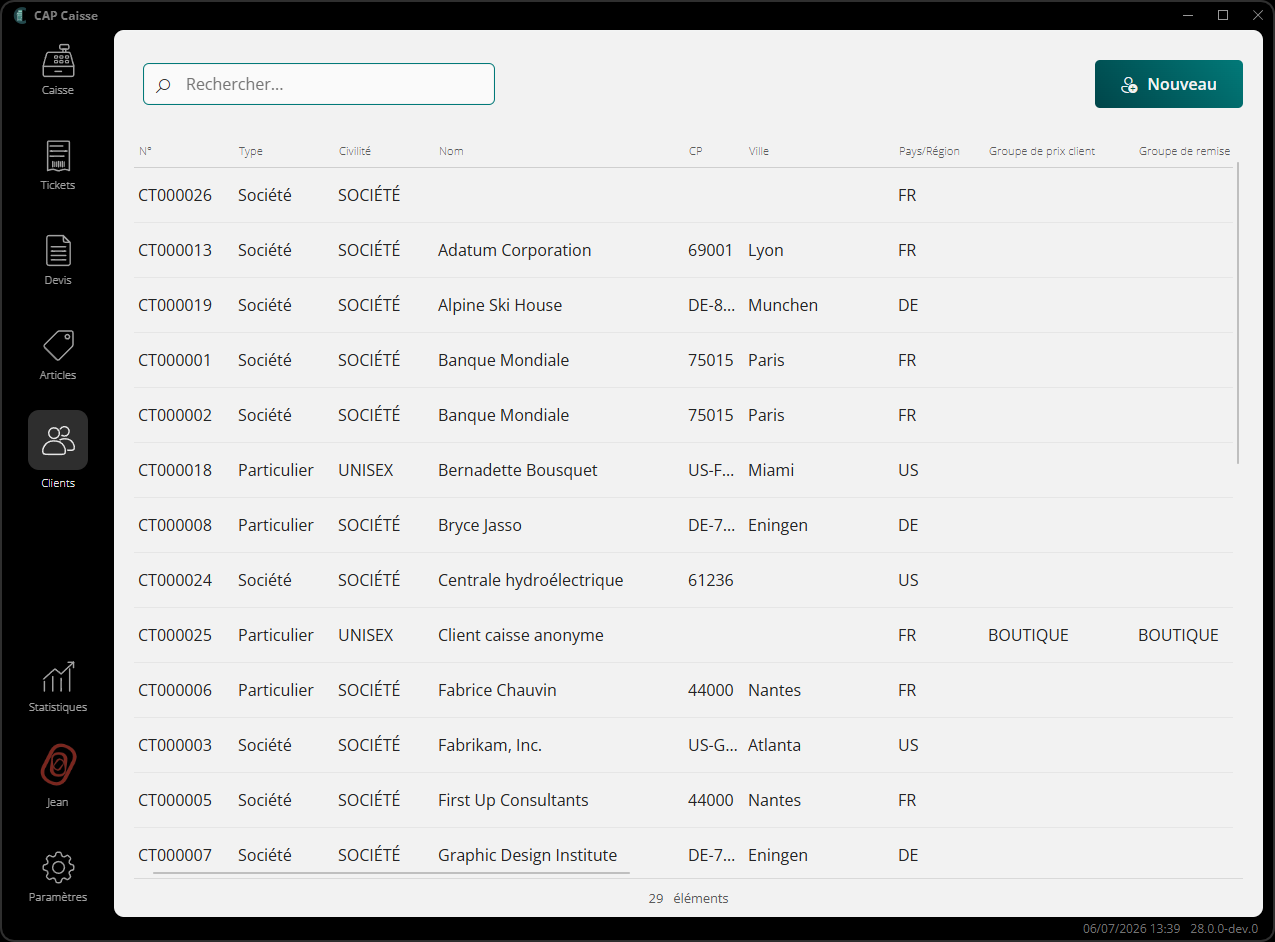
La recherche porte sur de nombreux champs (numéro, nom, prénom, nom de famille, adresse, code postal, ville, téléphones, e-mail, numéros officiels) ainsi que sur les champs personnalisés. La casse et les accents sont ignorés, et la liste se charge progressivement (défilement infini).
Note
Le comportement de la recherche (au fil de la frappe ou après validation) se règle dans les préférences. En v28, la première page de résultats s'affiche d'emblée.
Cliquer sur une ligne de la liste ouvre la fiche du contact correspondant.
Créer ou modifier un client
Depuis la liste des clients :
- Cliquez sur l'action Créer un nouveau client (soumise au droit Créer un contact).
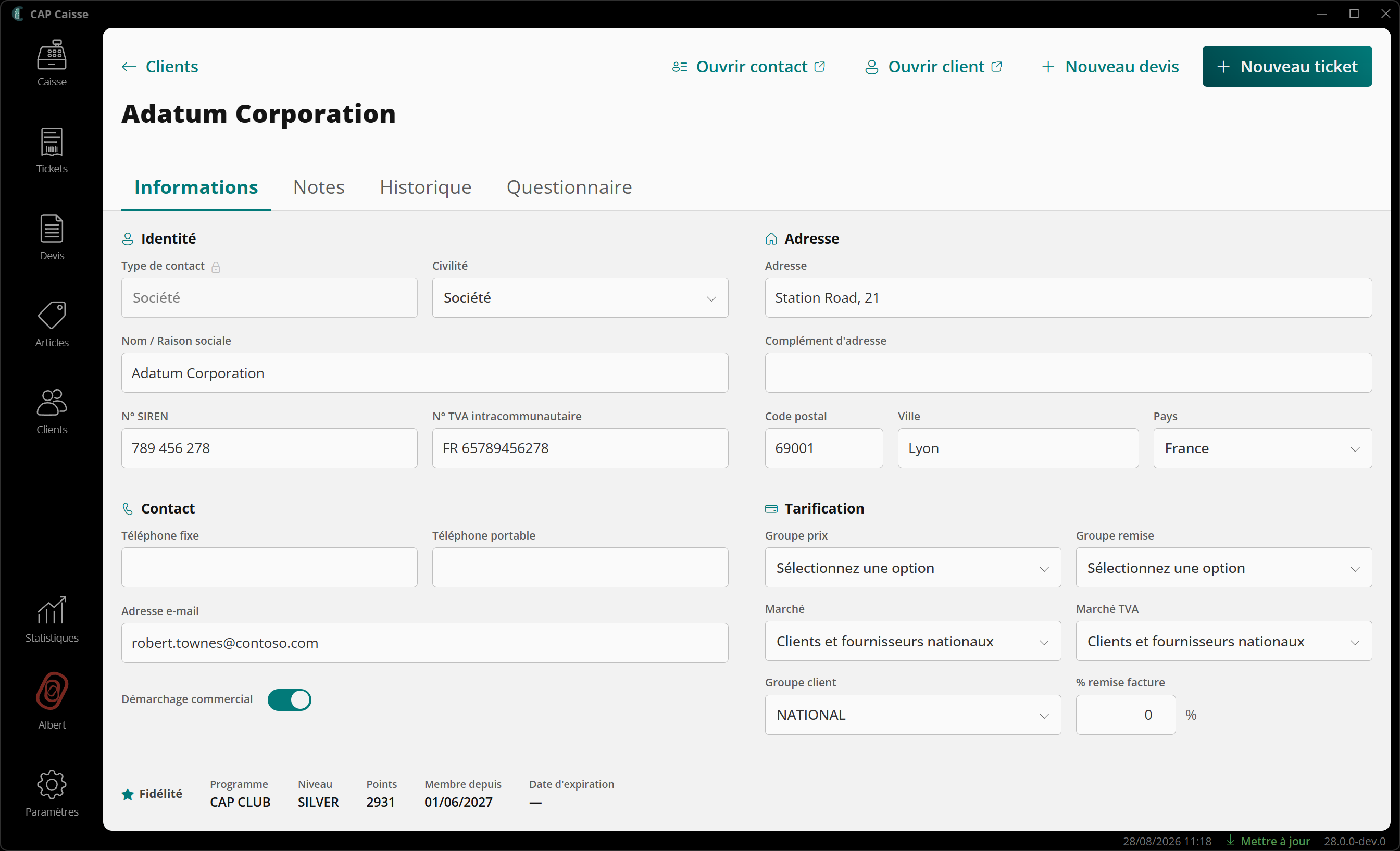
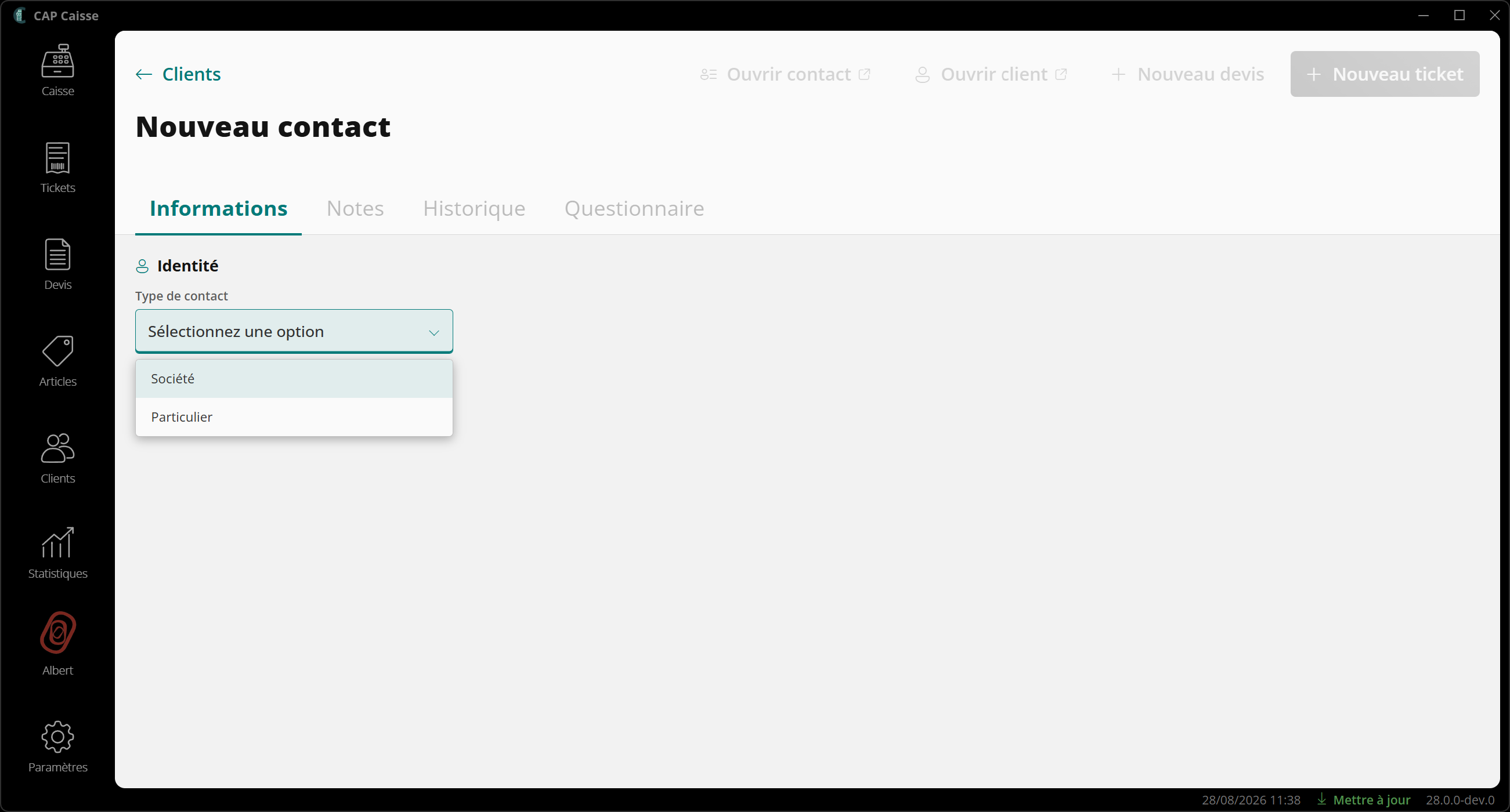
- Le choix de la civilité indique s'il s'agit d'une personne physique ou morale (société). Le reste du formulaire change les champs disponibles en fonction du type de contact.
Important
Une fois la civilité choisie, il n'est pas possible de transformer un client de type société en personne physique. Vérifiez attentivement avant de valider.
[!NEW] En v27, l'application ne permettait de choisir que la civilité du contact, et déterminait son type (particulier ou société) en conséquence. La civilité étant un champ facultatif, cela pouvait amener à des bugs, car le type par défaut était "société", et vous pouviez choisir après coup une civilité liée à un type "particulier".
En v28, l'application fait le déroulement inverse : elle demande obligatoirement en premier lieu le type de contact à créer. Vous n'avez accès qu'aux civilité qu'à partir du moment où un type de contact est définit. Une fois le contact sauvegardé pour la toute première fois, son type ne peut plus être changé, et est assuré d'être renseigné. Le champ du choix de la civilité ne montre que les civilité en accord avec le type de contact choisi.
- Renseignez les informations, puis cliquez sur Enregistrer (la modification est soumise au droit Modifier un contact).
Note
En v28, vous êtes averti avant de quitter une fiche comportant des modifications non enregistrées, et invité à lancer une synchronisation après modification. Lorsque vous modifiez, depuis un ticket, le client qui lui est associé et qu'une donnée tarifaire change (groupe de prix, de remise, de TVA, remise par défaut), l'application vous propose de répercuter ces changements sur le ticket en cours.
[!NEW] En v28, ce sont les description et non plus les codes des groupes comptabilité qui vous sont affichés sur la fiche contact.
Lorsque vous créez un contact dans l'application cliente, un client sera systématiquement créé pour ce contact dans Business Central.
Contacts de type société
Pour les contacts de type société, vous avez notamment la possibilité de renseigner un numéro TVA intracommunautaire. Si le contact voit son champ pays renseigné sur "France", le champ numéro SIREN est disponible, sous le champ du numéro TVA intracommunautaire.
Renseigner un numéro TVA intracommunautaire valide autocomplète le numéro SIREN, et inversement.
Notes de contact
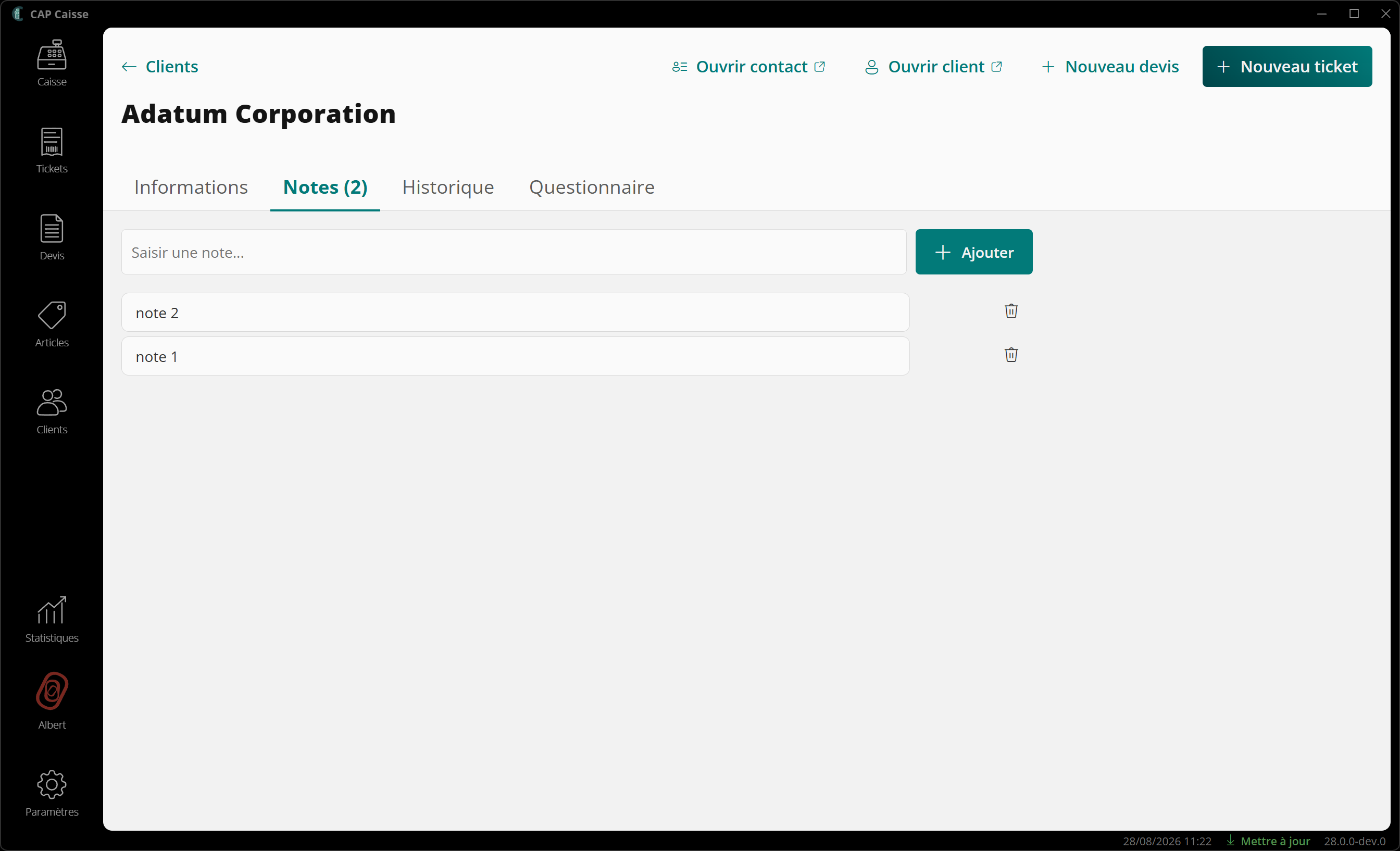
Depuis la fiche d'un client, l'onglet Notes permet d'ajouter ou de supprimer des notes (soumis aux droits Créer / Supprimer une note de contact). Les notes fonctionnent hors ligne (écriture locale d'abord) et sont synchronisées avec le système centralisé.
Fidélité
Si le client adhère à un programme de fidélité, sa fiche affiche son solde de points, son programme, son niveau et, le cas échéant, la date d'expiration de son adhésion.

Note
Le paiement en points est plafonné par le reste réel à payer du ticket, et la date d'expiration de l'adhésion est vérifiée. Le solde est rafraîchi en temps réel depuis le serveur au moment du paiement (mesure anti-fraude) : la validation est bloquée si le solde ne couvre plus le règlement en points.
Accéder à l'historique du client
Depuis la fiche d'un client, l'onglet Historique affiche, en un seul endroit :
- les tickets
- et les factures de vente (sur les deux dernières années)
avec des filtres par plage de dates, mode de paiement et article / code-barres.
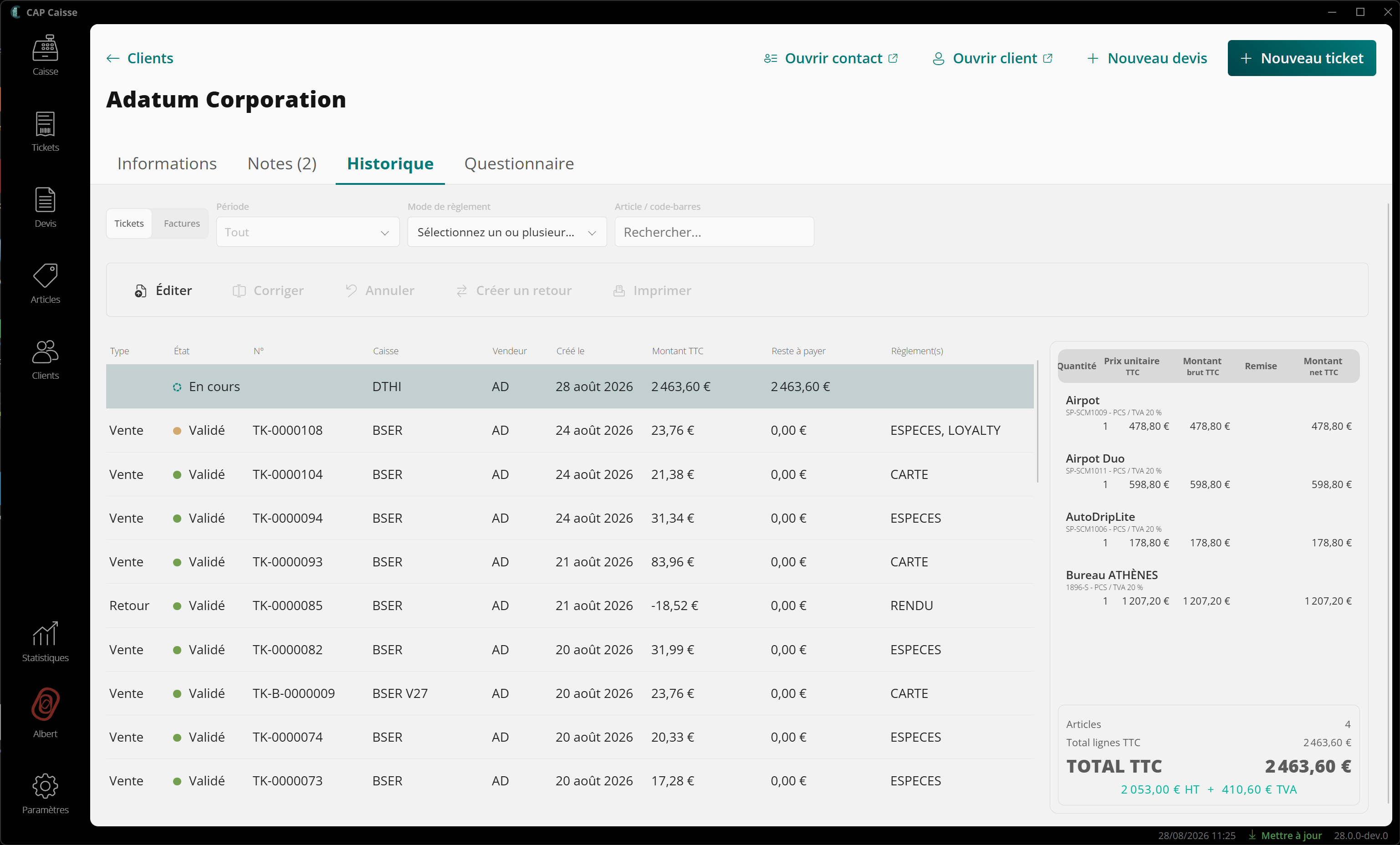
L'ouverture des factures de vente renvoie vers Business Central (licence requise). Vous pouvez aussi envoyer une facture par e-mail.
Note
Pour visualiser les tickets des autres caisses et les factures de vente enregistrées, une connexion à Internet est nécessaire. Les tickets sont consultables directement dans l'application.
[!NEW] Le client "par défaut" est consultable : vous pouvez ouvrir sa fiche (en lecture seule) et consulter son historique. Si votre caisse est connectée à internet, l'historique chargera les tickets de Business Central en plus des tickets téléchargés localement, sans limite de date.
Vous ne pouvez modifier un ticket que s'il appartient à votre caisse.
Renseigner un questionnaire
L'onglet Questionnaire vous permet de répondre aux profils configurés dans Business Central.
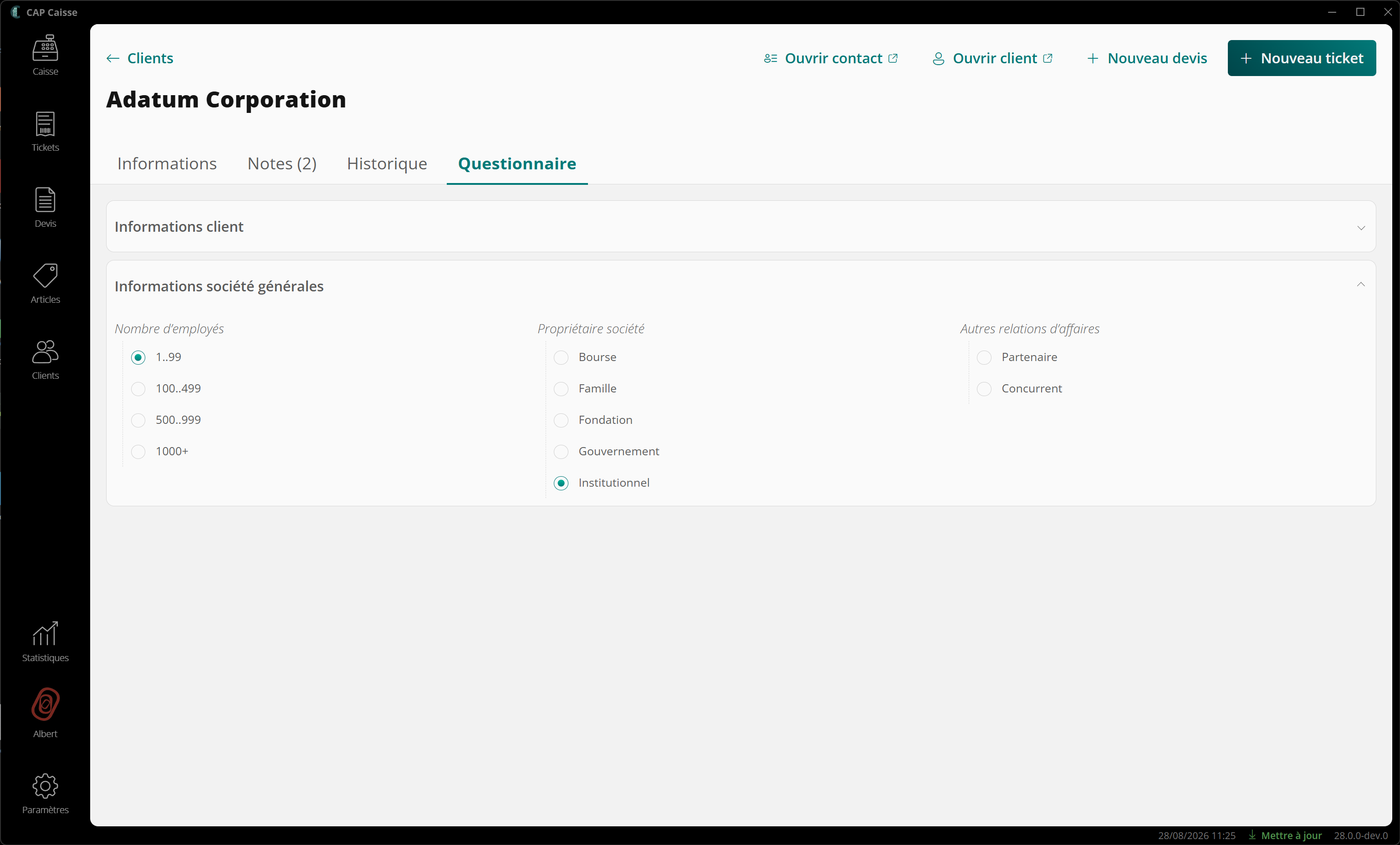
Vous pouvez configurer un questionnaire pour que le vendeur soit invité à répondre aux questions non renseignées lors de la validation d'un ticket. Le questionnaire n'est présenté que s'il existe et contient au moins une question.