Faire une vente
Pour accéder à la saisie de nouvelles ventes :
Cliquez sur l'icône Tickets. Vous arrivez sur la liste des tickets.
Par défaut, la date est bornée à
aujourd'hui, et affiche les tickets en cours.Vous pouvez changer la fenêtre de dates, et afficher ou cacher les tickets validés.
Si vous cliquez 2 fois sur la même date, cela borne à cette date précise.
Vous pouvez également cliquer sur "Supprimer le filtre" pour voir tous les tickets de la base.
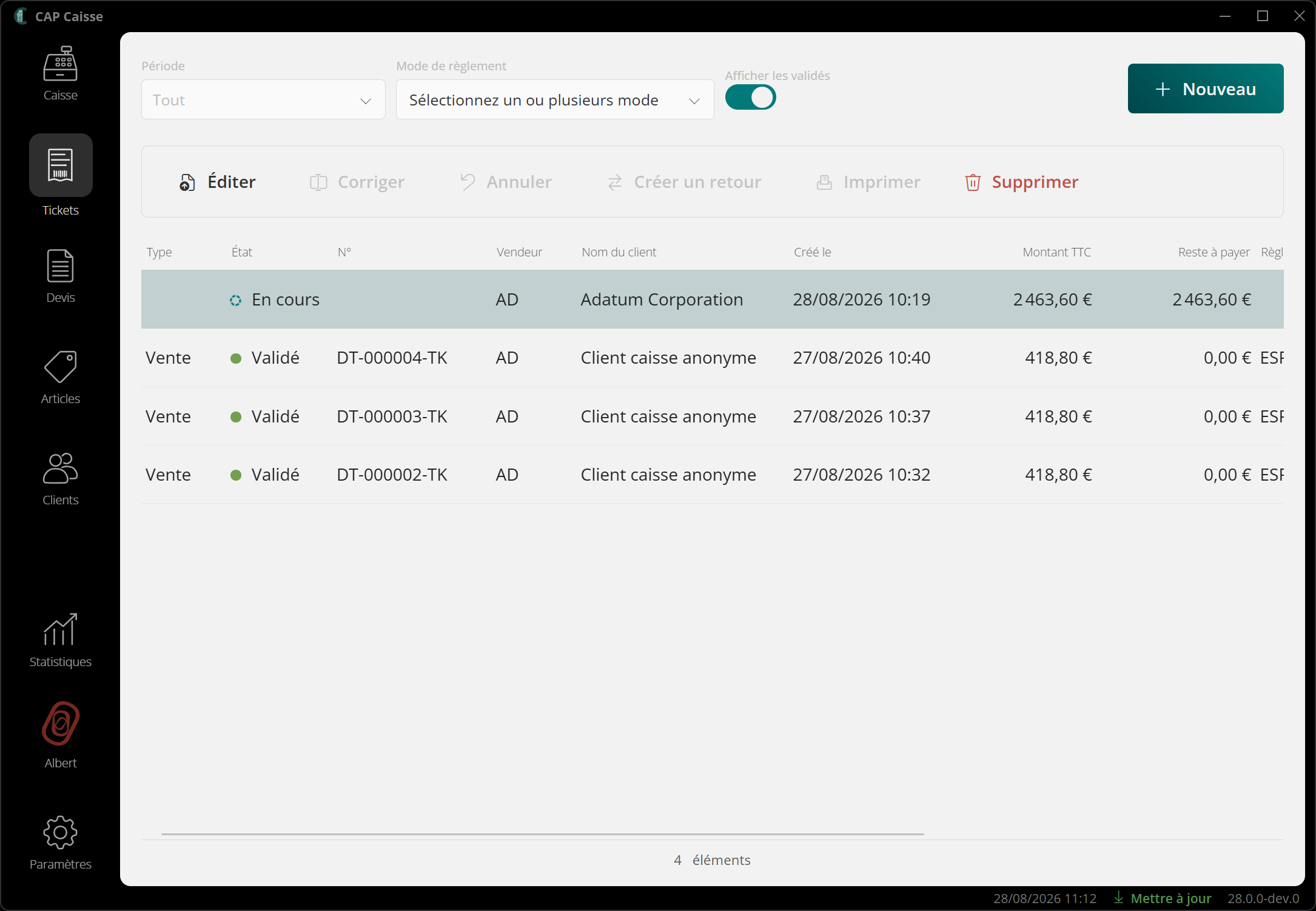
De plus, toutes les actions réalisables sur un ticket sont visibles. Une action est grisée si elle n'est pas possible pour ce ticket. Si vous survolez avec une souris le bouton, un tooltip s'affiche pour vous expliquer la raison.
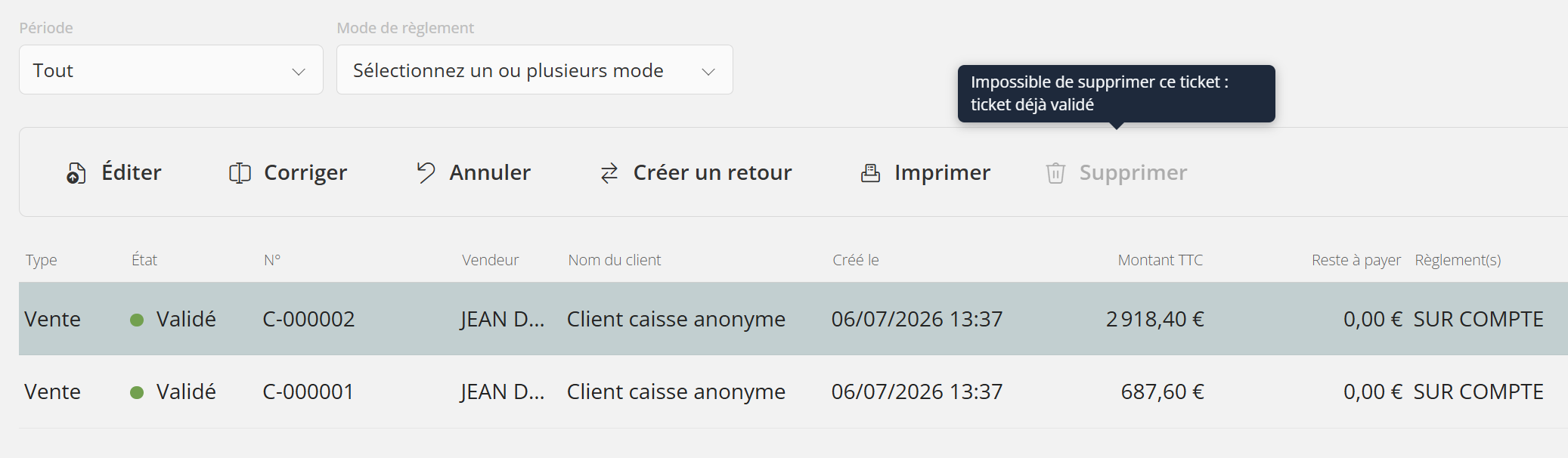
Cliquez sur le bouton
- Nouveau en haut à droite,
- Saisir un ticket au centre de l'écran, si vous n'avez aucun ticket créé.
Réalisez la saisie du ticket.
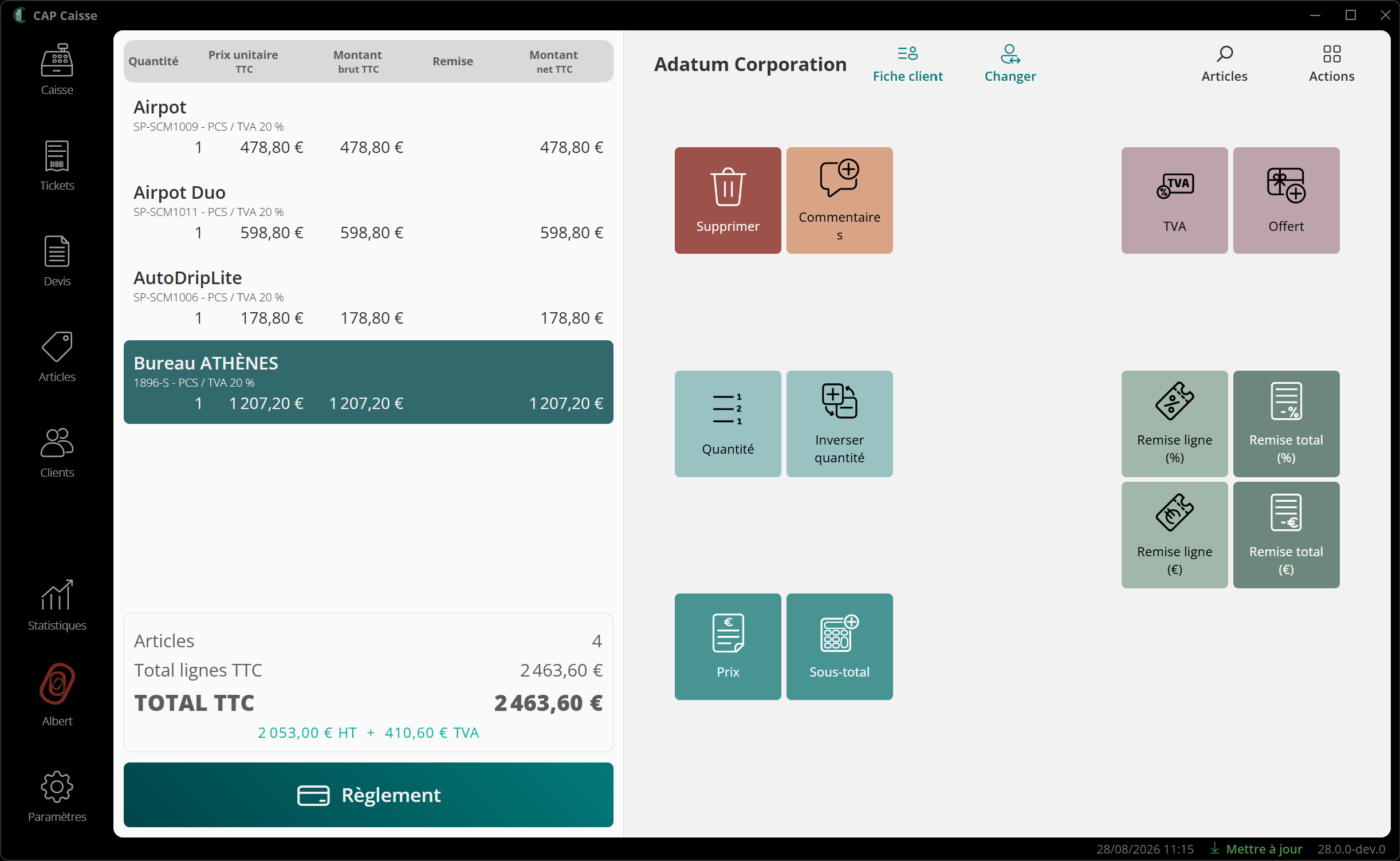
- Utilisez le bouton Recherche pour rechercher les articles.
- Le bouton d'accueil permet de revenir à l'écran de vente.
Cliquez sur le bouton Règlement.
- [!NEW] L'édition d'un ticket amenant forcément vers un paiement pour une vente, un bouton Règlement sera toujours présent sous le récapitulatif des lignes du tickets. Vous n'êtes donc plus obligé de créer une action spécifiquement pour cela.
Depuis la page des paiements, saisissez le montant à payer puis appuyez sur le mode de règlement souhaité. Cela ajoute le montant renseigné comme nouvelle opération de transaction (paiement ou remboursement suivant le signe).
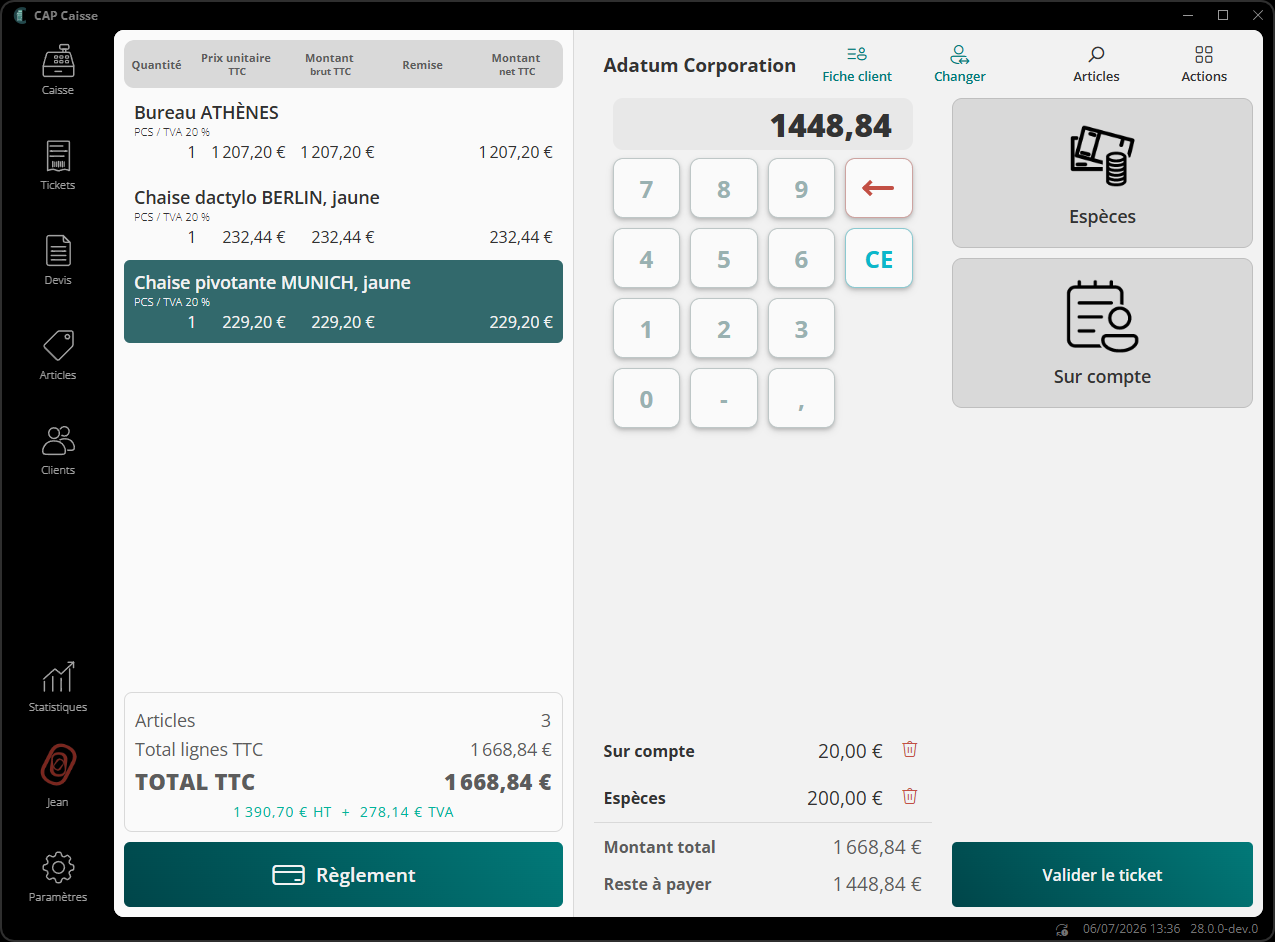
S'il y a un trop-payé, appuyez sur le bouton de Rendre.

Appuyez sur le bouton Valider le ticket.
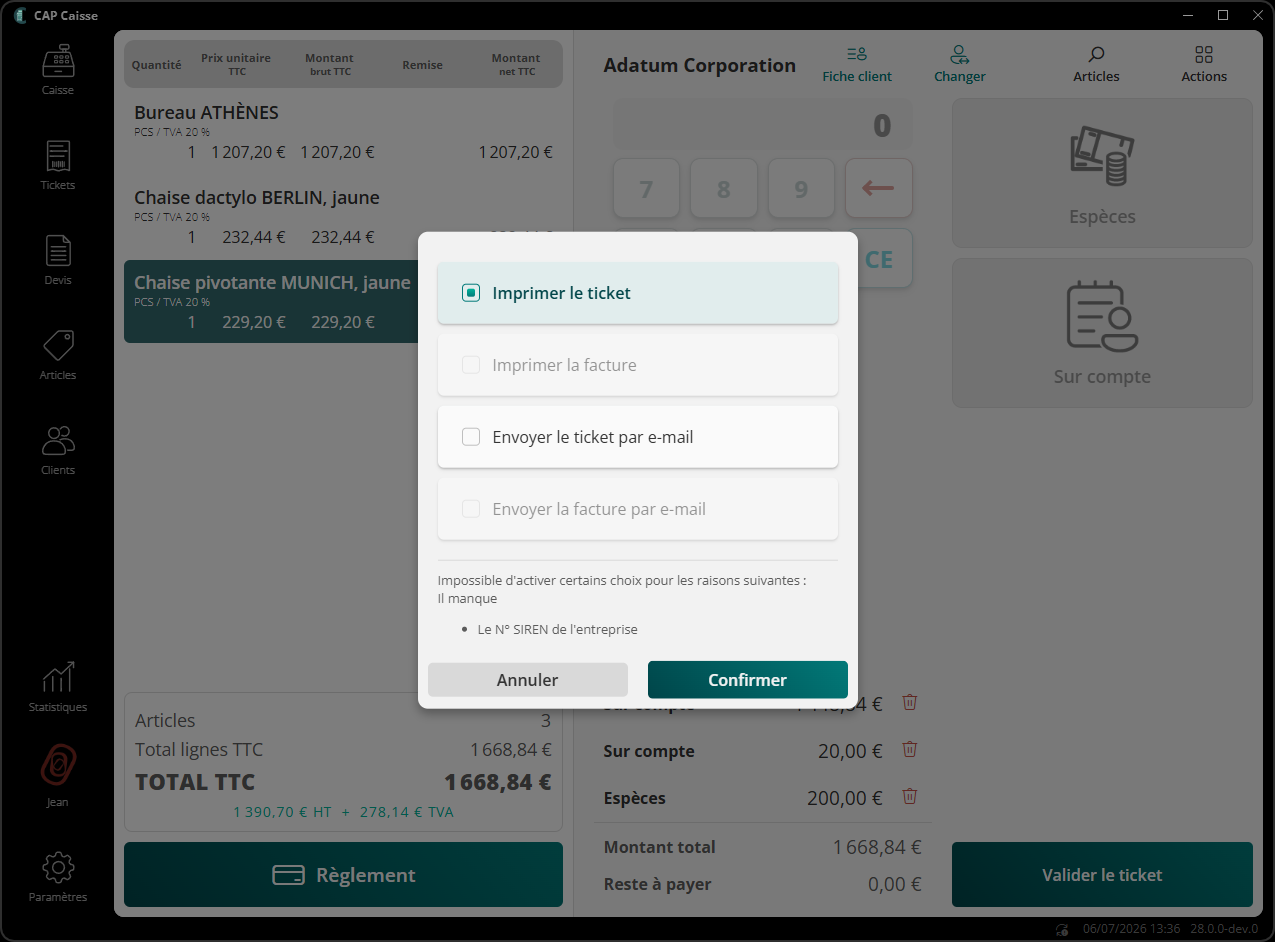
Dans la boîte de dialogue, sélectionnez les actions à réaliser (imprimer, envoyer le ticket par e-mail).
Note
Si un questionnaire de profil est configuré et que le ticket est associé à un client (autre que le client générique), il peut vous être présenté au moment de la validation. Voir Renseigner un questionnaire.
Moyens de paiement et plafond espèces
Plusieurs règlements sont possibles sur un même ticket (paiements partiels et mixtes), avec recalcul du reste à payer. Les moyens disponibles incluent les espèces, la carte bancaire (via terminal ou saisie manuelle), le paiement en points de fidélité et le rendu de monnaie.
Important
Si le total des paiements en espèces dépasse le plafond légal configuré sur la caisse, une alerte non bloquante s'affiche à l'écran.
Note
La validation d'un ticket partiellement payé ou d'un ticket à montant nul est soumise à un droit dédié et à confirmation.
Options d'impression
Lors de la validation du ticket, une boîte de dialogue propose les choix d'impression. Les options diffèrent selon la situation :
- Client générique (anonyme) : seule l'option Imprimer le ticket s'affiche.
- Client sélectionné : il est possible d'éditer la facture. Les options Imprimer la facture et Imprimer le ticket sont disponibles.
- Adresse e-mail renseignée pour le client : les options d'envoi par e-mail s'ajoutent.
Réimprimer un ticket (duplicata)
Après validation, vous pouvez réimprimer les pièces justificatives en recherchant le ticket dans la liste des tickets validés. En cliquant sur le ticket, l'option Imprimer apparaît en haut de l'écran.
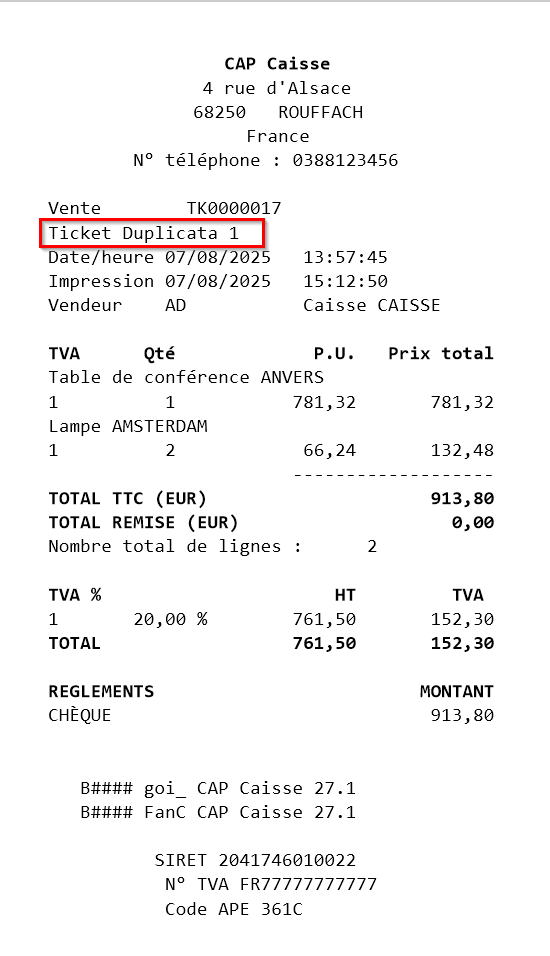
Cette opération nécessite la saisie d'un motif, automatiquement enregistré par le système centralisé. En cas de duplicata, le numéro de duplicata est indiqué sur la pièce justificative.
Scanner des codes-barres articles
Vous pouvez scanner (à l'aide d'une douchette clavier) des articles avec code-barres depuis un ticket. Vous devez pour cela avoir préalablement renseigné le GTIN ou des références articles dans Business Central.
Vous pouvez également taper le code-barres de l'article manuellement sur votre clavier pour faire une recherche manuelle. Cette fonctionnalité est disponible où que vous vous trouviez, tant que vous êtes sur l'interface d'édition d'un ticket, et que vous n'avez pas le focus sur un champ texte ou sur le pavé numérique.
Note
Si plusieurs articles correspondent au code scanné, une fenêtre de sélection s'affiche pour lever l'ambiguïté.
Gestion du client sur un ticket de caisse
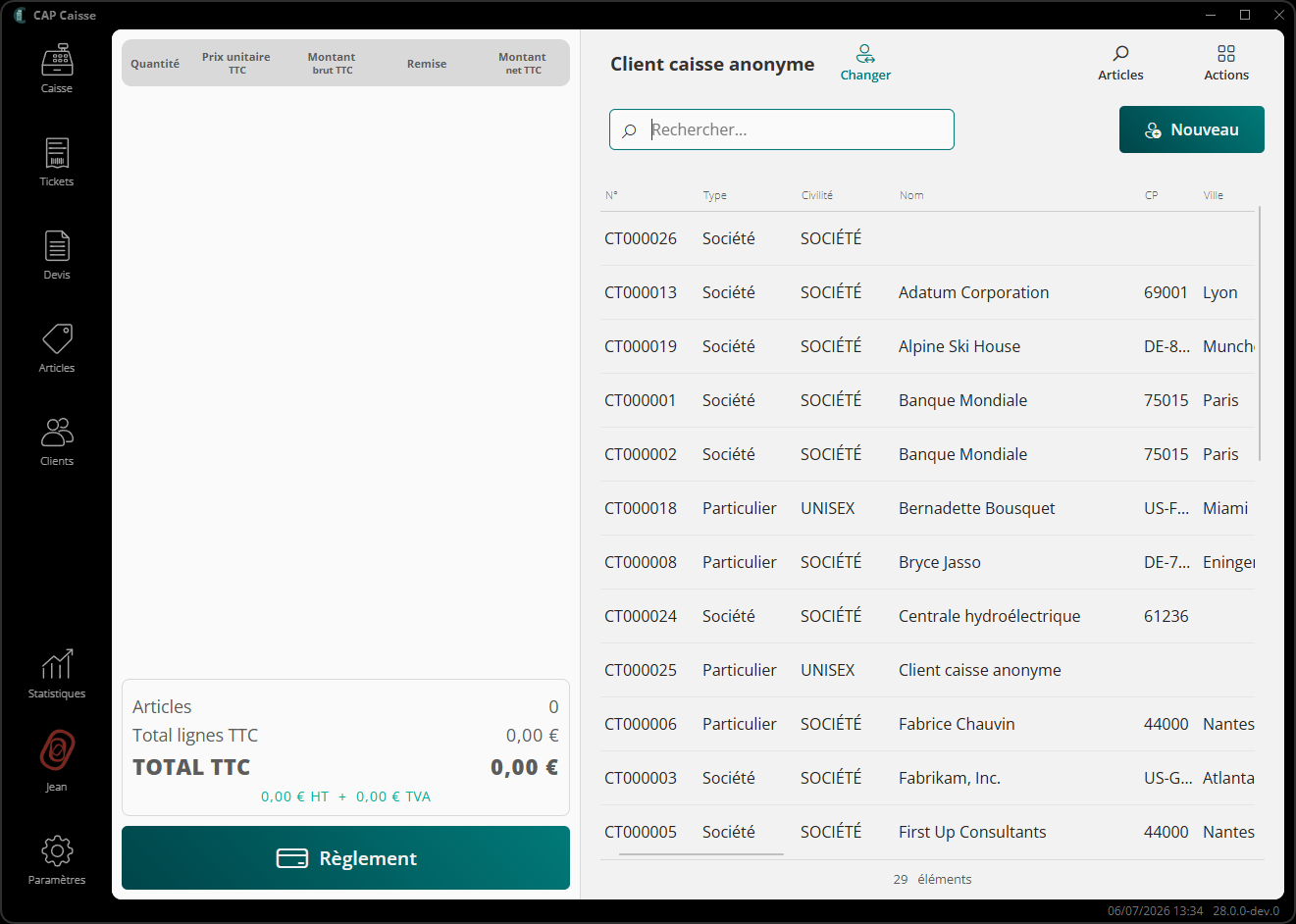
Par défaut, un ticket est créé sur un client générique, anonyme. Vous pouvez associer un ticket à un client en cliquant sur l'action Changer de client en haut à droite du volet ticket.

Il n'est pas possible de consulter la fiche du client par défaut, aussi, ce bouton ne sera pas visible si c'est le client par défaut qui est assigné au ticket.
Vous pouvez également créer un ticket pour un client directement depuis la fiche client.
Note
Le changement de client recalcule automatiquement les prix et remises du ticket en fonction des groupes du client. Parce que le changement de client peut modifier les groupes auquel le ticket est associé, et donc les règles de gestion des prix et des remises des articles présents dans le ticket, les remises et les prix unitaires forcés sont réinitialisés lors du changement de client.
Rechercher des clients
Utilisez le bouton Changer en haut de la page, à côté du nom du client associé au ticket.
Accéder à la fiche du client
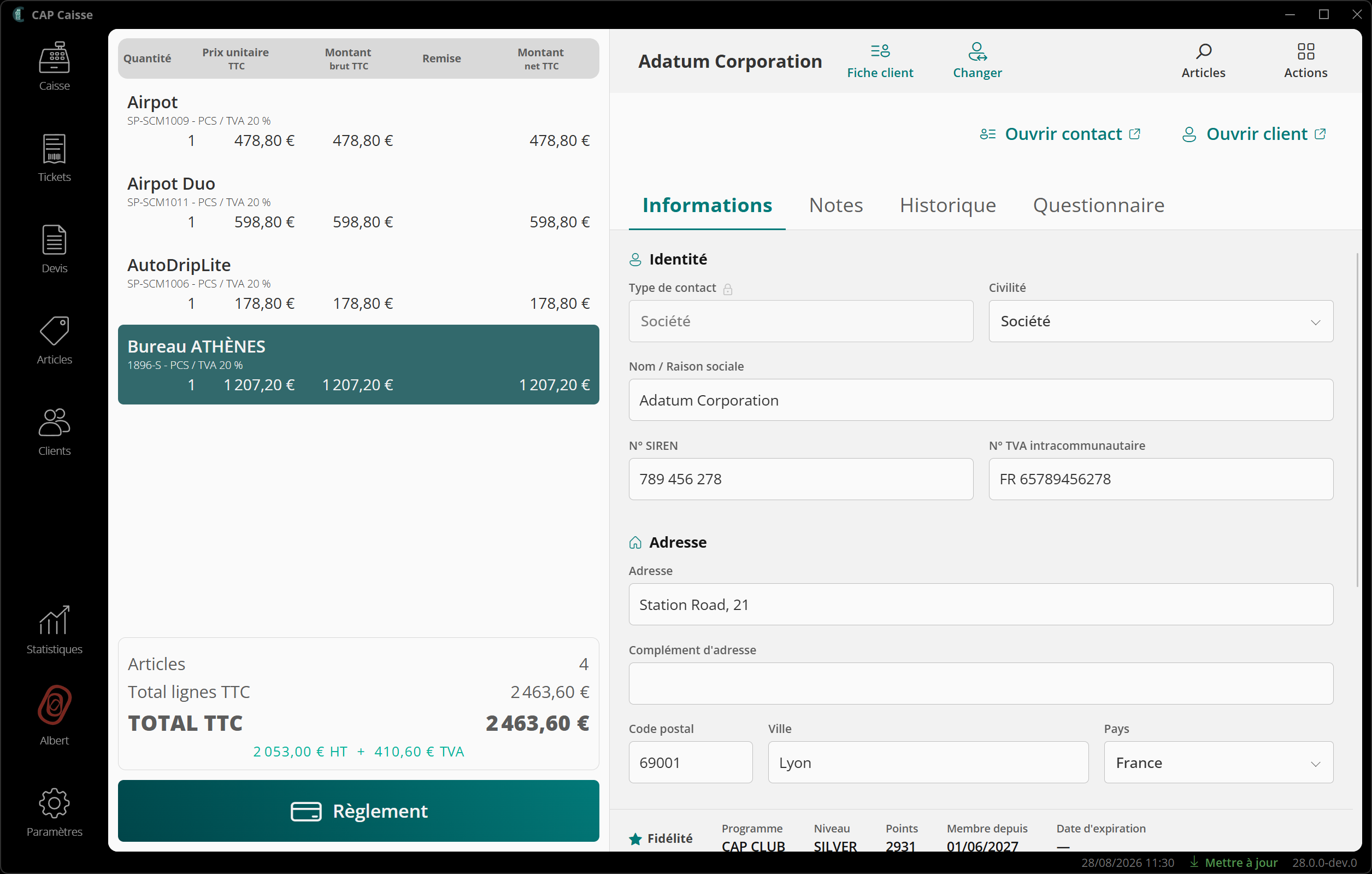
Cliquez sur le bouton Fiche client en haut de la page, à côté du nom du client associé au ticket pour accéder à sa fiche et la modifier. Si le client associé au ticket est le client par défaut, ce bouton n'est pas visible.
Remises et motifs
Vous pouvez appliquer une remise sur une ligne ou sur l'ensemble du ticket (dans la limite de vos droits).
Note
Selon la configuration de la caisse, un motif peut être obligatoire pour une remise de ligne ou un changement de prix unitaire, et une alerte peut s'afficher au-delà d'un certain montant de remise. Lorsqu'une remise atteint 100 % ou qu'un prix est forcé à 0, un événement « article offert » est journalisé.
Réorganiser et naviguer entre les lignes du ticket
Les lignes s'ajoutent au fur et à mesure de la saisie. Pour les réorganiser, vous pouvez monter / descendre une ligne, ou via une nouveauté :
[!NEW] Vous pouvez à présent réorganiser les lignes d'un ticket via le glisser-déposer.
Second écran client
Si un second écran est connecté, il affiche en temps réel le ticket en cours au client.
[!NEW] Une vitrine peut être affichée lorsqu'aucun ticket n'est en cours. Voir la personnalisation du second écran.
Mettre une vente en attente
Pour mettre une vente en attente, sélectionnez un autre écran (par exemple le bouton Tickets). Votre ticket en cours est conservé et vous pouvez y revenir à tout moment.
Supprimer un ticket
Tant qu'un ticket n'est pas validé, vous pouvez le supprimer : sélectionnez-le dans la liste des tickets et cliquez sur Supprimer.
Important
Un ticket validé ne peut pas être supprimé : vous pouvez l'annuler, le retourner ou le rectifier.
Rechercher un ticket
Dans la liste des tickets, vous ne visualisez par défaut que les tickets du jour, et en cours. Pour chercher un ticket dans une autre plage de dates, utilisez les autres filtres (plage de dates, mode de règlement, contact) selon vos critères. La liste se charge progressivement (défilement infini).
Notez que la page de la liste des tickets ne liste que les tickets d'un certain nombre de mois, configuré par le système centralisé (par défaut 1).
Vous pouvez retrouver les tickets ainsi que les factures d'un client depuis sa fiche client.
La page de l'historique d'un client liste tous ses tickets, même ceux n'étant pas synchronisés localement sur la caisse.
Cependant, vous ne pouvez éditer que les tickets du clients qui proviennent de la même caisse.
Depuis cette liste, vous pouvez accéder au détail d'un ticket et le réimprimer, ou réaliser d'autres actions, comme l'éditer, s'il n'était pas finalisé.
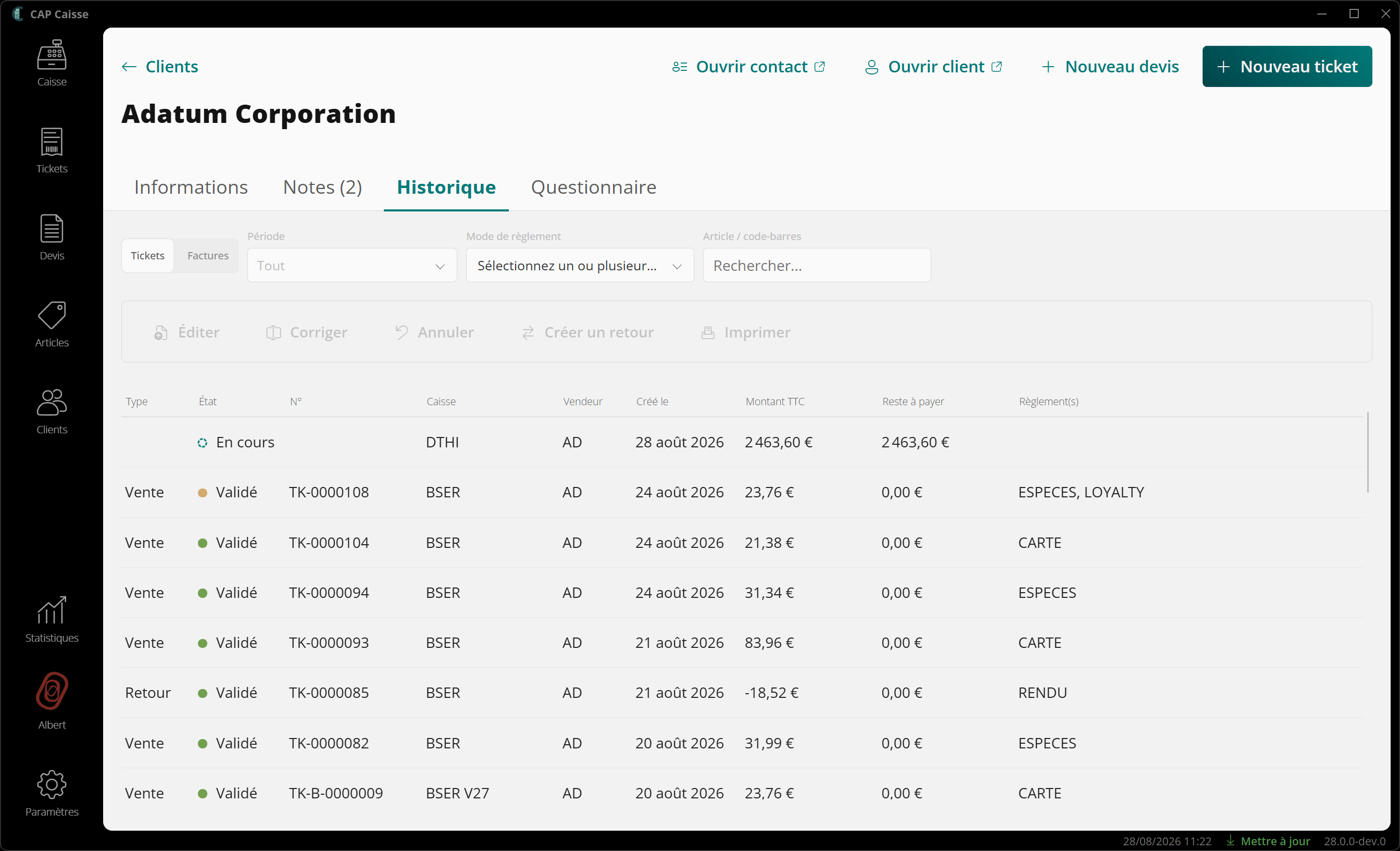
Une icône colorée ainsi qu'une description de son état sont inscrits à gauche du numéro de chaque ticket.
Cela vous permet de facilement savoir dans quel état un ticket se trouve, ainsi de s'il s'agit d'une vente, d'un retour, ou d'une annulation.
- Les tickets "en cours" ont un cercle pointillé bleu.
- Les tickets validés :
- partiellements payés, ont une couleur orange
- totalement payés, ont une couleur verte
- jamais remontés dans Business Central ont une icône de nuage
- synchronisés avec Business Central au moins une fois ont un rond plein.
[!NEW]
Ouvrir un ticket déjà validé porte un numéro.
Maintenant, ce numéro est affiché dans la barre de titre :
