Cuves
Les cuves sont les éléments qui représentent les contenants dans lesquels les vins sont élevés. Au cours de la vinification, les vins sont transférés d'une cuve à une autre, des opérations oenologiques sont réalisées, des analyses sont faites et les cuves sont vidées pour être nettoyées. Ultimement, les vins sont mis en bouteille.
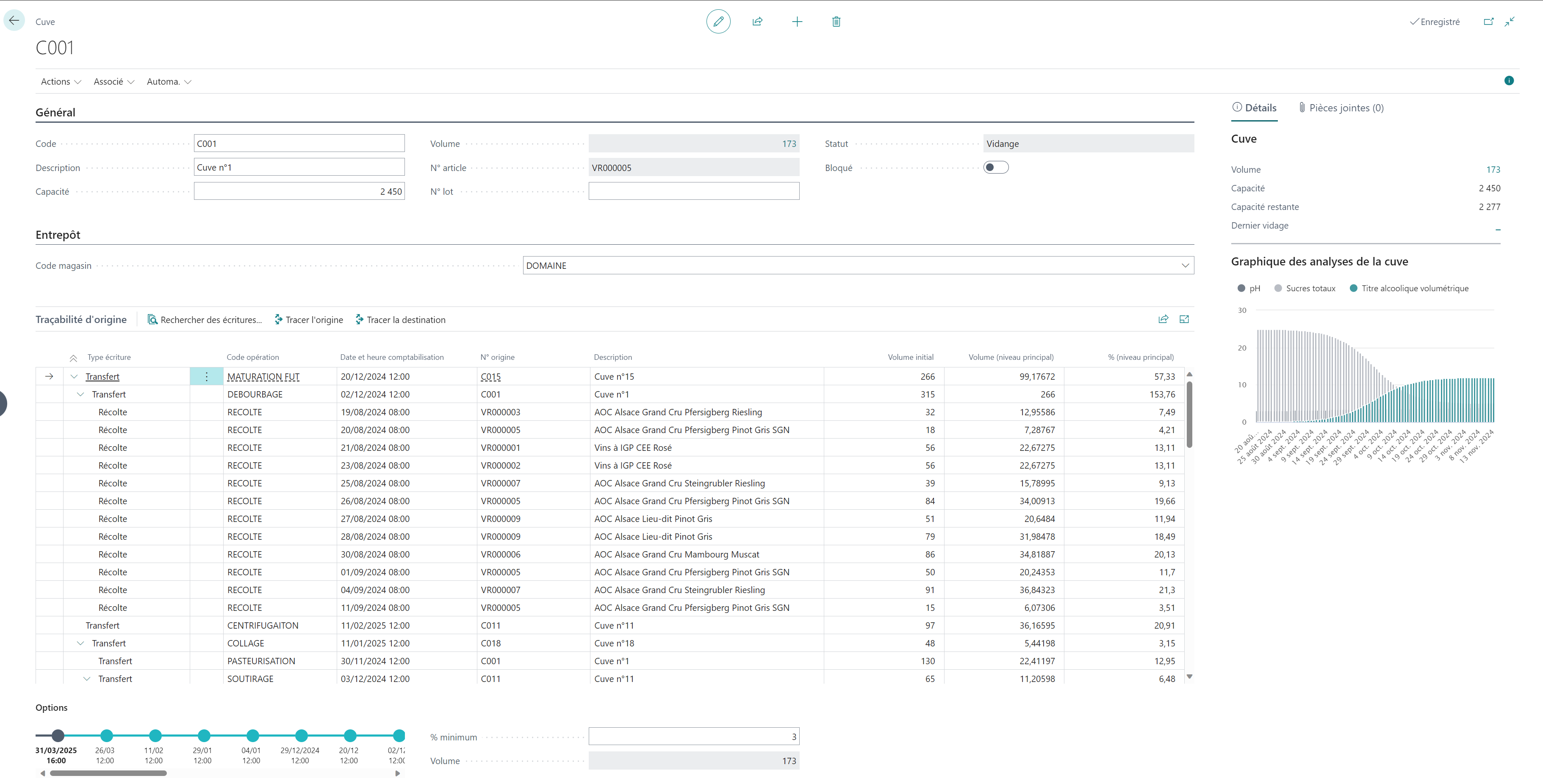
Créer une cuve
Pour commencer à utiliser l'application, il faut créer une cuve pour chaque emplacement physique de vinification.
- Choisissez l'icône
 et recherchez Cuves.
 - Dans la liste qui s'ouvre, choisissez Nouveau.
- Dans la fiche de la cuve, remplissez les champs obligatoires tels que le Code et la Description. Précisez également la Capacité de la cuve et le Code magasin. Ce dernier est essentiel pour que les mouvements se répercutent correctement dans le stock.
Une cuve peut également accueillir des informations supplémentaires telles que le Type de cuve où vous pouvez préciser si la cuve est en inox, en béton, en bois, etc.
Les champs Qualité, Certifications et Médailles vous permettent d'obtenir un suivi de la qualité du vin contenu dans la cuve. Toutes les informations sont conservées dans les écritures de cuverie servant à la traçabilité des opérations.
Important
Lorsque vous transférer le contenu d'une cuve vers une autre, la cuve de destination hérite de la qualité, des certifications et médailles de la cuve d'origine selon les paramètres de transfert définis dans les paramètres de cuverie.
Comment importer rapidement les cuves ?
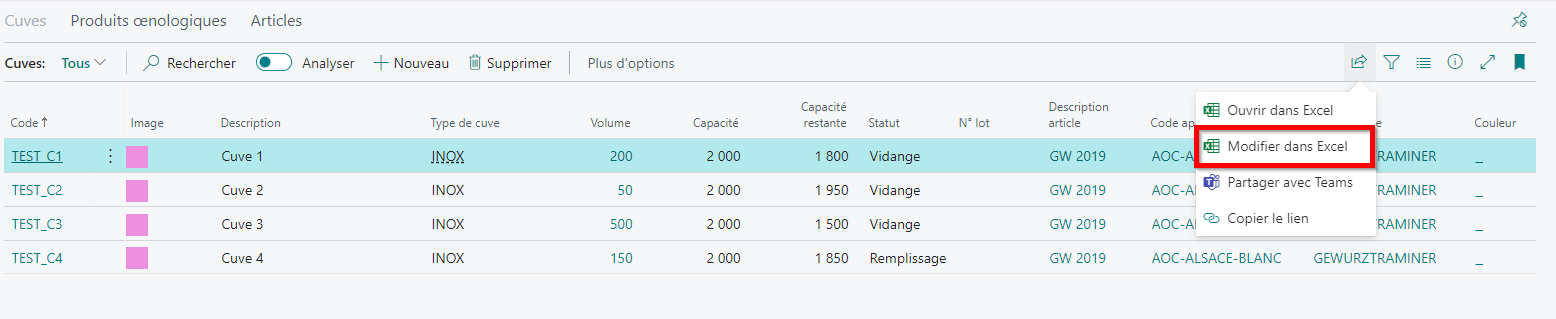
Vous pouvez importer rapidement des cuves depuis Excel. Pour ce faire, suivez les étapes suivantes :
Choisissez l'icône
et recherchez Cuves.Dans la liste qui s'ouvre, choisissez le bouton de partage et cliquez sur Modifier dans Excel.
Changer l'article de la cuve
Une cuve porte un N° article qui correspond au produit qui est contenu dans la cuve. C'est cet article qui est mouvementé dans votre stock physique lorsque vous faites des mouvements de cuverie.
Lorsqu'une cuve est vide est que vous y mettez un produit (via un transfert d'une autre cuve ou via une opération de récolte par exemple), l'article est automatiquement renseigné. Vous pouvez toutefois changer cet article si vous le souhaitez. Les raisons pour lesquelles l'article peut être changer sont :
- un repli, un déclassement.
- un mélange de deux produits en provenance d'une autre cuve.
Pour changer l'article d'une cuve, suivez les opérations suivantes :
- Ouvrez la fiche de la cuve.
- Choissisez l'action Reclasser l'article.
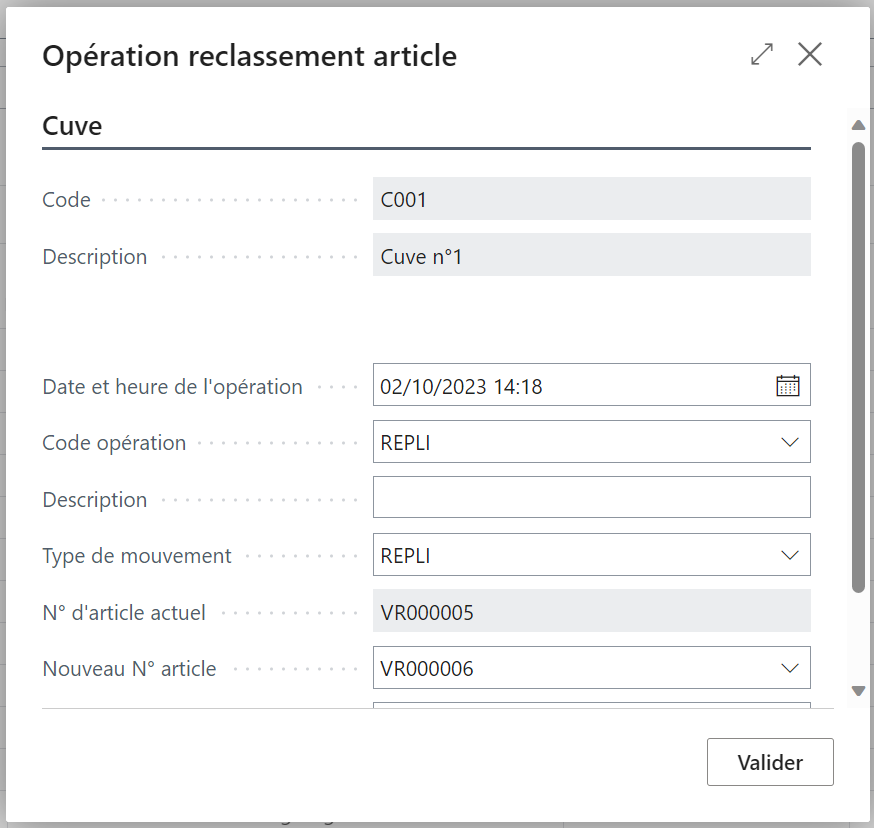
- Dans la boîte de dialogue qui s'ouvre, renseignez le Code opération, le Type de mouvement et le Nouveau N° article.
- Cliquez sur Valider.
Le reclassement produit une sortie de stock de l'article actuel et une entrée de stock du nouvel article.
Vider la cuve
Lorsque vous réalisez un transfert entre cuves, il peut arriver que vous ayez informatiquement des résidus dans la cuve d'origine. Pour marquer la cuve comme vide, vous devez explicitement passer le volume de la cuve à zéro.
Pour ce faire,
- Ouvrez la fiche de la cuve.
- Choissisez l'action Vider la cuve.
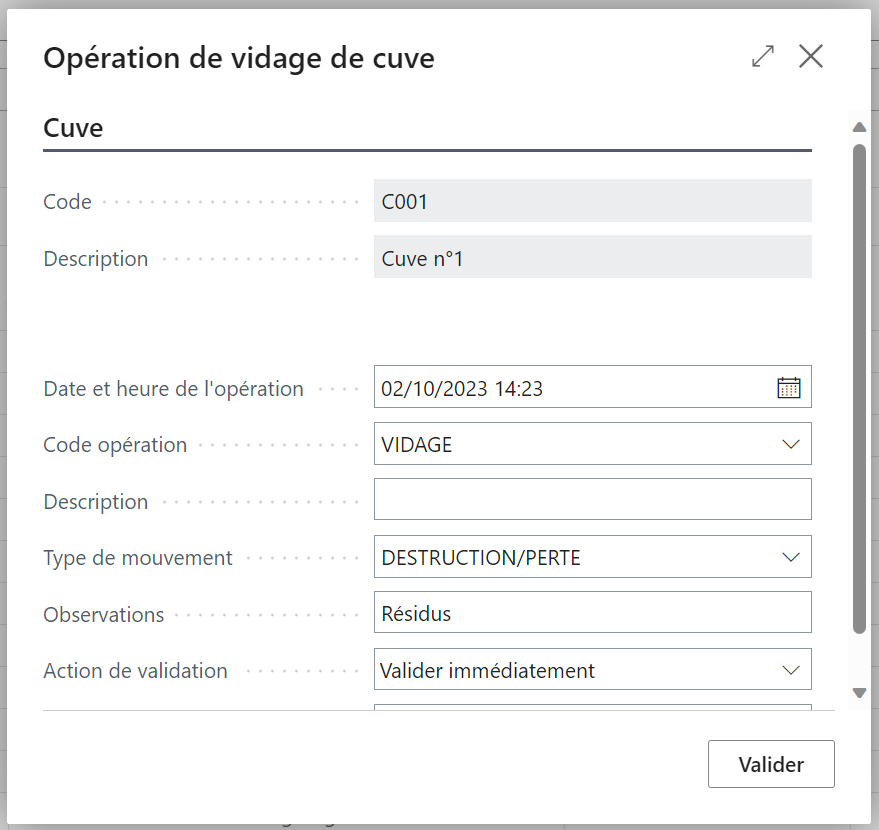
- Dans la boîte de dialogue sui s'ouvre, renseignez le Code opération et le Type de mouvement.
- Cliquez sur Valider.
Le vidage produit une sortie de stock de l'article actuel pour le volume présent dans la cuve.
Ecritures de cuverie
Les opérations réalisées dans la gestion de cuverie sont enregistrées dans des écritures de cuverie. Ces écritures sont des écritures comptables qui sont créées automatiquement lors de la validation des opérations de cuverie (transfert de cuve à cuve, feuille de récolte, mise en bouteille, etc.).
Pour visualiser les écritures de cuverie, recherchez la page Ecritures de cuverie ou choisissez l'action Ecritures de cuverie dans la fiche d'une cuve.
Les écritures de cuverie servent également à la traçabilité.
Vue graphique de la cuverie
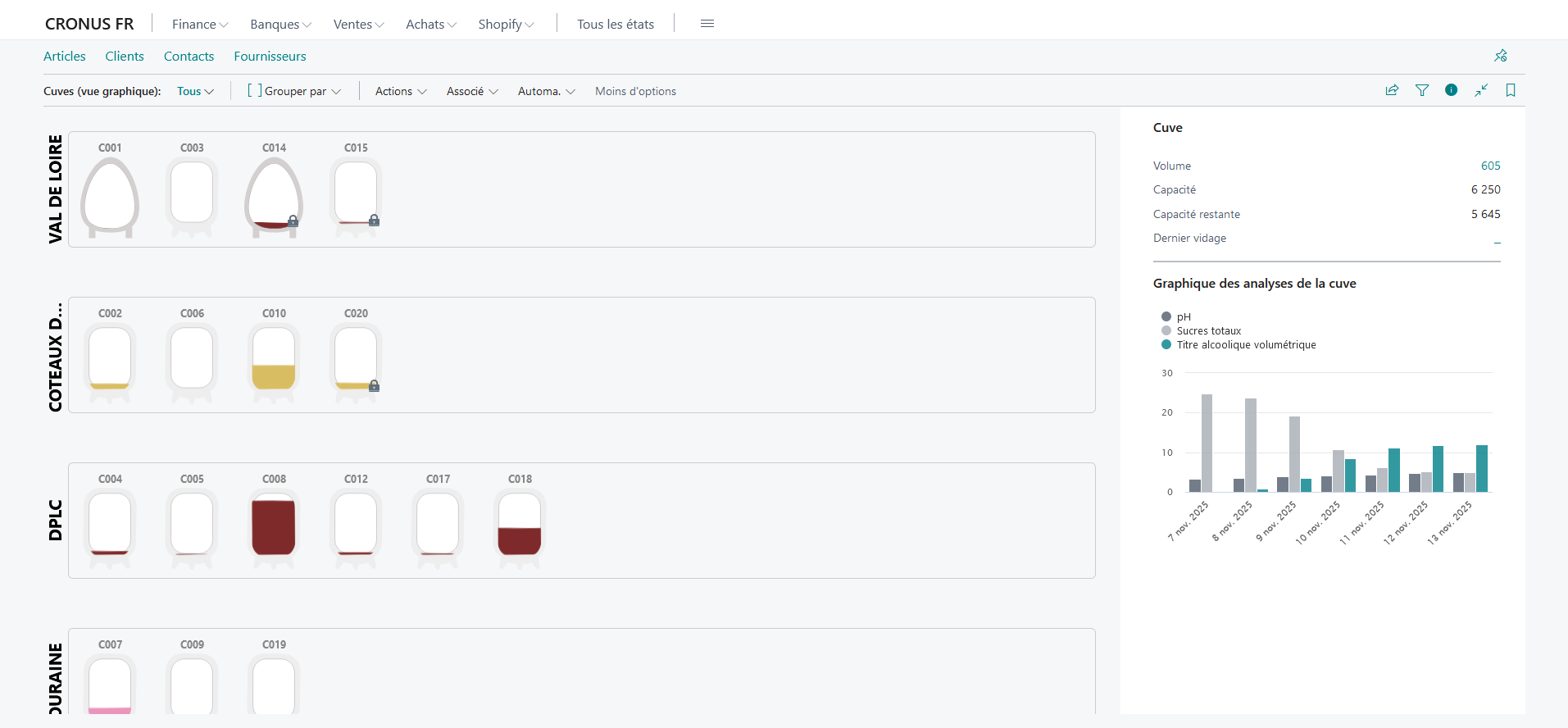
La page Cuves (vue graphique) vous donne une aperçu visuel de l'état de vos cuves. Vous pouvez voir les cuves pleines, les cuves vides, le contenu des cuves et réaliser des regroupements que vous ne pouvez pas faire avec la liste classique.
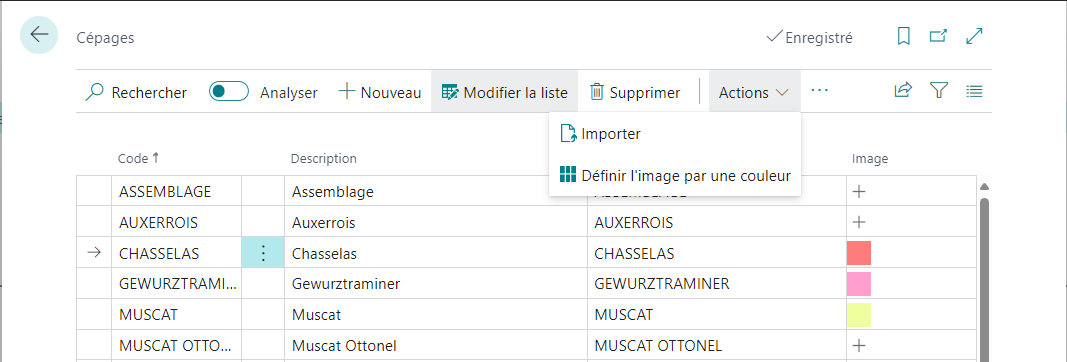
Afficher une couleur pour le contenu des cuves
Vous pouvez définir une couleur dans la page des Cépages et des Appellations.
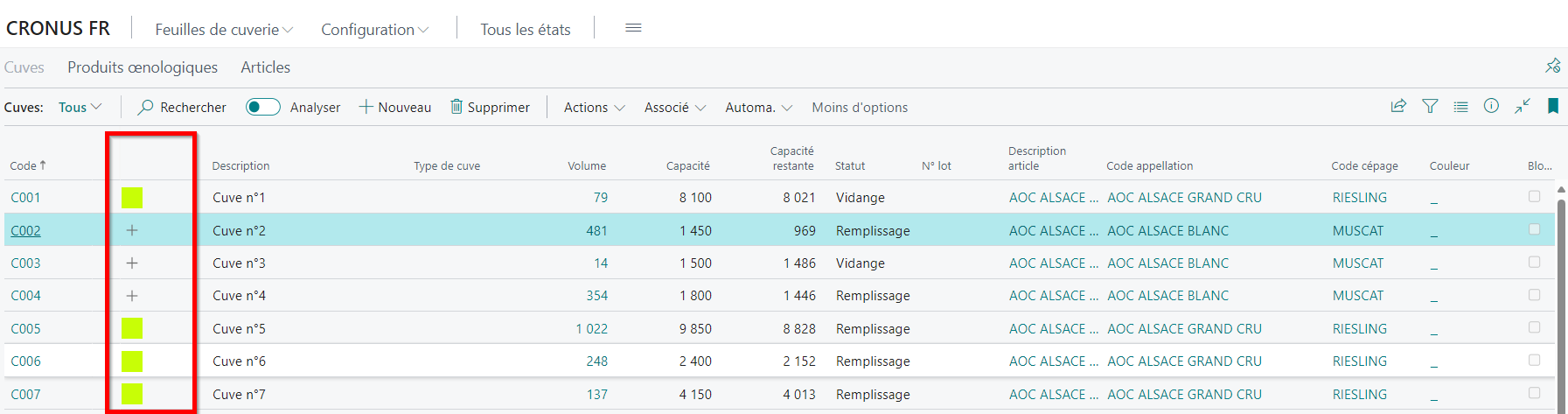
Cette couleur sera également disponible dans la liste des cuves pour vous aider à identifier le contenu de chaque cuve et sur la vue graphique.
Nous recommandons l'usage de cette palette de couleurs.
| Vin rouge | Vin blanc | Vin rosé | Vin orange |
#7F2A2A |
#D9BD63 |
#EC95BB |
#ECC695 |
Définir la forme de la cuve
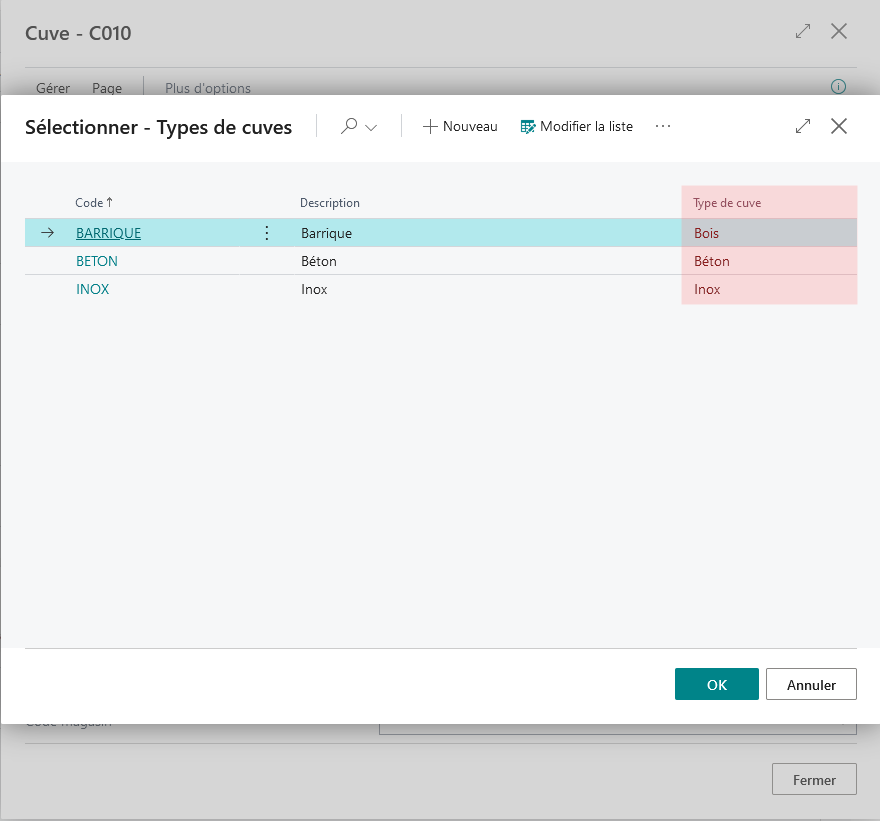
La forme de la cuve affichée sur la liste graphique est déterminée par le Type de cuve. Les valeurs supportées sont :
- Bois
- Béton
- Inox
Légende des icônes
Les cuves sont marquées d'icônes. Le tableau suivant vous donne la signification de chaque icône.
| Icône | Signification |
|---|---|
 |
Un ordre de transfert est en cours sur la cuve. |
 |
La cuve a un volume négatif ou son volume dépasse sa capacité. |
 |
La cuve est bloquée. |