Analyses de cuves
Au fur et à mesure de la vinification, vous pouvez intégrer dans CAP Vignes les résultats des analyses chimiques réalisées sur les cuves. Ces analyses peuvent être saisies manuellement ou être importées depuis un fichier, typiquement fourni par votre matériel d'analyse.
Propriétés d'analyses de cuves
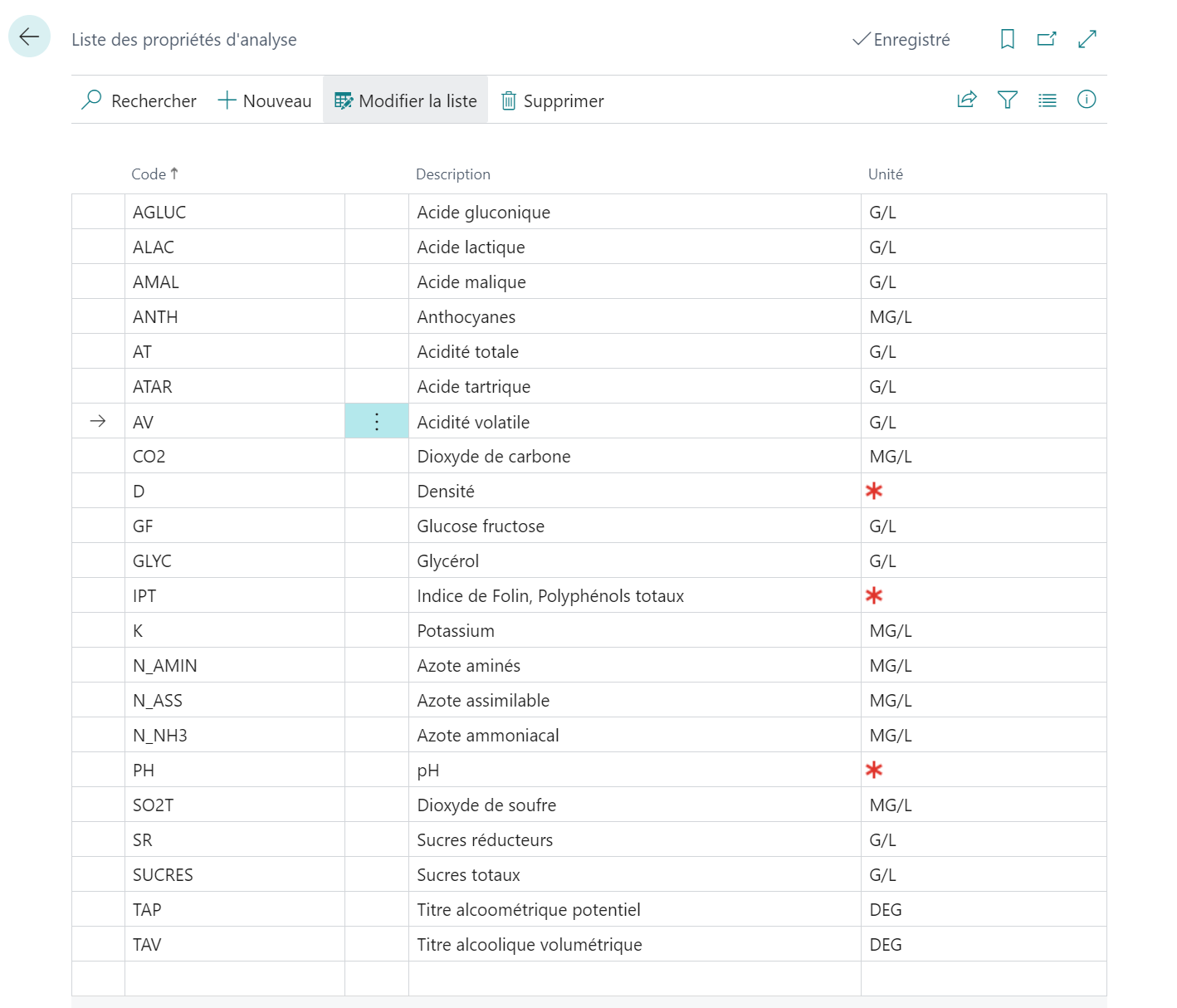
La première étape pour saisir des analyses est de définir les propriétés analysées.
Pour définir les propriétés analysées,
- Choisissez l'icône
 et recherchez Liste des propriétés d'analyse*.
 - Dans la page qui s'ouvre, choisissez Nouveau.
- Renseignez un Code, une Description et l'Unité dans laquelle la propriété est exprimée.
Saisir des analyses
Pour saisir des analyses manuellement,
Choisissez l'icône
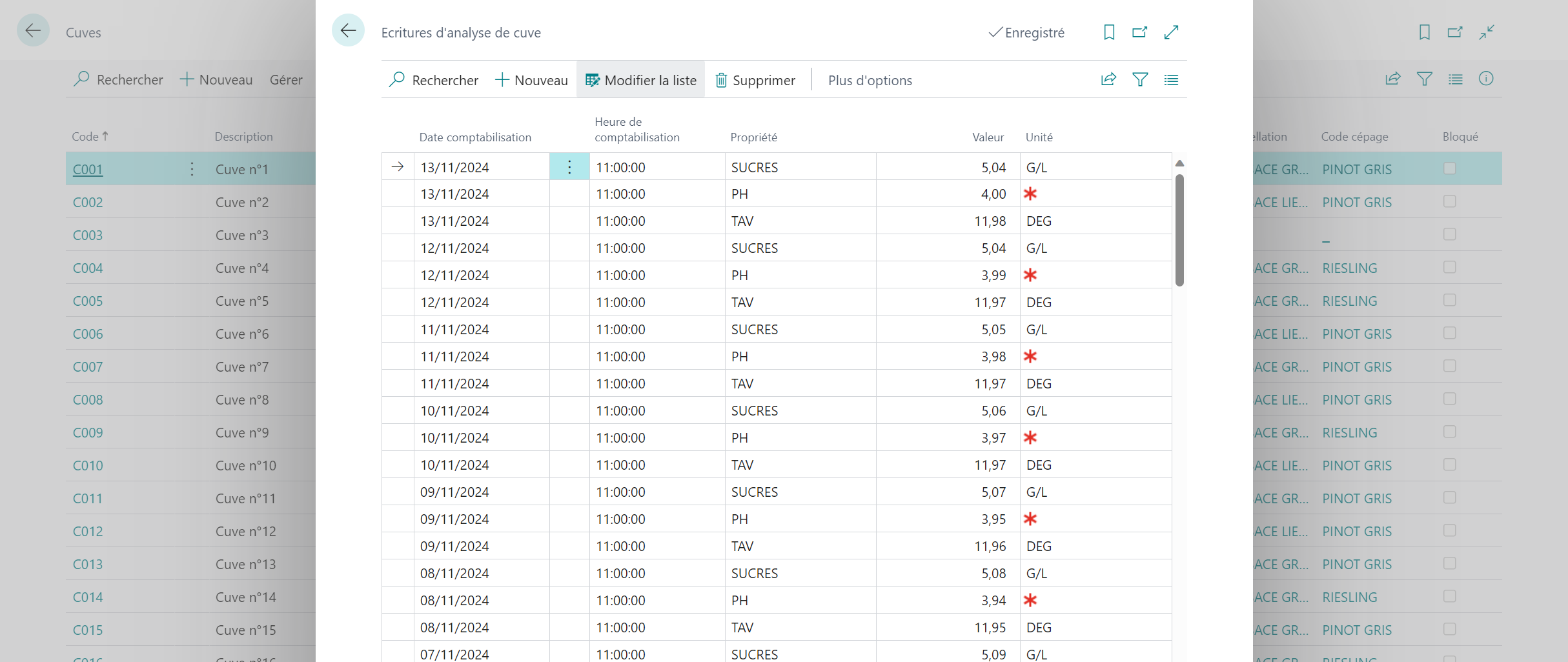
et recherchez Cuves*.Sélectionnez la cuve pour laquelle des analyses doivent être saisies.
Choisissez l'action Ecritures d'analyse de cuve.
Dans la page qui s'ouvre, saisissez les analyses.
Conseil
Si vous disposez d'un fichier Excel avec les données d'analyse, vous pouvez les coller directement dans la page en respectant le format à l'écran.
Importer des analyses depuis un fichier
Pour importer des analyses depuis un fichier, vous devez au préalable configurer une définition d'échange de données qui détermine le format du fichier importé.
Ceci fait, vous pouvez importer des analyses depuis un fichier en suivant les étapes suivantes :
- Choisissez l'icône et recherchez Cuves*.
- Choisissez l'action Importer analyses.
- Sélectionnez le fichier à importer.
Configurer une Définition d'échange de données
Dans les étapes suivantes, nous allons détailler les étapes pour configurer une définition d'échange de données pour les analyses de cuves. L'exemple est basé sur un fichier CSV, séparateur point-virgule, avec les colonnes suivantes :
- Cuve
- Date
- Heure
- Propriété
- Valeur
Voici un exemple de données pouvant être contenu dans un fichier :
| Date | Heure | Propriété | Valeur | Cuve |
|---|---|---|---|---|
| 13/11/2024 | 11:00:00 | SUCRES | 5,04 | C001 |
| 13/11/2024 | 11:00:00 | PH | 4 | C001 |
| 13/11/2024 | 11:00:00 | TAV | 11,98 | C001 |
| 12/11/2024 | 11:00:00 | SUCRES | 5,04 | C002 |
| 12/11/2024 | 11:00:00 | PH | 3,99 | C002 |
| 12/11/2024 | 11:00:00 | TAV | 11,97 | C002 |
| 11/11/2024 | 11:00:00 | SUCRES | 5,05 | C001 |
| 11/11/2024 | 11:00:00 | PH | 3,98 | C001 |
| 11/11/2024 | 11:00:00 | TAV | 11,97 | C001 |
| 10/11/2024 | 11:00:00 | SUCRES | 5,06 | C003 |
| 10/11/2024 | 11:00:00 | PH | 3,97 | C003 |
| 10/11/2024 | 11:00:00 | TAV | 11,97 | C003 |
| 09/11/2024 | 11:00:00 | SUCRES | 5,07 | C001 |
| 09/11/2024 | 11:00:00 | PH | 3,95 | C001 |
| 09/11/2024 | 11:00:00 | TAV | 11,96 | C001 |
Choisissez l'icône
et recherchez Définitions d'échange de données*.Choisissez l'action Nouveau.
Renseignez un Code et une Description pour la définition d'échange de données.
Renseignez les autres champs de l'en-tête ainsi :
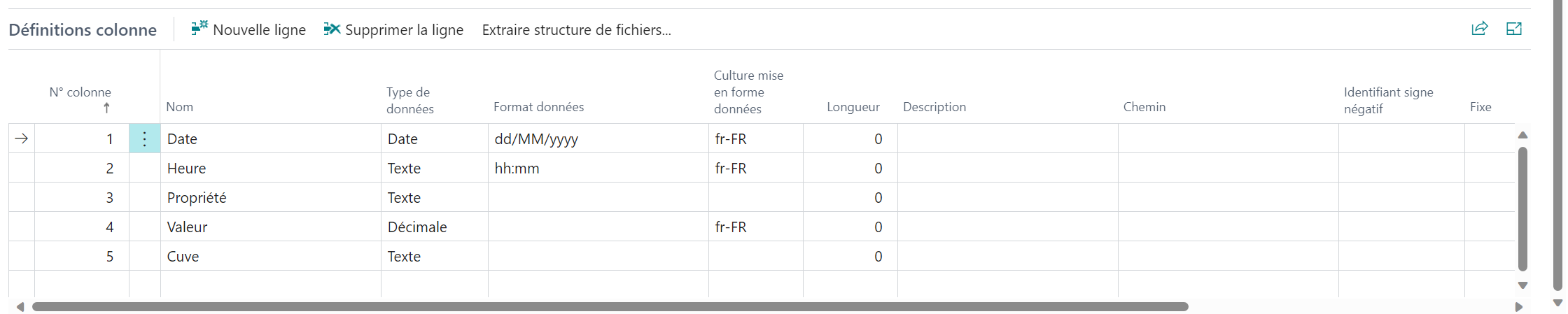
Champ Valeur Type de fichier Variable Type Importation générique XMLport lecture/écriture 1220 Codeunit gestion données ext. 1240 Encodage du fichier WINDOWS Séparateur de colonnes Point-virgule Lignes d'en-tête 1 Dans l'onglet Définitions colonne, créez une ligne par colonne dans le fichier source. Le résultat devrait être tel que la capture ci-dessous.
Dans l'onglet Définition ligne, créez une ligne d'en-tête. Le résultat devrait être tel que la capture ci-dessous.

Toujours dans l'onglet Définition ligne, choisissez l'action Correspondance champ.
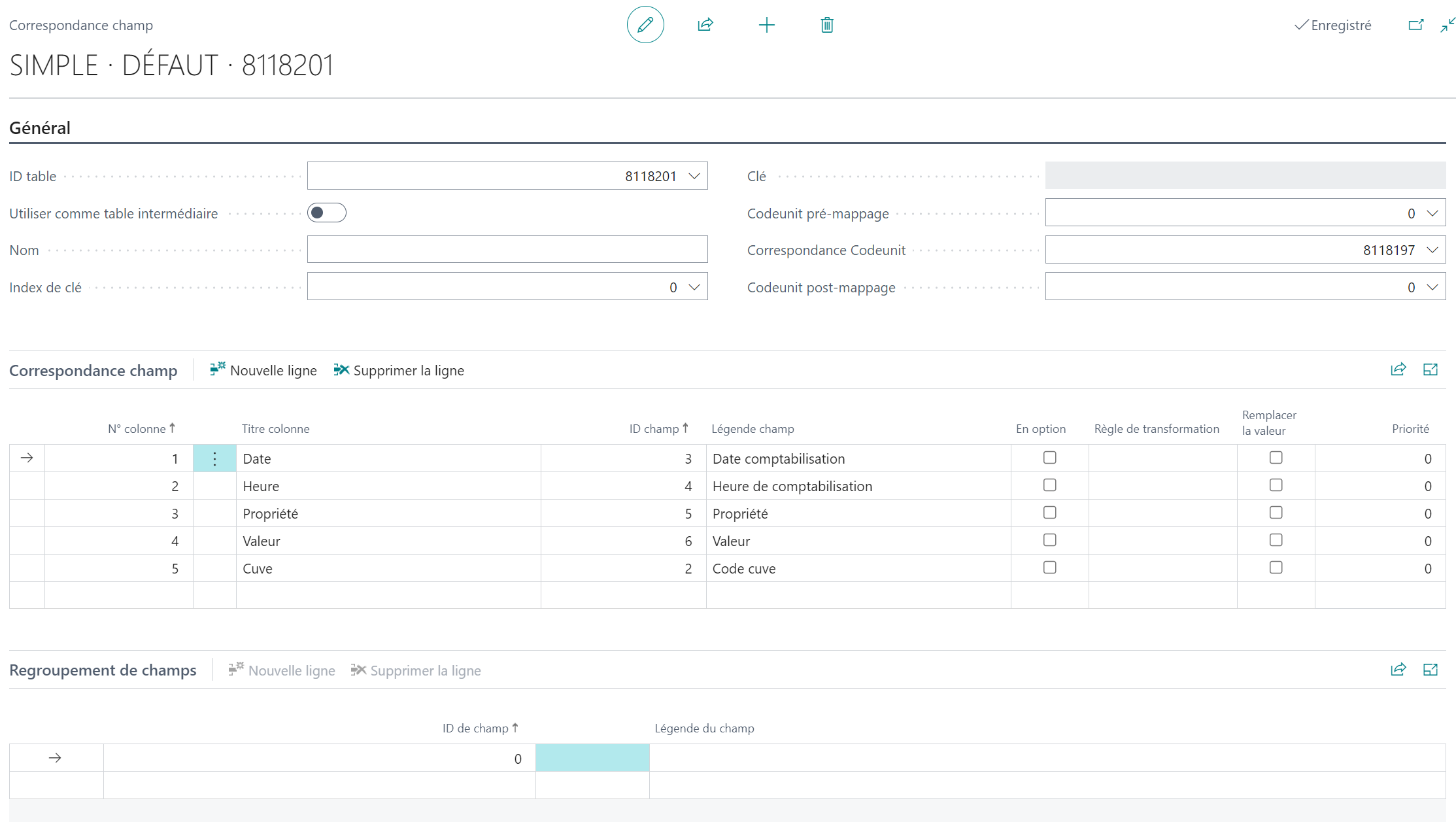
Dans la page qui s'ouvre, créez un nouvel enregistrement avec les données d'en-tête ci-dessous :
Champ Valeur ID table 8118201 Correspondance Codeunit 8118197 Dans les lignes, renseignez la correspondance entre les colonnes du fichier et les champs de la table d'analyse de cuve. Le résultat devrait être tel que la capture ci-dessous.
A présent, la définition d'échange de données est configurée. Vous devez encore paramétrer ce format comme celui utilisé par défaut.
- Choisissez l'icône et recherchez Paramètres CAP Vignes*.
- Sous l'onglet Cuverie, renseignez le champ Code définition d'échange de données pour les imports d'analyse avec le code de la définition d'échange de données créée précédemment.
Visualiser les analyses de cuves
Au sein de CAP Vignes, vous pouvez visualiser les évolutions des analyses de cuves depuis la liste ou la fiche d'une cuve. Les données affichées correspondent aux analyses enregistrées depuis le dernier vidage de la cuve.
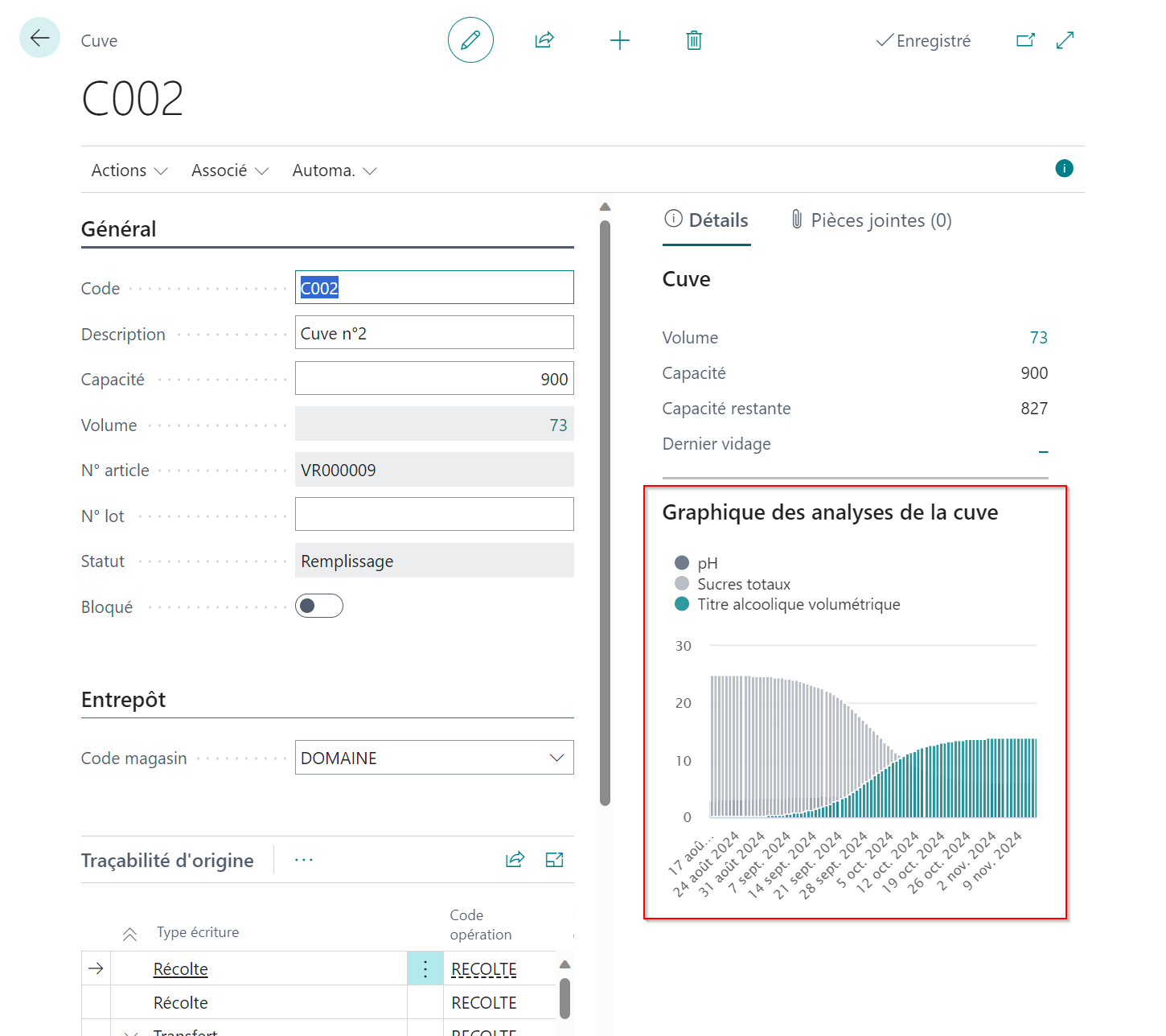
Pour visualiser l'historique, vous pouvez vous reporter aux statistiques d'une cuve.