Configuration
Cette page expose les éléments de configuration de la gestion de cuverie. Lorsque vous désirez commencer à utilisation l'application, commencer par faire le tour des éléments décrits ici avant de poursuivre.
Prérequis
CAP Vignes - Gestion de cuverie est une application qui nécessite l'installation préalable de l'application CAP Vignes.
Démarrage rapide
Pour démarrer rapidement avec l'application et obtenir une configuration par défaut, il est recommandé d'utiliser le package de configuration fournit avec l'application. Pour l'installer, suivez les étapes ci-dessous :
Choisissez
 et tapez Configuration assistée.
Sélectionnez l'assistant Configurer CAP Vignes.
Dans l'assistant qui s'ouvre, cliquez sur Suivant, jusqu'à la page Téléchargement des packages configuration.
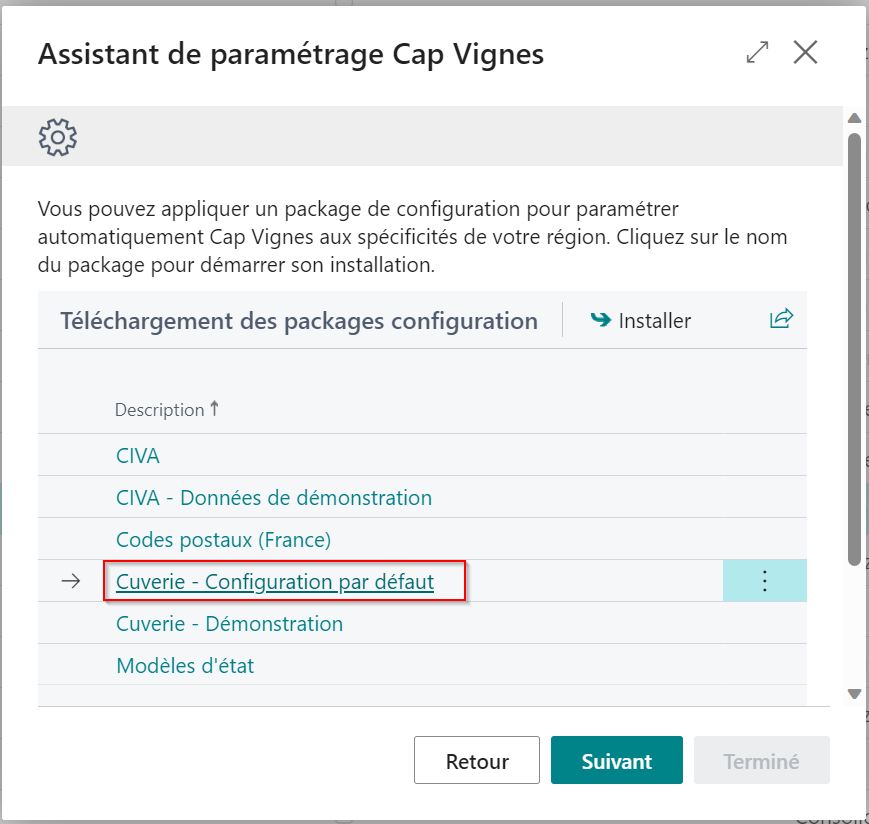
Choisissez le package Cuverie - configuration par défaut.
Vous pouvez à présent fermer l'assistant de configuration de CAP Vignes.
Conseil
Si vous êtes dans un environnement sandbox et que vous désirez tester la gestion de cuverie avec un jeu de données de démonstration, choisissez plutôt le package Cuverie - Démonstration.
Paramètres CAP Vignes pour la cuverie
Les principaux paramètres de la gestion de cuverie se retrouvent dans une section des paramètres de CAP Vignes. Vous pouvez y accéder ainsi :
Choisissez
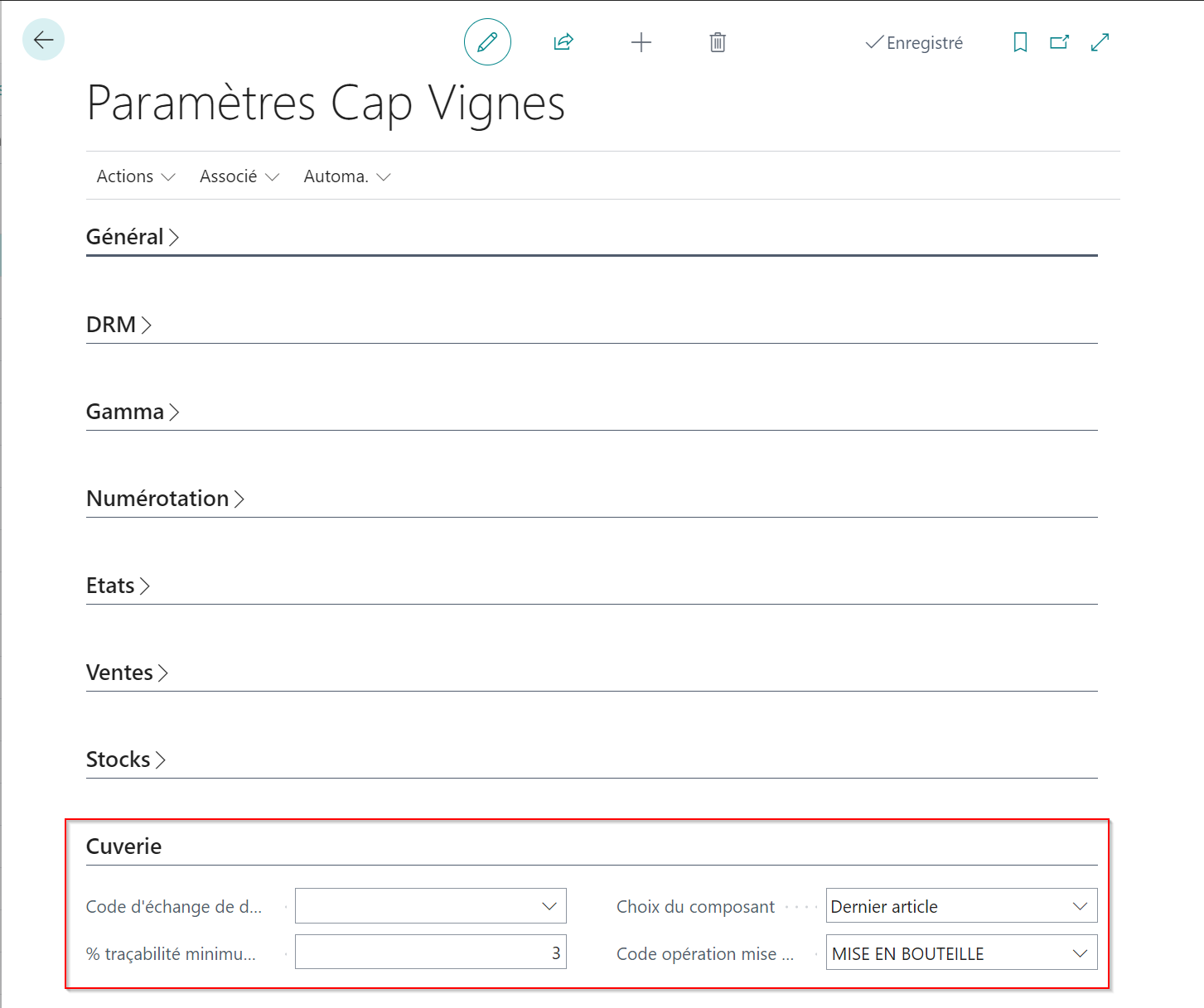
et tapez Paramètres CAP Vignes.Dans la page qui s'ouvre, renseignez les paramètres présents dans l'onglet Cuverie.
| Paramètre | Description |
|---|---|
| Nombre décimales des volumes | |
| Code d'échange de données pour les imports d'analyses | Spécifie une définition d'échange de données à utiliser pour importer les analyses de cuves. |
| % traçabilité minimum par défaut | Lorsque vous affichez la traçabilité, CAP Vignes masque par défaut tous les produits dont la proportion est inférieure à ce pourcentage. Cette option est utilisée à la fois pour éviter d'afficher des composants dont la quantité est négligeable et pour optimiser le temps de chargement des données. |
| Code opération mise en bouteille | Spécifie l'opération utilisée pour une mise en bouteille réalisée depuis un ordre d'assemblage ou un ordre de production. |
| Paramètres transferts par défaut | Ces options définissent comment sont hérités les propriétés d'une cuve après un transfert. |
| Vérifications à la validation | Ces options spécifient si un contrôle doit être effectué par l'application en cas de mélange d'appellations, de cépages, de couleurs et/ou de millésimes. Indiquez si vous souhaitez obtenir une confirmation ou une erreur si jamais un mélange tente d'être validé. |
Opérations de cuverie
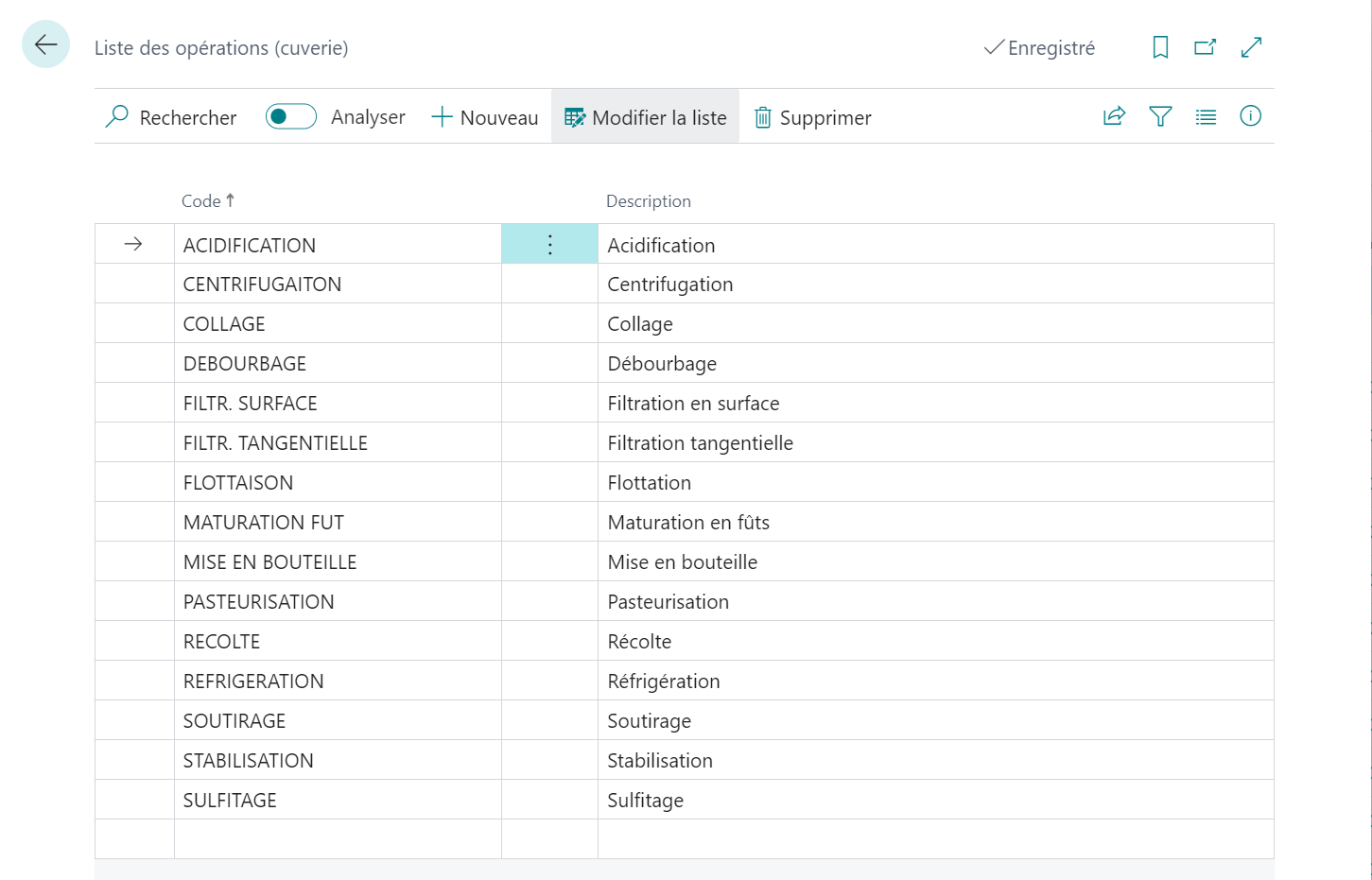
Les opérations de cuverie servent à catégoriser chaque mouvement réalisés dans l'application. Il s'agit d'une information essentielle et obligatoire à fournir sur toutes les opérations (récoltes, transfert, mise en bouteille). Pour configurer vos opérations,
Choisissez
et tapez Liste des opérations (cuverie).Dans la page qui s'ouvre, renseignez les paramètres présents dans l'onglet Cuverie.
Modèles de feuilles et feuilles de cuverie
Pour comptabiliser des opérations de cuverie dans des feuilles, vous devez configurer vos modèles de feuilles et feuilles de cuverie. Pour ce faire,
Choisissez
et tapez Modèles feuille de cuverie.Dans la page qui s'ouvre, renseignez les feuilles pour chaque type.
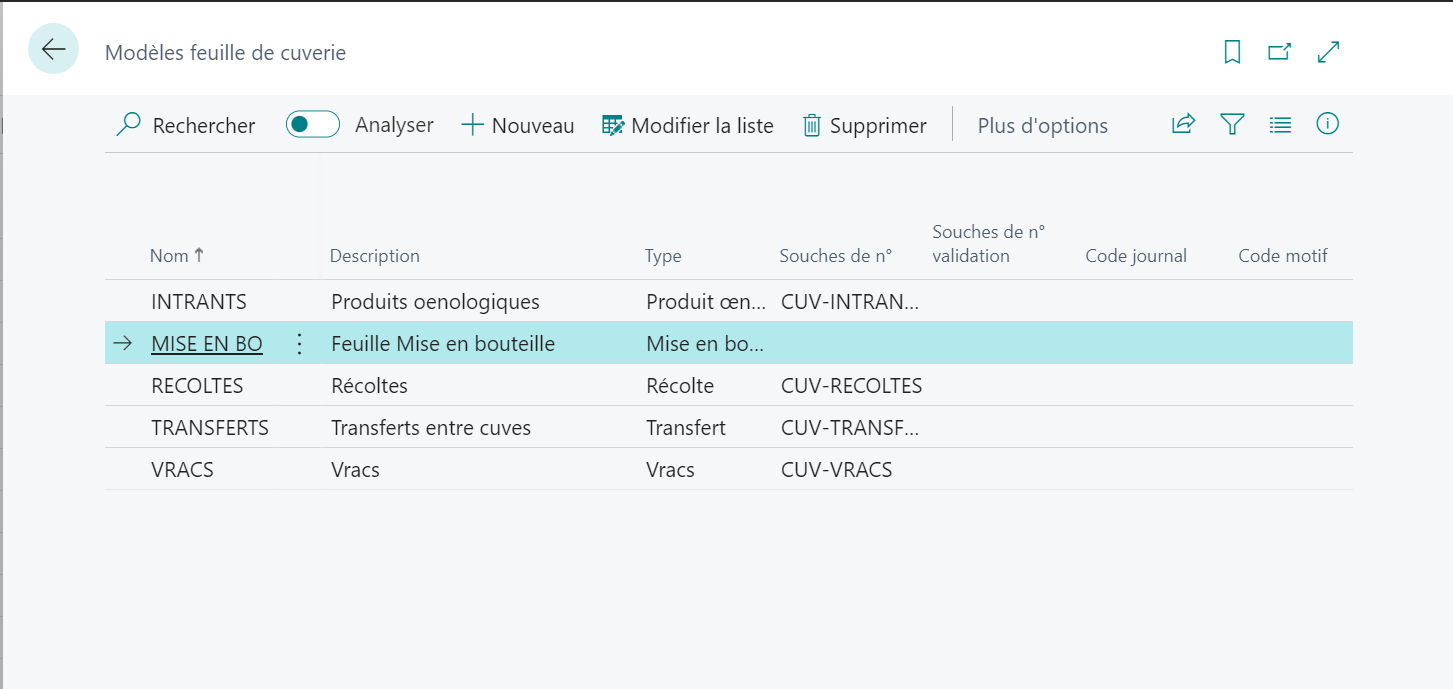
Décliner les modèles en différente feuille en cliquant sur l'action Noms feuilles.