À propos de la synchronisation des données
Vue d'ensemble
CAP Caisse est une application connectée à Business Central. Pour vous permettre la meilleure expérience possible, CAP Caisse duplique un certain nombre de données dans une base de données locale (cache) à votre caisse et les synchronise régulièrement avec Business Central.
Dans cette section, nous vous expliquons les différents modes de synchronisation, les éléments synchronisés et comment vous pouvez agir. Ce guide a aussi pour vocation à mieux vous faire appréhender ce qui peut apparaître comme un problème de synchronisation et comment les résoudre.
Synchronisation au premier plan
La synchronisation au premier plan est celle qui est déclenchée pendant que vous travaillez avec CAP Caisse. Typiquement, elle affiche une boîte de dialogue et vous empêche toute action tant que la synchronisation n'est pas terminée.
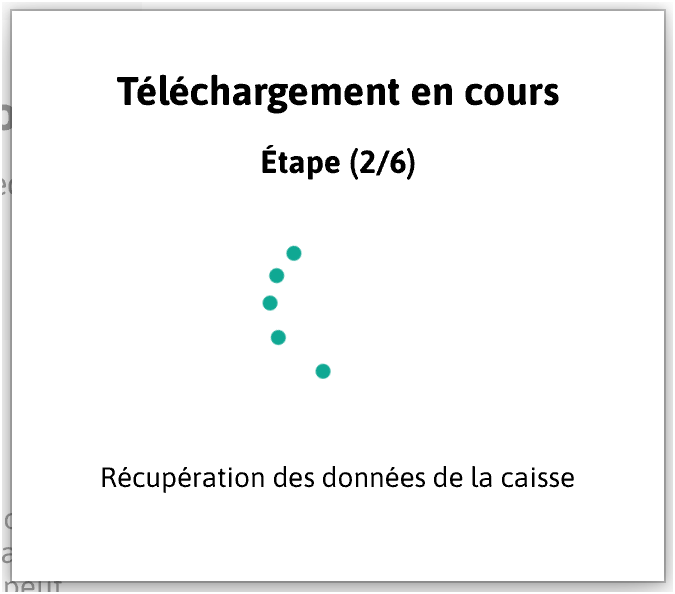
La synchronisation au premier plan est déclenchée dans les cas suivants :
| Cas de figure | Plus d'informations sur cette synchronisation |
|---|---|
| Lorsque vous changez de caisse dans les Paramètres de l'application | Ce cas se produit au moment initial de l'installation de la caisse. |
| Lorsque vous faites une ouverture de caisse | Le système centralisé doit être contacté à ce moment pour l'informer du démarrage de la période quotidienne. |
| Lorsque vous faites une clôture de caisse | Le système centralisé doit être contacté à ce moment pour l'informer de la clôture de la période quotidienne et le téléchargement du Z de caisse. |
| Lorsque vous imprimez un ticket de caisse | La nécessité de signer le document nécessite une connexion active au système centralisé. |
| Lorsque vous imprimez une facture | L'obtention du document de facture nécessite une connexion active au système centralisé. |
| Lorsque vous validez un ticket de caisse | L'obtention de la signature du ticket de caisse nécessite une connexion active au système centralisé. |
| Lorsque vous validez une opération de caisse (retrait, dépôt) | L'enregistrement de données d'encaissement nécessite une connexion active au système centralisé. |
| Lorsque vous ouvrez une fiche contact/client dans Business Central | Si vous avez effectué des modifications de la fiche et afin que vous puissiez voir le reflet de vos modifications quand Business Central s'ouvre. |
Synchronisation manuelle
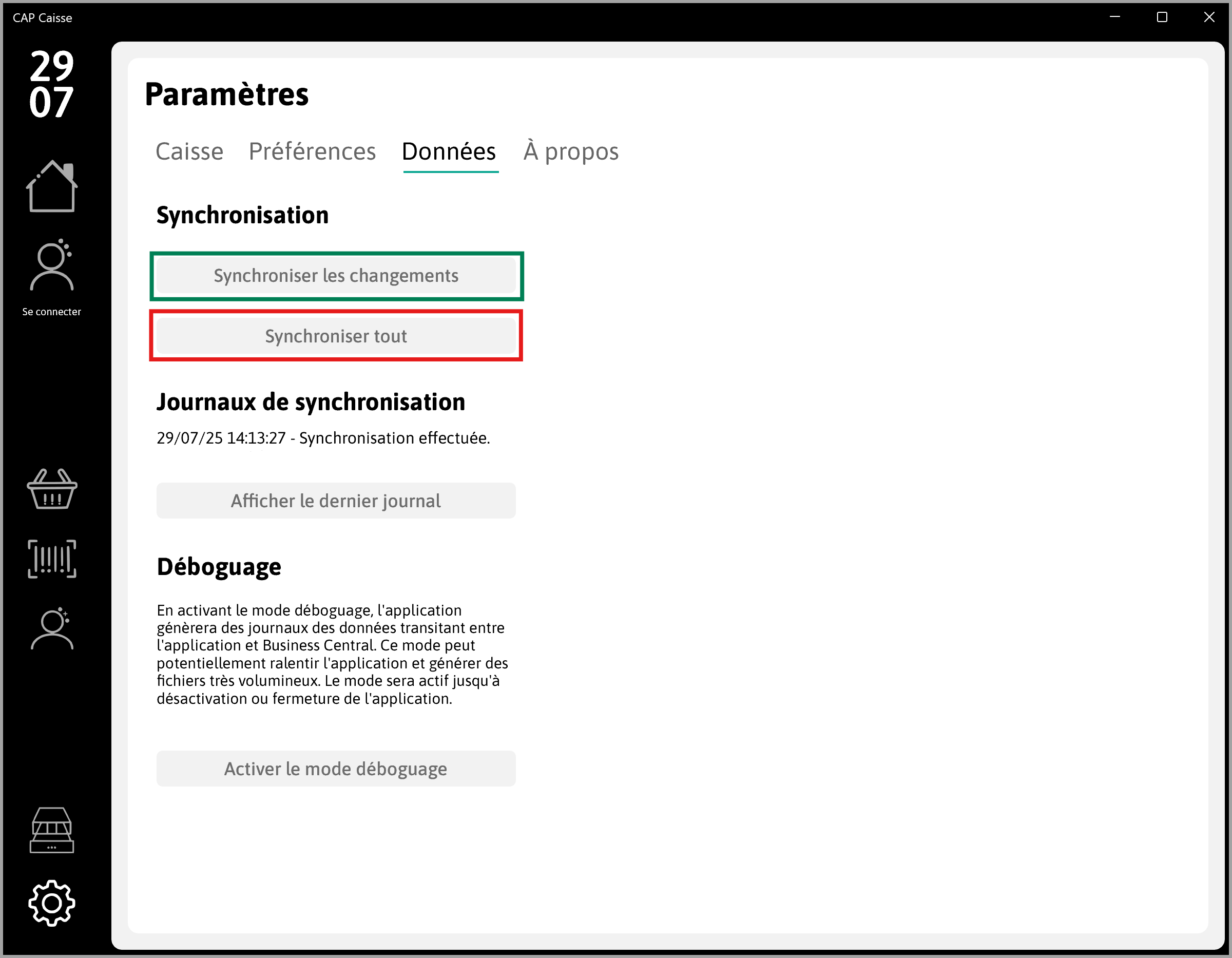
La synchronisation manuelle est une synchronisation au premier plan. Il est possible de la lancer depuis la page des paramètres, dans l'onglet "Données". Il y a deux types de synchronisation manuelle :
La première façon de synchroniser manuellement se fait via le bouton "Synchroniser les changements".
Elle envoie les données locales en attente de synchronisation vers le système centralisé.
Par exemple, les clients créés ou modifiés, les nouveaux tickets ou devis.
Puis elle récupère les changements faits depuis le système centralisé depuis la date de la dernière synchronisation faite.
Les données envoyées et récupérées sont les mêmes que celles de la synchronisation en arrière-plan.
Enfin, elle récupère également le paramétrage CAP Caisse (comme les codes et permissions vendeurs, la disposition des touches, etc.).
Cette synchronisation est aussi appelée "différentielle", du fait de son comportement décrit précédemment.
Elle est plus légère et plus rapide que le deuxième type de synchronisation, et prend en général entre 10 secondes et 1 minute.La seconde façon se fait grâce au bouton "Synchroniser tout".
Elle commence par envoyer les changements locaux vers le système centralisé.
Cependant, contrairement à la synchronisation différentielle, celle-ci récupère toutes les données depuis le système centralisé, et met à jour l'entièreté de la base locale. Cela est comparable à l'installation de la caisse.
De ce fait, une synchronisation de cette envergure peut prendre plusieurs minutes, selon la quantité de données que vous avez.
La synchronisation manuelle n'est pas nécessaire au quotidien mais peut être utile dans les cas suivants :
- Vous venez de faire des modifications dans Business Central et vous souhaitez les voir apparaître dans CAP Caisse immédiatement, sans attendre la synchronisation en arrière-plan.
- Vous rencontrez des problèmes de performances avec la synchronisation en arrière-plan et vous souhaitez contourner ses limitations (cf. limitations de la synchronisation en arrière-plan).
- Vous avez des contacts et articles supprimés que vous souhaitez supprimer de la caisse (cf. limitations de la synchronisation en arrière-plan).
Synchronisation en arrière-plan
La synchronisation en arrière-plan est celle qui est déclenchée automatiquement par CAP Caisse. Elle s'exécute toutes les 15 minutes environ.
Les données échangées lors de la synchronisation sont les suivantes :
| Données synchronisées | Sens | Plus d'informations sur cette synchronisation |
|---|---|---|
| Écritures de caisse | Envoi | Transfère les mouvements de caisse vers le système centralisé. |
| Tickets | Envoi | Transfère les tickets de caisse vers le système centralisé. |
| JET | Envoi | Transfère les données de JET vers le système centralisé. |
| Articles | Réception | Récupère les articles nouvellement créés et modifiés (incluant les articles pour lesquels le stock a été modifié). |
| Contacts | Réception | Récupère les contacts nouvellement créés et modifiés (incluant la modification de leur fiche client associée). |
| Références articles | Réception | Récupère l'ensemble des références articles. |
| Liste des prix de vente | Réception | Récupère l'ensemble des prix et remises s'appliquant aux listes prix de vente de la caisse. |
Limitations de la synchronisation en arrière-plan
La synchronisation en arrière-plan présente les limitations suivantes :
- La synchronisation se déclenche toutes les 15 minutes. Cette fréquence ne peut pas être abaissée, ni augmentée.
- Vous devez être connecté à Internet quand elle se déclenche. Si vous n'êtes pas connecté à Internet ou si votre environnement Business Central est inaccessible, vous devrez attendre la prochaine période de 15 minutes pour une nouvelle synchronisation.
- Les opérations de synchronisation doivent s'achever dans un délai de 30 secondes maximum. Si ce délai est dépassé, la synchronisation est interrompue et reprendra à la prochaine période de 15 minutes. La synchronisation en arrière-plan donne priorité à l'envoi des mouvements de la caisse (retrait/dépôt) et des tickets.
- Les articles et contacts supprimés dans Business Central ne sont pas supprimés dans CAP Caisse. Vous devez utiliser la synchronisation manuelle totale pour supprimer ces données.
Mode dégradé
L'usage normal de CAP Caisse est de fonctionner en mode connecté. Cela signifie que l'application est connectée à Internet et que le système centralisé (Business Central) est accessible. Toutefois, des problèmes de connexion peuvent survenir, des périodes de maintenance peuvent être réalisées sur le système centralisé, provoquant une rupture de la connexion entre l'application cliente et le système centralisé.
Lorsque l'application cliente détecte une telle anomalie, elle passe immédiatement en mode dégradé.
Les causes du passage en mode dégradé sont les suivantes :
- La tentative d'envoyer ou recevoir des données avec le système centralisé provoque des erreurs HTTP 5xx.
- L'application détecte une perte de connexion à Internet.
L'application sort automatiquement du mode dégradé lorsque la connexion avec le système centralisé est rétablie. Cela se produit lorsque n'importe quelle opération de synchronisation au premier plan ou en arrière-plan réussit.
Important
Le passage en mode dégradé et sa sortie font l'objet d'un enregistrement dans le JET.
Les conséquences du passage en mode dégradé sont listées ci-dessous. Pour chacune d'elles, nous vous indiquons comment vous pouvez contourner cette limitation jusqu'à retrouver un régime de fonctionnement normal.
| Fonctionnalité dégradée | Conséquence | Comment contourner cette limitation ? |
|---|---|---|
| Imprimer un ticket de caisse | Vous ne pouvez pas imprimer un ticket de caisse. | Vous pouvez prendre l'adresse e-mail du contact et choisir de lui envoyer le ticket de caisse par e-mail ultérieurement. |
| Imprimer une facture | Vous ne pouvez pas imprimer de facture. | Vous pouvez prendre l'adresse e-mail du contact et choisir de lui envoyer la facture par e-mail ultérieurement. |
| Imprimer un X de caisse | Vous ne pouvez pas imprimer le document. | Il n'existe pas de solution de contournement lorsque vous êtes en mode dégradé. |
| Imprimer un Z de caisse | Vous ne pouvez pas imprimer le document. | Il n'existe pas de solution de contournement lorsque vous êtes en mode dégradé. Vous pourrez imprimer le document ultérieurement depuis le système centralisé. |
| Consulter l'historique d'un contact | Vous ne pouvez pas consulter l'historique des factures depuis la fiche d'un contact. | Il n'existe pas de solution de contournement lorsque vous êtes en mode dégradé. |
Résolution des problèmes de synchronisation
La synchronisation en arrière-plan échoue
Vous pouvez contrôler le statut de la dernière synchronisation en vous rendant dans les Paramètres puis dans l'onglet Données. La section Journaux de synchronisation vous informe sur le statut de la dernière synchronisation.
Pour résoudre le problème, vous pouvez :
Tentez de vous connecter à Business Central depuis votre navigateur web (https://businesscentral.dynamics.com/). Si vous n'arrivez pas à vous connecter, il est probable que votre environnement Business Central soit en maintenance ou que vous ayez un problème de connexion Internet.
Utilisez la synchronisation manuelle en cliquant sur Synchroniser tout. Si la synchronisation manuelle échoue, vous pouvez contacter le support technique.
Si la synchronisation en arrière-plan continue d'échouer, vérifiez que l'option Valider pendant la synchronisation est désactivée dans les Paramètres CAP Caisse. Plus d'informations sur la validation pendant la synchronisation.
Si désactiver cette option solutionne le problème, il est probable que la synchronisation et la validation de vos tickets de caisse prennent trop de temps pour être traitées dans le délai de 30 secondes imposé par les tâches en arrière-plan. Vous pouvez alors préférer planifier la comptabilisation des écritures dans une file d'attente des travaux.
Les articles et contacts supprimés dans Business Central ne sont pas supprimés dans CAP Caisse
La synchronisation en arrière-plan ne supprime pas les articles et contacts supprimés ou masqués à la vente dans Business Central. Pour que la suppression s'opère, vous devez utiliser la synchronisation manuelle en cliquant sur Synchroniser tout dans les Paramètres de la caisse.