Traitement du Z de caisse
Impression à la clôture de caisse
Lorsque vous clôturez une période quotidienne de caisse depuis l'application cliente, un Z de caisse est automatiquement téléchargé pour impression.
Pour plus d'informations sur cette opération, consultez Ouvrir / clôturer la caisse.
Réimpression du Z de caisse
Le Z de caisse ne peut plus être réimprimé depuis l'application cliente une fois la période clôturée. Cependant, vous pouvez l'imprimer depuis le système centralisé.
Pour imprimer le Z de caisse depuis le système centralisé, procédez comme suit :
Choisissez
 et tapez Caisses.
Sélectionnez la caisse pour laquelle vous souhaitez imprimer le document.
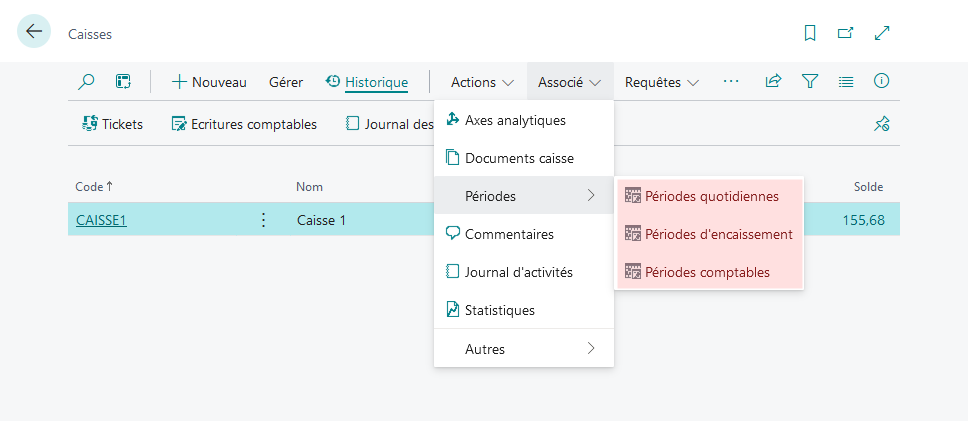
Dans les actions, choisissez le type de période pour laquelle imprimer le Z de caisse.
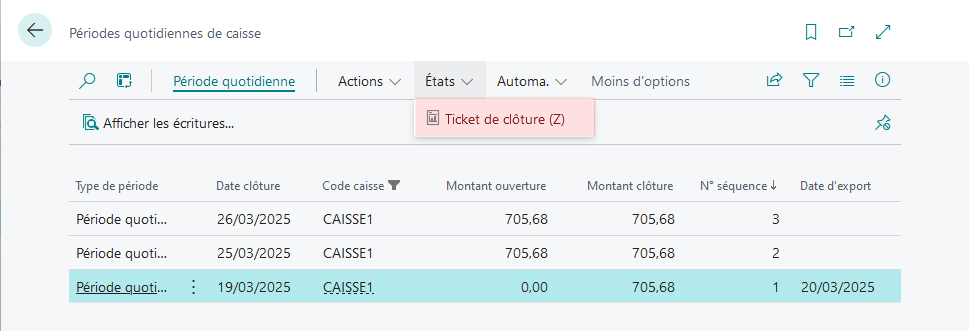
Dans la page qui s'ouvre, choisissez la période pour laquelle imprimer le Z de caisse.
Choisissez l'action Ticket de clôture (Z) puis Imprimer.
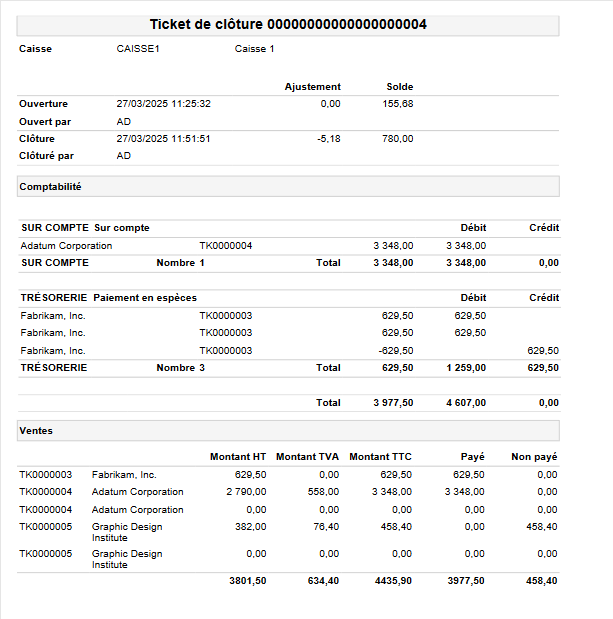
Le Z de caisse s'imprime.
Exporter le Z de caisse vers Excel
Lorsque vous êtes à l'étape d'impression du Z de caisse, vous pouvez également choisir d'exporter le Z de caisse vers Excel. Pour cela :
Choisissez la présentation Exportable.
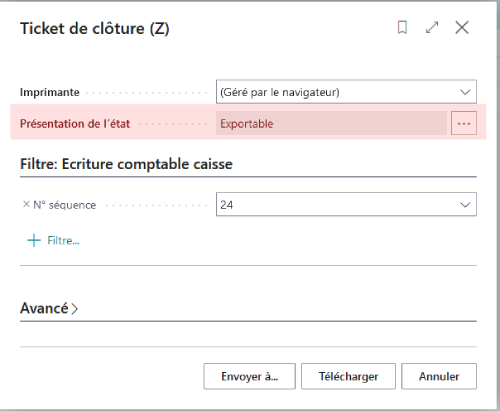
Lorsque vous ouvrez le fichier dans Excel :
- Si le fichier est ouvert en MODE PROTÉGÉ, choisissez Activer la modification.
- Si le fichier affiche un AVERTISSEMENT DE SÉCURITÉ, cliquez sur Activer le contenu.
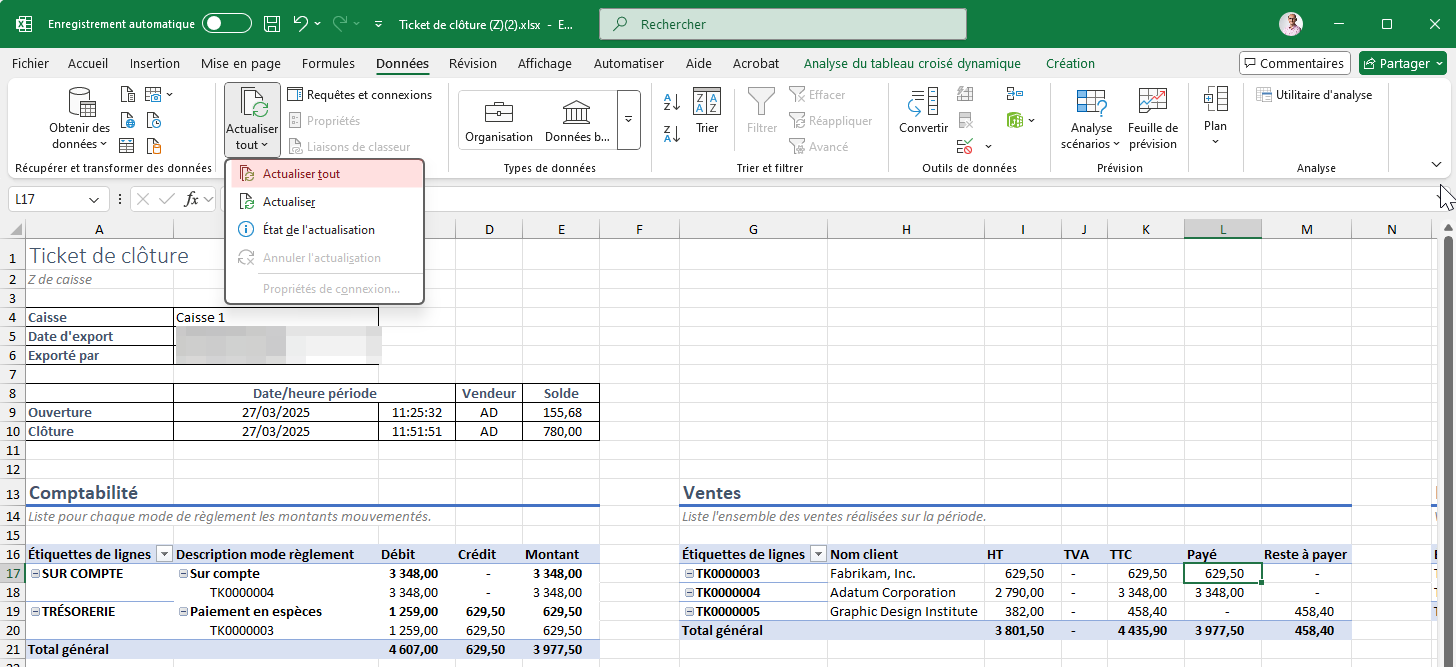
Rendez-vous dans l'onglet Données puis cliquez sur Actualiser tout.