Configurer la gestion de cuverie
Avant d'enregistrer vos premiers mouvements, configurez l'application. La configuration se fait en deux temps :
- appliquer la configuration par défaut, qui crée en une fois tous les éléments nécessaires ;
- adapter les paramètres de la cuverie à votre façon de travailler.
Note
CAP Vignes - Gestion de cuverie nécessite l'installation préalable de l'application CAP Vignes.
Appliquer la configuration par défaut
La configuration par défaut crée les souches de numéros, les modèles de feuilles de cuverie, les opérations courantes, les catégories de produits œnologiques, les propriétés d'analyse, les types de cuve et des valeurs par défaut pour tous les paramètres.
Vous pouvez l'appliquer de deux façons.
Depuis les paramètres CAP Vignes
- Choisissez l'icône
 et recherchez Paramètres CAP Vignes.
- Choisissez l'action Configurer la gestion de cuverie.
- Un message confirme que la configuration a été appliquée.
Depuis la configuration assistée
Choisissez l'icône
et recherchez Configuration assistée.Sélectionnez l'assistant Configurer CAP Vignes.
Dans l'assistant qui s'ouvre, choisissez Suivant jusqu'à la page Téléchargement des packages configuration.
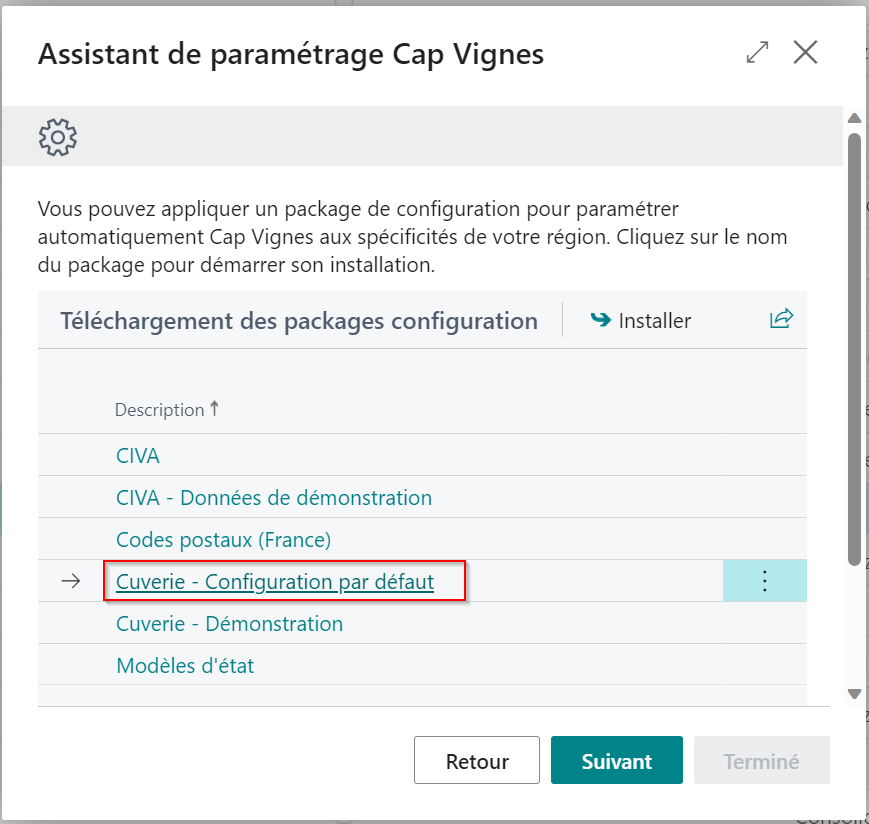
Choisissez le package Cuverie - Configuration par défaut.
Vous pouvez à présent fermer l'assistant de configuration de CAP Vignes.
Conseil
Dans un environnement de test, vous pouvez découvrir l'application sans risque avec un jeu complet de cuves, de vins, d'analyses et de récoltes. Choisissez pour cela l'action Installer les données de démonstration de la cuverie dans les Paramètres CAP Vignes, ou le package Cuverie - Démonstration dans l'assistant. Les données de démonstration ne peuvent pas être installées dans un environnement de production.
Paramètres CAP Vignes pour la cuverie
Les paramètres de la gestion de cuverie se trouvent dans les paramètres de CAP Vignes.
Choisissez l'icône
et recherchez Paramètres CAP Vignes.Dans la page qui s'ouvre, renseignez les paramètres présents dans l'onglet Cuverie.
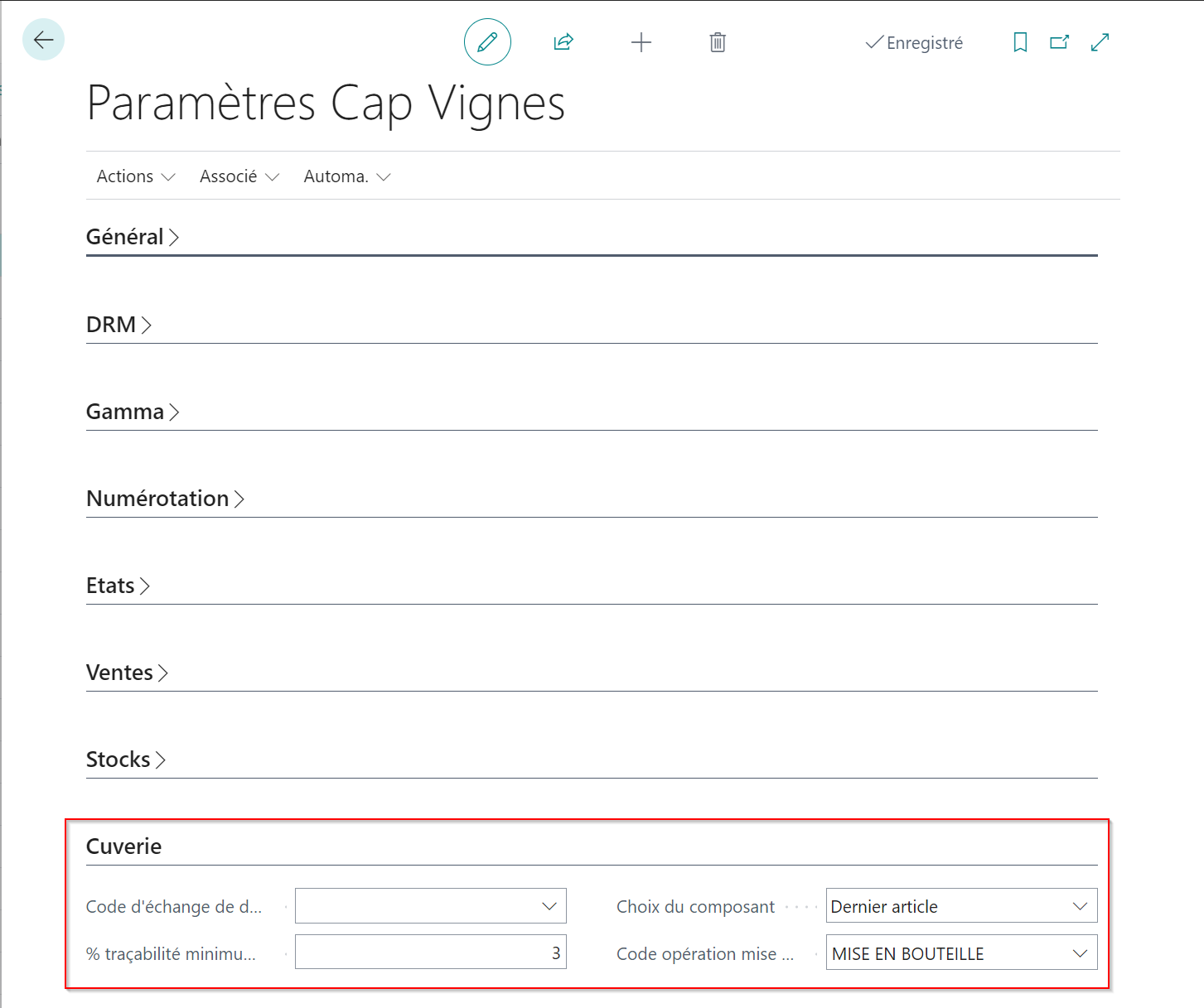
Paramètres généraux
| Paramètre | Description |
|---|---|
| Nombre décimales des volumes | Nombre de décimales affichées pour les volumes. La modification s'applique à votre prochaine connexion. |
| Code d'échange de données pour les imports d'analyses | Format des fichiers d'analyses à importer. Pour en savoir plus, consultez Importer des analyses depuis un fichier. |
| % traçabilité minimum par défaut | Lorsque vous affichez la traçabilité, CAP Vignes masque par défaut les composantes du vin dont la proportion est inférieure à ce pourcentage. Ce réglage évite d'afficher des composants négligeables et accélère l'affichage. |
| Code opération mise en bouteille | Opération affectée aux mises en bouteille réalisées depuis un ordre d'assemblage ou un ordre de fabrication. |
| Code opération nettoyage | Opération enregistrée lorsque vous demandez le nettoyage d'une cuve avant de la remplir. |
| Code opération reclassement, Type mouvement reclassement | Valeurs utilisées pour les reclassements de cuve, y compris les reclassements automatiques. Ces deux champs doivent être renseignés. |
| Nom modèle feuille article, Nom feuille article | Feuille article utilisée pour enregistrer les mouvements de stock liés à la cuverie, par exemple la consommation d'un produit œnologique. |
| Masquer le suivi de l'image | Masque les images des opérations dans l'arbre de traçabilité. |
Numérotation
Dans l'onglet Numérotation, groupe Cuve, renseignez les souches de numéros suivantes :
| Paramètre | Utilisé pour |
|---|---|
| N° ordres de transfert (cuverie) | Les ordres de transfert en cours de préparation. |
| N° ordres de transfert enregistrés (cuverie) | Les ordres de transfert validés. |
| N° reclassement (cuverie) | Les reclassements de cuve. |
Vérifications à la validation
Dans le groupe Vérifications à la validation, choisissez ce que fait l'application lorsque vous mélangez deux vins différents dans une même cuve :
| Paramètre | Contrôle |
|---|---|
| Mélange d'appellations | Les deux vins n'ont pas la même appellation. |
| Mélange de cépages | Les deux vins n'ont pas le même cépage. |
| Mélange de couleurs | Les deux vins n'ont pas la même couleur. |
| Mélange de millésimes | Les deux vins n'ont pas le même millésime. |
Pour chaque contrôle, choisissez :
- vide : aucun contrôle ;
- Afficher une alerte : l'application vous demande de confirmer le mélange ;
- Afficher une erreur : le mélange est interdit.
Ces contrôles ne s'appliquent pas lorsque la cuve de destination est vide, ni aux ajouts de produits œnologiques, aux mises en bouteille et aux reclassements.
Le champ Délai de confirmation mouvement est une formule de date (la configuration par défaut propose -6M, soit six mois). Il règle la demande de confirmation affichée lorsque vous enregistrez un mouvement daté avant le dernier mouvement de la cuve. Ce contrôle vous protège des erreurs de date.
Conseil
Pour contrôler les mélanges de vins de certifications différentes, consultez Contrôles de validation des certifications.
Paramètres transferts par défaut
Lorsque du vin entre dans une cuve qui en contient déjà, l'application doit déterminer l'article, la qualité, l'état, le lot, les certifications et les médailles du vin obtenu. Dans le groupe Paramètres transferts par défaut, définissez les règles par défaut :
| Règle | Effet |
|---|---|
| Conserver l'origine | Le vin qui entre impose sa valeur à la cuve de destination. |
| Conserver la destination | La cuve de destination garde sa valeur. |
Ces règles s'appliquent aux feuilles de cuverie et sont proposées par défaut sur chaque ordre de transfert, où vous pouvez les modifier.
Le champ Type de répartition par défaut définit la façon dont les ordres de transfert répartissent le vin entre les cuves de destination. Pour en savoir plus, consultez Répartition des volumes.
Les champs Origine certifications et Origine médailles indiquent si les certifications et les médailles suivent l'Article ou la Cuve. Si vous choisissez Article, la valeur suit toujours l'article du vin et la règle correspondante n'a pas d'effet.
Modèles de feuilles et feuilles de cuverie
Pour enregistrer des mouvements dans les feuilles, vous devez disposer de modèles de feuilles et de feuilles de cuverie. La configuration par défaut les crée pour vous.
Chaque modèle correspond à un type de mouvement (récolte, vrac, transfert, produit œnologique, mise en bouteille, opération) et contient une ou plusieurs feuilles. Une feuille regroupe des lignes et fournit des valeurs par défaut. Vous pouvez par exemple créer une feuille par cave ou par utilisateur.
Choisissez l'icône
et recherchez Modèles feuille de cuverie.Dans la page qui s'ouvre, renseignez les modèles pour chaque type.
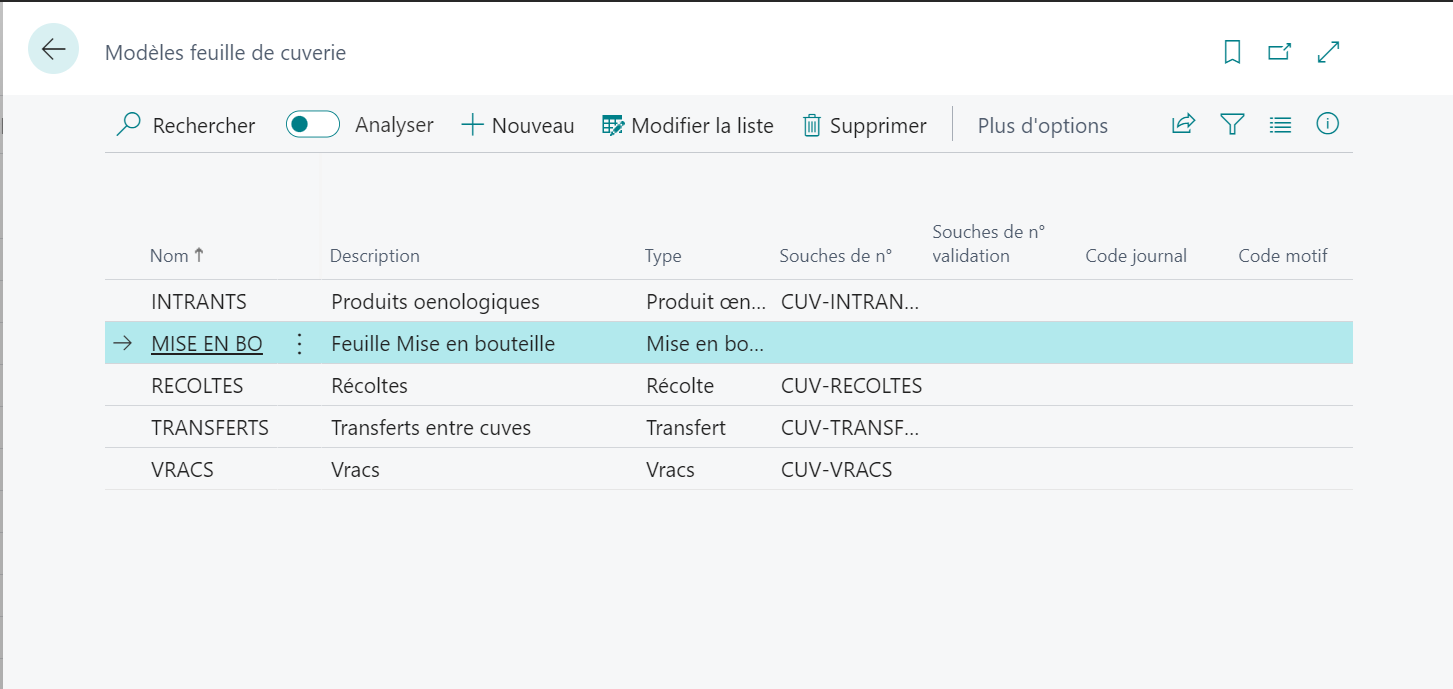
Déclinez chaque modèle en différentes feuilles en choisissant l'action Noms feuilles. Sur chaque feuille, vous pouvez définir :
- le Code opération, le Code pressoir, le Type de mouvement par défaut et le Code motif proposés sur les nouvelles lignes ;
- le Code magasin : seules les cuves de ce magasin sont alors proposées ;
- les Souches de n° utilisées pour numéroter les documents.
Note
Si aucun modèle n'existe lorsque vous ouvrez une feuille, l'application crée automatiquement un modèle et une feuille nommée DEFAULT.
Étapes suivantes
- Configurer les données de référence : vins, opérations, qualités, états…
- Configurer les produits œnologiques et les certifications.
- Créer vos cuves.