Ordre de transfert de cuverie
L'ordre de transfert de cuverie est un document qui décrit un mouvement de vin d'une ou plusieurs sources vers une ou plusieurs cuves de destination. Utilisez-le pour :
- assembler plusieurs cuves dans une ou plusieurs cuves ;
- répartir une cuve sur plusieurs cuves ;
- entrer directement une récolte ou un vrac réparti sur plusieurs cuves ;
- ajouter des produits œnologiques pendant le transfert.
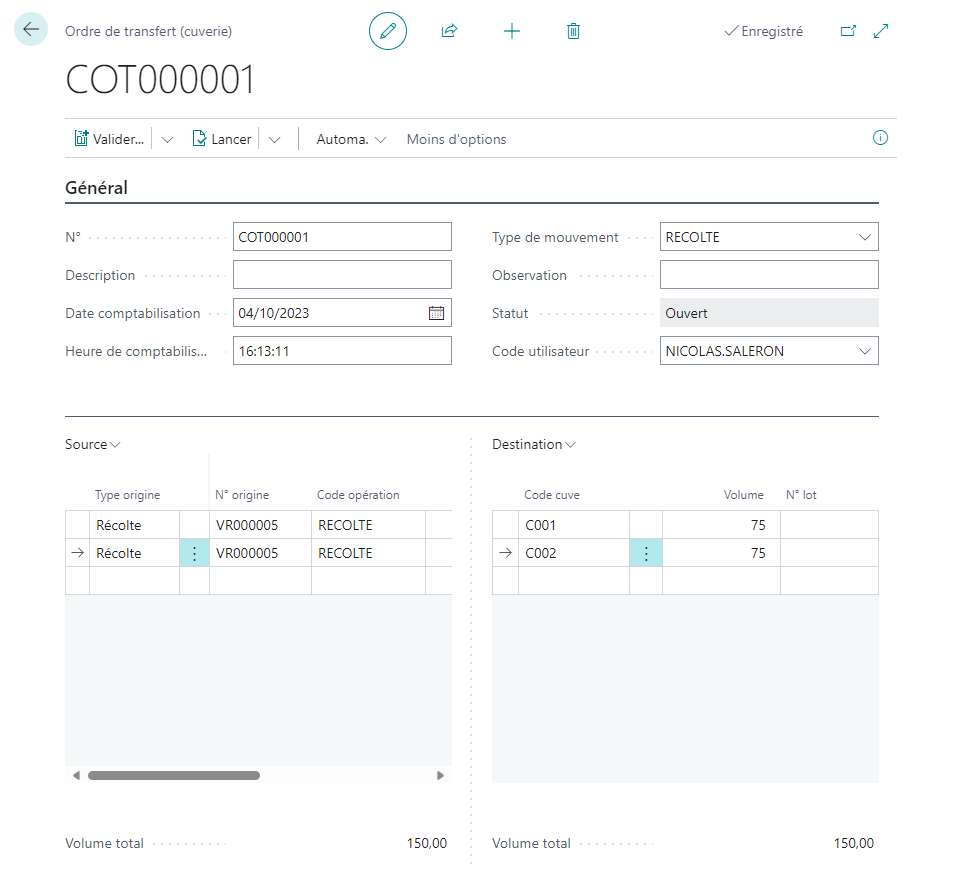
Il s'agit ainsi d'un document qui peut se substituer à la plupart des feuilles de cuverie. Contrairement à la feuille de transfert, l'ordre de transfert vous permet de préparer le travail, de vérifier les volumes, d'imprimer une fiche pour la cave, puis de valider une fois le travail réalisé.
Cycle de vie d'un ordre de transfert
| Statut | Signification |
|---|---|
| Ouvert | L'ordre est en préparation. Vous pouvez modifier toutes ses lignes. |
| Lancé | L'ordre est prêt à être exécuté en cave. Ses lignes ne sont plus modifiables. Pour les modifier, choisissez l'action Rouvrir. |
| Validé | L'ordre a été exécuté. Il devient un ordre de transfert enregistré (cuverie). |
Le tableau de bord Gestionnaire de cuverie affiche le nombre d'ordres de transfert ouverts et lancés.
Créer un ordre de transfert
- Choisissez l'icône
 et recherchez Ordres de transfert (cuverie).
- Choisissez l'action Nouveau.
- Laissez l'application numéroter le document ou saisissez le numéro manuellement.
- Dans l'onglet Général, renseignez la Description, la Date comptabilisation et l'Heure de comptabilisation. Si besoin, renseignez le Type de mouvement, l'Observation et le Code motif.
- Dans l'onglet Description du travail, décrivez les consignes pour la cave. Ce texte est imprimé sur l'ordre.
- Saisissez les sources et les destinations, comme décrit ci-dessous.
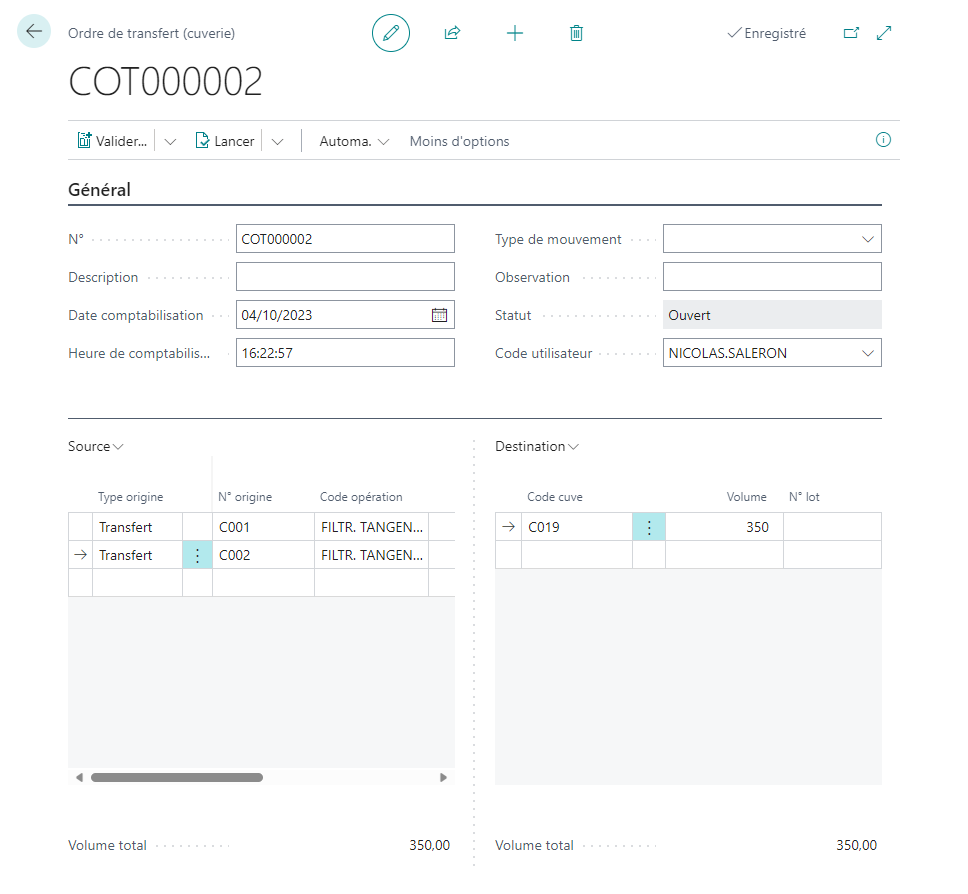
Ajouter les sources
Dans la section Source, ajoutez une ligne par source. Le Type origine de la ligne détermine ce que vous saisissez :
| Type origine | Saisie |
|---|---|
| Transfert | Choisissez la cuve d'origine. Le volume proposé est le volume de la cuve à la date de l'ordre, et le contenu actuel de la cuve est affiché. |
| Récolte ou Vracs | Choisissez l'article, puis saisissez le volume ou le poids net, et l'apporteur. |
| Produit œnologique | Choisissez le produit, la quantité, le type de quantité, le lot, le magasin et l'emplacement. Le type Unités par hL (transféré) calcule la dose sur le volume transféré. |
Le total des volumes sources s'affiche en bas de la section.
Ajouter les destinations
Côté Destination, il s'agit nécessairement d'une cuve. Ajoutez une ligne par cuve à remplir. Le volume proposé est le plus petit entre le volume restant à répartir et la capacité restante de la cuve. La mention Capacité dépassée signale une cuve trop remplie.
Pour chaque destination, vous pouvez aussi :
- renseigner un Ajustement volume pour corriger un écart de mesure constaté en cave (consultez Ajuster le volume sur les cuves de destination) ;
- activer Nettoyage cuve pour enregistrer un nettoyage avant le remplissage.
Pour répartir rapidement le volume, choisissez l'action Répartir les volumes, puis :
- A égalité : répartit le volume total à parts égales entre les destinations ;
- Volume restant : répartit le volume restant à parts égales ;
- Remplir d'abord : remplit les cuves une par une jusqu'à leur capacité.
Les volumes sont exprimés en hectolitres. Le volume total des sources doit être égal au volume total des destinations.
Options de validation
Répartition des volumes
Si vous saisissez un ordre de transfert avec plusieurs sources et plusieurs destinations, le champ Type de répartition détermine comment chaque source est répartie entre les destinations.
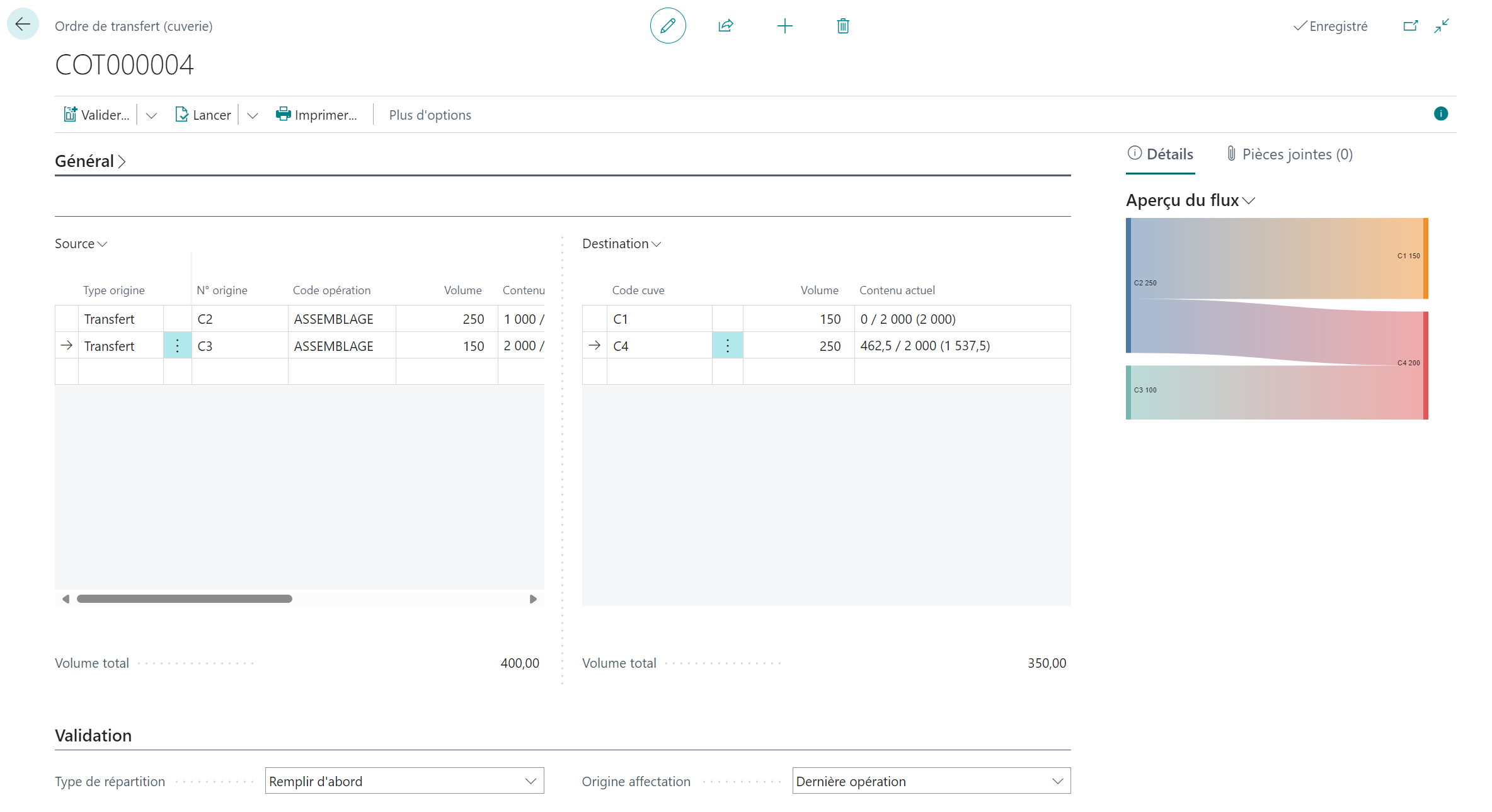
Les méthodes sont illustrées par un exemple où les cuves C2 et C3, contenant respectivement 100 et 200 hL, sont transférées vers les cuves C1 et C4 pour respectivement 100 et 200 hL.
| Type de répartition | Description |
|---|---|
| Proportionel | Chaque source est répartie sur toutes les destinations, au prorata de leur volume par rapport au volume total transféré. Toutes les cuves de destination reçoivent le même assemblage. 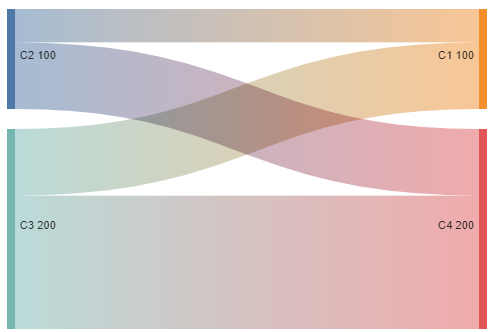 |
| Remplir d'abord | Les sources sont consommées dans l'ordre de saisie et versées dans les destinations dans l'ordre de saisie également, jusqu'à atteindre le volume voulu sur chaque ligne.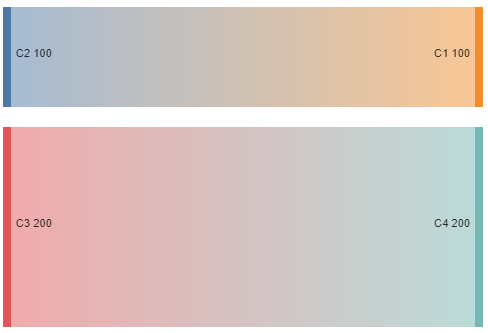 |
| Manuelle | Vous indiquez précisément quel volume de chaque source va dans chaque destination. Choisissez le lien Ouvrir la matrice de répartition... et remplissez la page Répartition manuelle, volumes et quantités de produits œnologiques compris. |
Le type de répartition proposé par défaut provient des paramètres.
Important
Changer le type de répartition recalcule les volumes des destinations. De même, si vous changez la date de l'ordre, l'application vous propose de recalculer les volumes à transférer.
Vous visualisez le résultat de la répartition avant de valider l'ordre de transfert dans le récapitulatif Aperçu du flux.
Note
Dans les répartitions Proportionel et Remplir d'abord, les produits œnologiques sont toujours répartis proportionnellement dans toutes les cuves de destination.
Caractéristiques des cuves de destination
Lors de la validation d'un ordre de transfert, les cuves de destination sont susceptibles de changer de caractéristiques. Dans l'onglet Affectations, choisissez pour chacune des caractéristiques suivantes la valeur que prennent les cuves de destination :
- N° article
- Qualité
- État
- N° lot
- Certifications
- Médailles
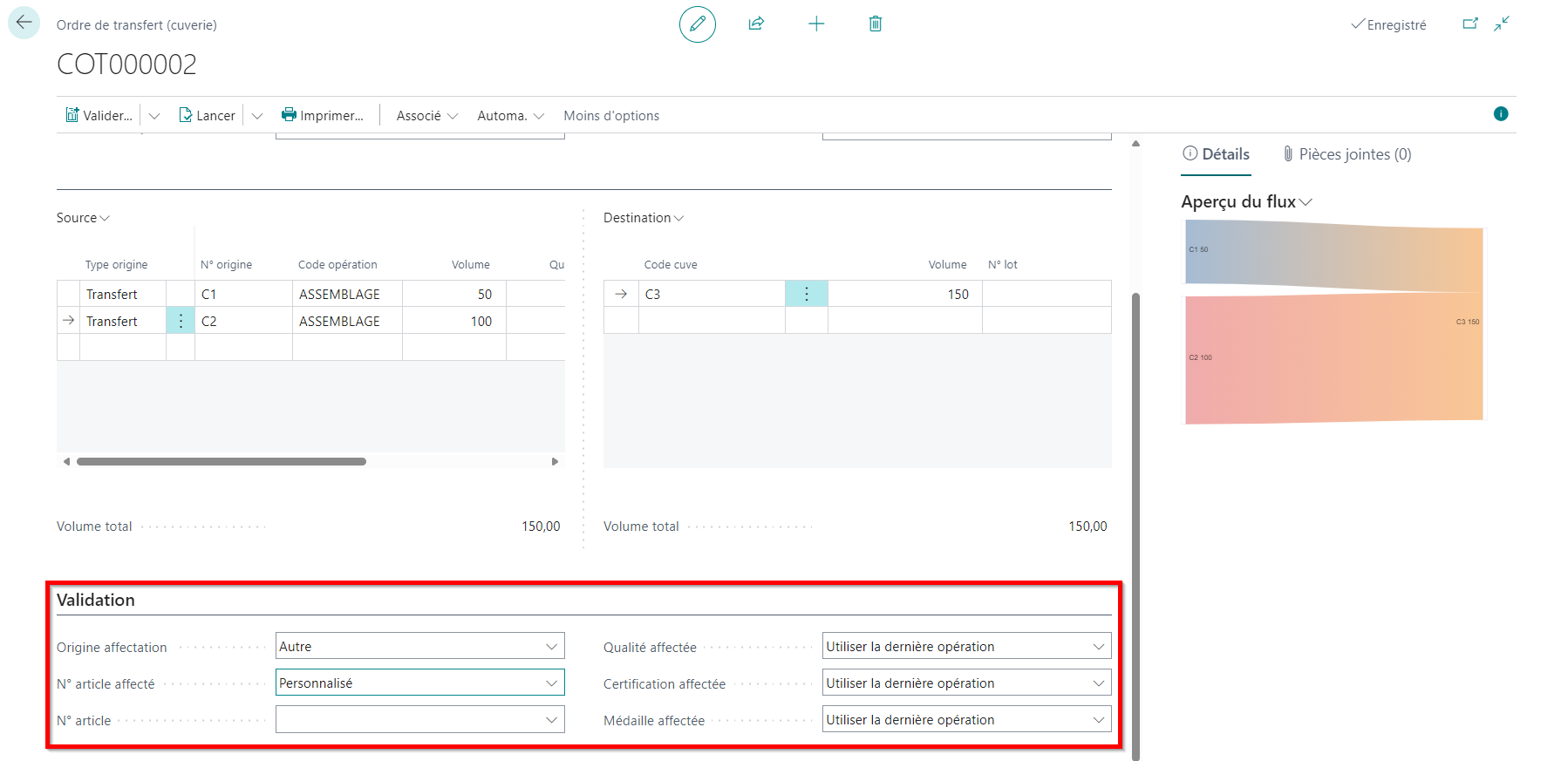
Vous avez, pour toutes ces caractéristiques, plusieurs choix :
| Règle | Effet |
|---|---|
| Conserver l'origine | Le vin qui entre impose sa valeur. C'est la dernière ligne de type Transfert de la section Source qui est retenue. |
| Conserver la destination | Chaque cuve de destination conserve sa valeur actuelle. |
| Personnalisé | Vous saisissez la nouvelle valeur sur l'ordre, par exemple le Nouveau n° article d'un assemblage. |
Les règles proposées par défaut proviennent des paramètres transferts par défaut.
Note
Avec la règle Conserver la destination pour l'article, une cuve de destination vide est refusée, car elle n'a pas d'article à conserver.
Ajuster le volume sur les cuves de destination
À l'issue d'un transfert, le volume réellement constaté dans les cuves peut être différent de celui prévu. Vous pouvez ajuster le volume des cuves de destination en renseignant le champ Ajustement volume dans les lignes de destination.
Le volume d'ajustement ne fait pas partie des volumes à répartir depuis les lignes sources.
Interpréter l'aperçu du flux de transfert
Le récapitulatif Aperçu du flux vous permet de visualiser comment vos différents produits se répartissent des sources vers les destinations. Après une modification de l'ordre, choisissez Mettre à jour pour actualiser le diagramme.
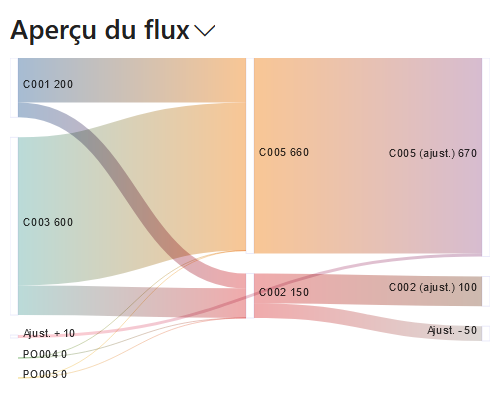
Les produits sources sont à gauche et les cuves de destination à droite. Les traits symbolisent les volumes mélangés ou transférés de la gauche vers la droite.
Note
Les produits œnologiques sont aussi représentés. Toutefois, sauf s'ils ajoutent du volume aux cuves, comme les sucres, leur trait représente un volume nul.
La légende des flux se lit ainsi :
- d'abord le nom de l'élément concerné (cuve, récolte, produit œnologique, vrac) ;
- ensuite le volume transféré, exprimé en hL.
Ainsi, dans le diagramme ci-dessus, C001 200 signifie que 200 hL de la cuve C001 sont transférés.
Lorsque vous avez des ajustements de volumes dans les cuves de destination, comme c'est le cas dans le diagramme ci-dessus, le schéma se lit ainsi :
- À gauche, les produits sources. Les ajustements positifs sont représentés par l'élément nommé Ajust. +.
- Au centre, les cuves de destination avant les ajustements négatifs.
- À droite, le résultat final dans les cuves de destination après les ajustements négatifs. Les ajustements négatifs sont représentés par l'élément nommé Ajust. -.
Imprimer un ordre de transfert
Vous pouvez imprimer un ordre de transfert pour le confier à un opérateur en cave :
- l'action Imprimer imprime l'ordre de transfert : sources, destinations, totaux et description du travail ;
- l'action Imprimer (version préliminaire) affiche une fiche de travail illustrée, avec le diagramme de flux et une colonne de commentaires à remplir en cave.
Lancer l'ordre
Choisissez l'action Lancer. L'application vérifie que :
- l'ordre contient au moins une ligne et que les volumes sont renseignés ;
- le total des sources est exactement égal au total des destinations (hors ajustements de volume).
Valider l'ordre
- Pour vérifier les écritures sans rien enregistrer, choisissez l'action Aperçu compta..
- Choisissez l'action Valider, puis confirmez.
L'application enregistre tous les mouvements correspondants, avec les mêmes contrôles qu'une feuille de cuverie : mélange de vins, certifications, doses de produits œnologiques. Un ordre ouvert est lancé automatiquement à la validation.
Un message indique le numéro de l'ordre de transfert enregistré créé. L'ordre de transfert d'origine est supprimé.
Consulter, annuler ou corriger un ordre validé
- Choisissez l'icône et recherchez Ordres de transfert enregistrés (cuverie).
- Sélectionnez l'ordre, puis choisissez l'une des actions suivantes :
| Action | Effet |
|---|---|
| Rechercher des écritures... | Affiche toutes les écritures créées par l'ordre. |
| Annuler | Contrepasse toutes les écritures de l'ordre. |
| Corriger | Annule l'ordre, puis crée un nouvel ordre ouvert avec les mêmes lignes, que vous pouvez modifier et valider à nouveau. |
Note
Vous ne pouvez annuler ou corriger un ordre que si ses écritures sont toujours les dernières de chaque cuve concernée. Avec le type de répartition Manuelle, vous devez ressaisir la matrice dans l'ordre corrigé.
Les ordres annulés sont masqués par défaut dans la liste. Pour les afficher, utilisez le volet de filtre.