Gérer les cuves
Les cuves représentent les contenants dans lesquels les vins sont élevés. Au cours de la vinification, les vins sont transférés d'une cuve à une autre, des produits œnologiques sont ajoutés, des analyses sont réalisées et les cuves sont vidées pour être nettoyées. Ultimement, les vins sont mis en bouteille.
Vous définissez les caractéristiques physiques de la cuve (capacité, type, emplacement) ; son contenu, lui, est calculé automatiquement à partir des mouvements que vous enregistrez.
Créer une cuve
Pour commencer à utiliser l'application, créez une cuve pour chaque contenant physique de votre chai.
Choisissez l'icône
 et recherchez Cuves (liste).
Dans la liste qui s'ouvre, choisissez Nouveau.
Dans l'onglet Général de la fiche, renseignez au minimum :
Champ Description Code Identifiant unique de la cuve, par exemple C01. Description Nom de la cuve. Type de cuve Inox, béton ou bois. Le type détermine la forme de la cuve sur la vue graphique. Code magasin Magasin où se trouve la cuve. Ce champ est essentiel pour que les mouvements se répercutent correctement dans le stock. Capacité Volume maximal de la cuve, en hectolitres. Si besoin, renseignez le N° emplacement (position physique de la cuve dans le chai), le Code fabricant et la Date d'achat.
La cuve est créée vide. Pour la remplir, enregistrez une entrée de récolte, une entrée de vrac ou un transfert.
Conseil
Pour affecter des axes analytiques par défaut à une cuve, choisissez l'action Axes analytiques. Ils sont repris sur chaque mouvement de la cuve.
Comment importer rapidement les cuves ?
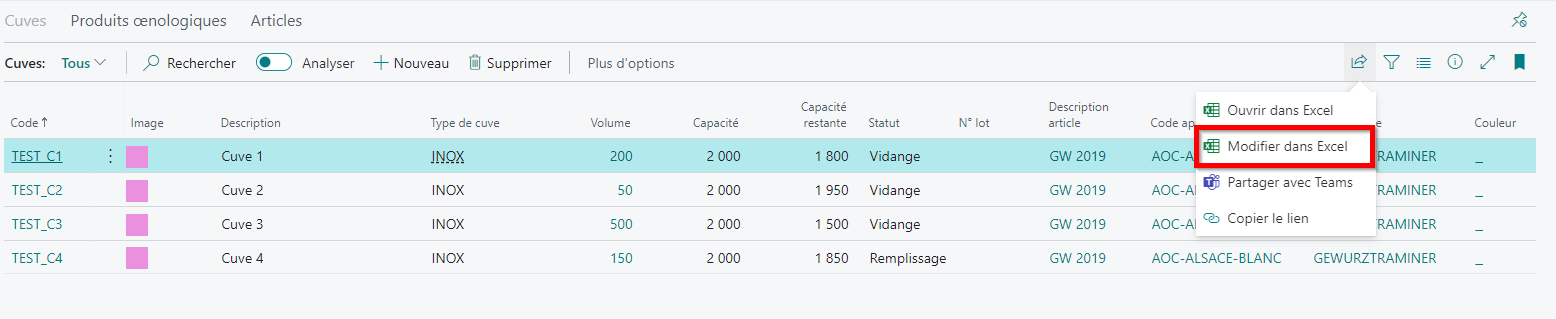
Vous pouvez importer rapidement des cuves depuis Excel. Pour ce faire, suivez les étapes suivantes :
Choisissez l'icône
et recherchez Cuves (liste).Dans la liste qui s'ouvre, choisissez le bouton de partage, puis Modifier dans Excel.
Comprendre le contenu d'une cuve
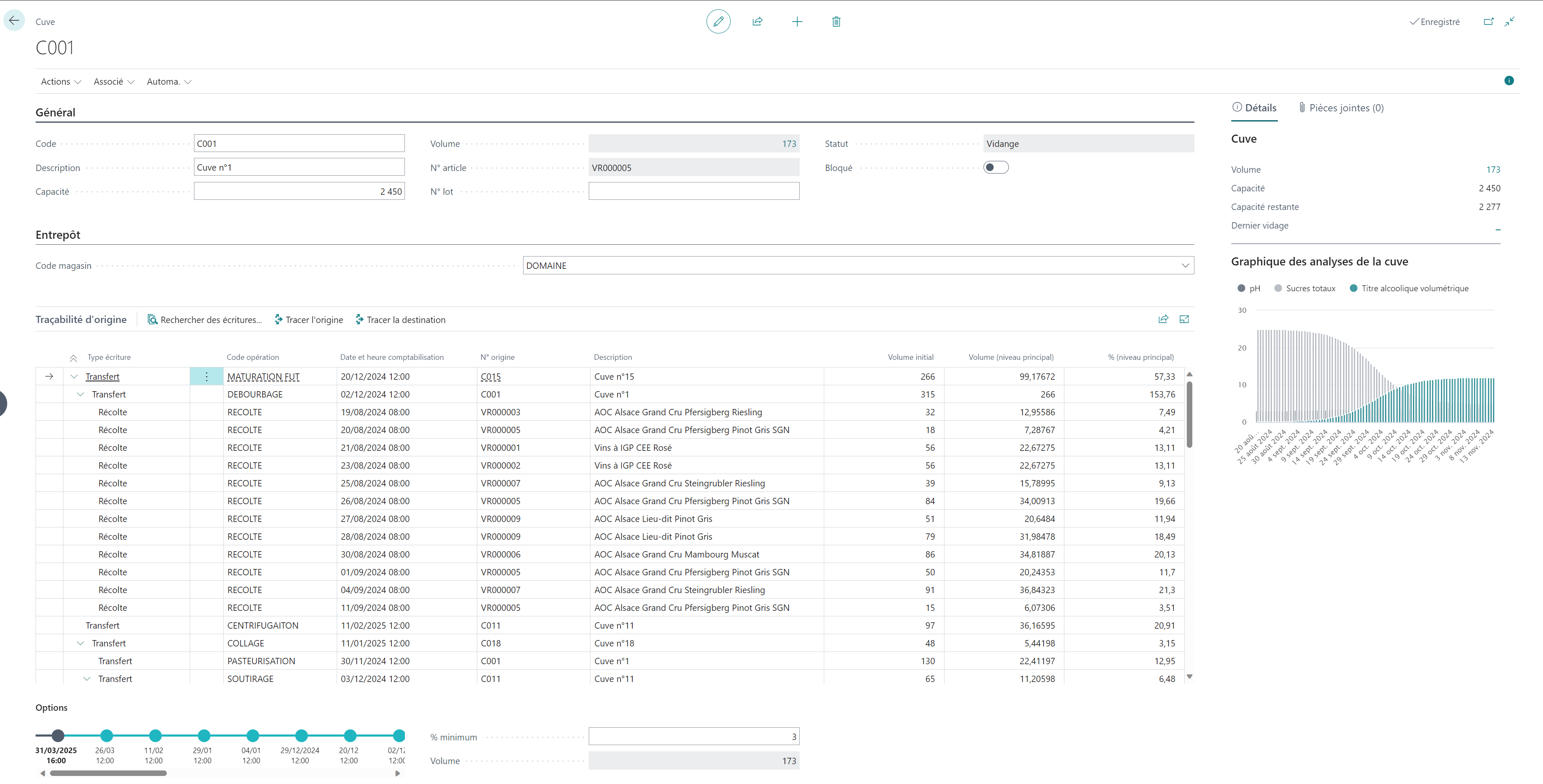
L'onglet Contenu actuel de la fiche Cuve affiche ce que contient la cuve : article, appellation, cépage, couleur, millésime, certifications, qualité, état, lot, médailles et volume.
Ces informations ne sont pas modifiables directement : elles proviennent du dernier mouvement validé sur la cuve. Pour les changer :
- pour changer le vin, la qualité, l'état ou le lot sans déplacer de vin, reclassez la cuve ;
- pour changer les certifications ou les médailles, choisissez l'action Certifications ou Médailles.
Les champs Qualité, Certifications et Médailles vous permettent de suivre la qualité du vin contenu dans la cuve. Toutes ces informations sont conservées dans les écritures de cuverie et servent à la traçabilité.
Important
Lorsque vous transférez le contenu d'une cuve vers une autre, la cuve de destination hérite de l'article, de la qualité, de l'état, du lot, des certifications et des médailles de la cuve d'origine selon les règles définies dans les paramètres transferts par défaut.
Statut de la cuve
Le champ Statut est mis à jour à chaque mouvement :
| Statut | Signification |
|---|---|
| Vide | La cuve ne contient pas de vin. |
| Remplissage | Le dernier mouvement a ajouté du vin, et la cuve n'est pas pleine. |
| Vidange | Le dernier mouvement a retiré du vin, et la cuve n'est pas vide. |
| Pleine | Le volume est égal à la capacité. |
| Trop pleine | Le volume dépasse la capacité. Vérifiez vos derniers mouvements. |
Composition de la cuve
La partie Résumé du contenu de la fiche Cuve détaille la composition du vin à l'instant choisi :
- par appellation, puis par cépage ;
- par catégorie de produit œnologique, puis par produit, avec les quantités ajoutées.
Une alerte s'affiche si un produit œnologique dépasse son dosage maximum ou la limite d'une certification.
Utilisez la frise chronologique pour choisir un instant : chaque point correspond à un mouvement de la cuve. Choisissez l'action Sélectionner intervalle de temps pour changer la période affichée, et l'action Fixer % minimum pour masquer les composantes les plus faibles.
Consulter le contenu des cuves à une date passée
La page Cuves à date (liste) affiche le contenu de toutes vos cuves tel qu'il était à un instant donné, par exemple pour un inventaire ou un contrôle.
- Choisissez l'icône et recherchez Cuves à date (liste).
- Dans le champ Date/heure référence, entrez la date et l'heure souhaitées.
La liste affiche, pour chaque cuve, le vin, ses caractéristiques, le volume et le statut à cet instant. Les actions de la page (traçabilité, écritures…) s'appliquent à l'instant choisi, et la fiche d'une cuve ouverte depuis cette liste affiche son contenu à cet instant.
Bloquer une cuve
Lorsqu'une cuve est hors service (réparation, vente…), activez le champ Bloqué sur sa fiche. Une cuve bloquée :
- n'est plus proposée dans les feuilles et les ordres de transfert ;
- n'apparaît plus sur la vue graphique ni dans la partie Cuves du tableau de bord ;
- ne peut plus recevoir d'analyses.
Tenir le registre de maintenance
Le registre de maintenance garde la trace des interventions sur la cuve elle-même : détartrage, réparation, contrôle…
- Sur la fiche Cuve, choisissez l'action Registre de maintenance.
- Ajoutez une ligne avec la date et la description de l'intervention.
Note
Le registre de maintenance est un simple journal d'information. Pour tracer une intervention sur le vin, comme un nettoyage avant remplissage ou un dégazage, enregistrez une opération.
Écritures de cuverie
Les mouvements réalisés dans la gestion de cuverie sont enregistrés dans des écritures de cuverie. Ces écritures sont créées automatiquement lors de la validation des mouvements (entrée de récolte, transfert de cuve à cuve, mise en bouteille, etc.).
Pour consulter l'historique d'une cuve, choisissez l'action Écritures de cuverie sur sa fiche ou dans la liste des cuves. La page liste tous les mouvements validés sur la cuve, du plus ancien au plus récent. Le champ Volume total indique le volume de la cuve après chaque mouvement.
Pour consulter l'ensemble des mouvements, toutes cuves confondues, recherchez la page Écritures de cuverie.
Depuis cette page, vous pouvez :
- tracer l'origine ou la destination d'une écriture ;
- contrepasser, corriger ou modifier une écriture.
Modifier ou supprimer une cuve
- Vous pouvez réduire la Capacité d'une cuve en dessous de son volume actuel, après confirmation.
- Vous ne pouvez pas renommer une cuve utilisée sur une ligne de feuille ou un ordre de transfert non validé.
- Vous ne pouvez supprimer qu'une cuve vide. Sa suppression supprime aussi ses analyses et son registre de maintenance.