Faire une vente
Pour accéder et saisir de nouvelles ventes,
Cliquez sur l'icône Tickets.
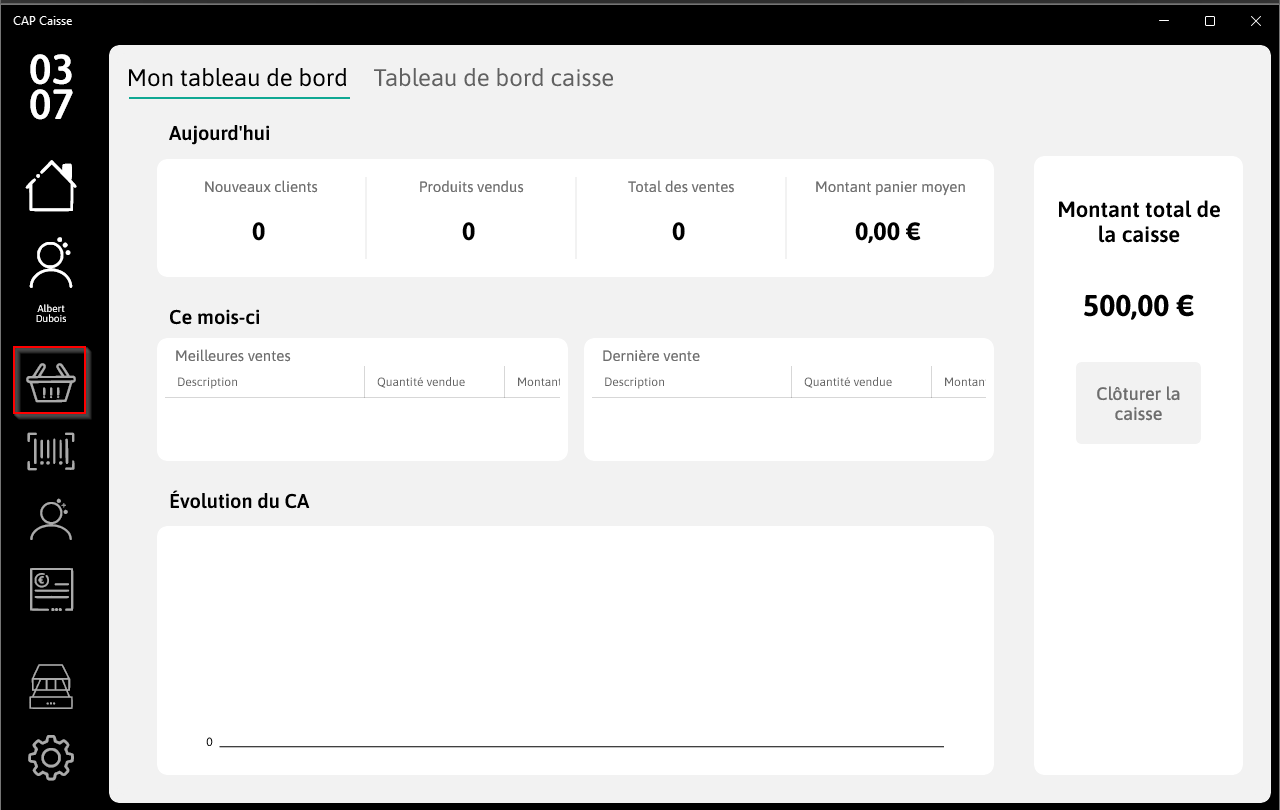
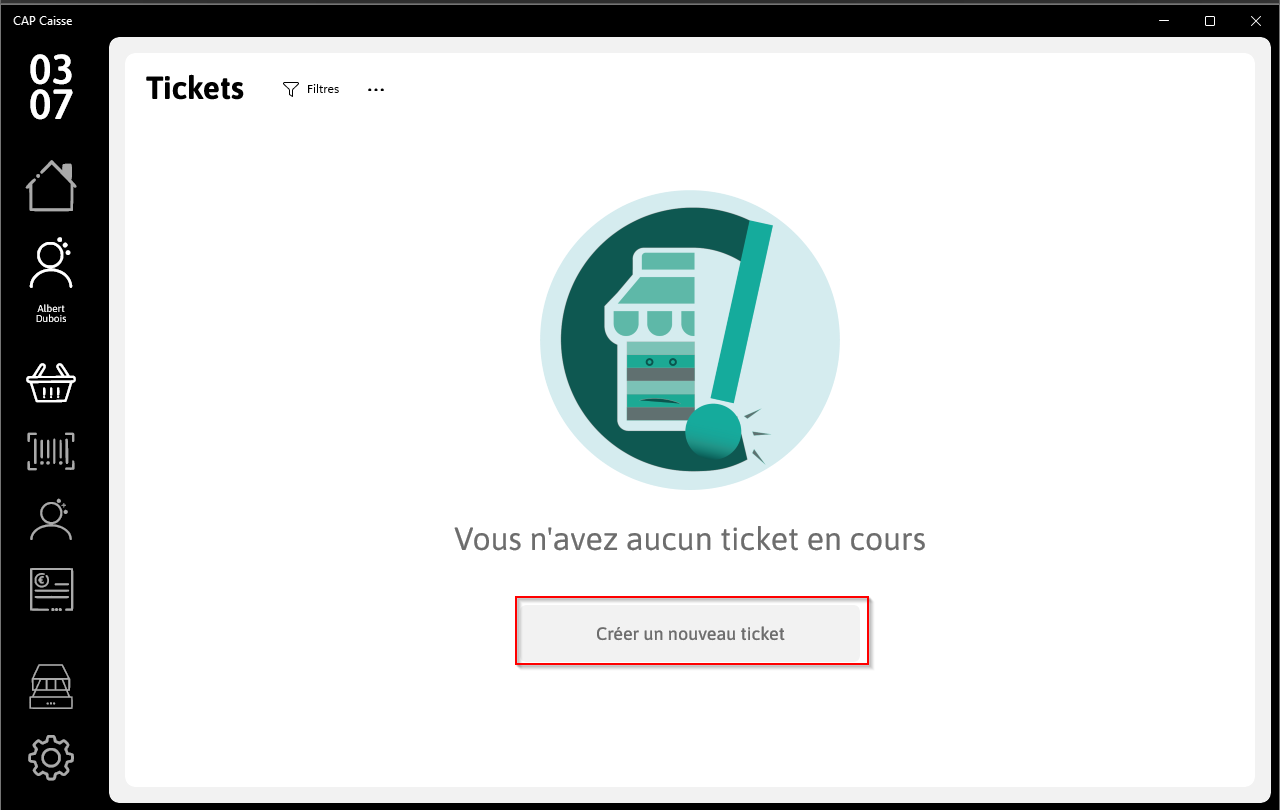
Sélectionnez le bouton Créer un nouveau ticket.
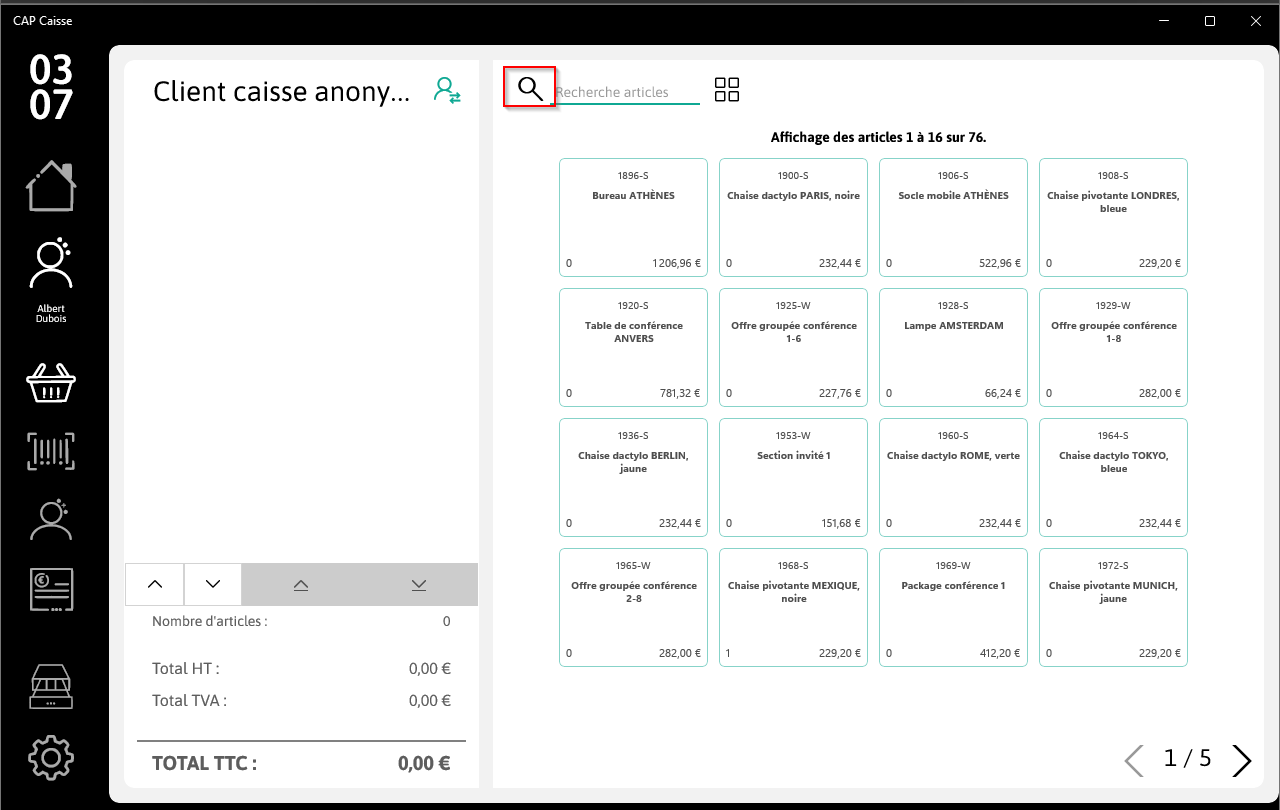
Réalisez la saisie du ticket.
- Utilisez le bouton Recherche pour rechercher les articles.
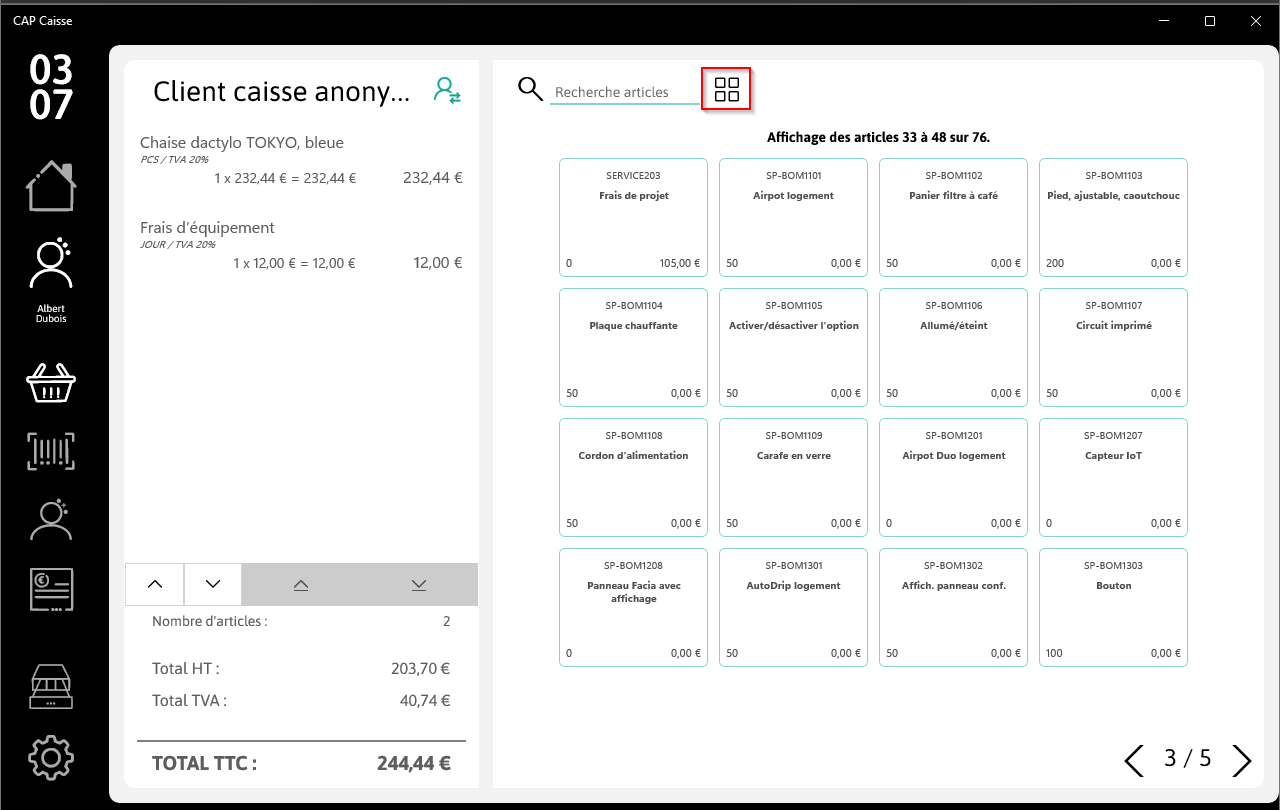
- Le bouton
 permet de revenir à l'écran de vente.
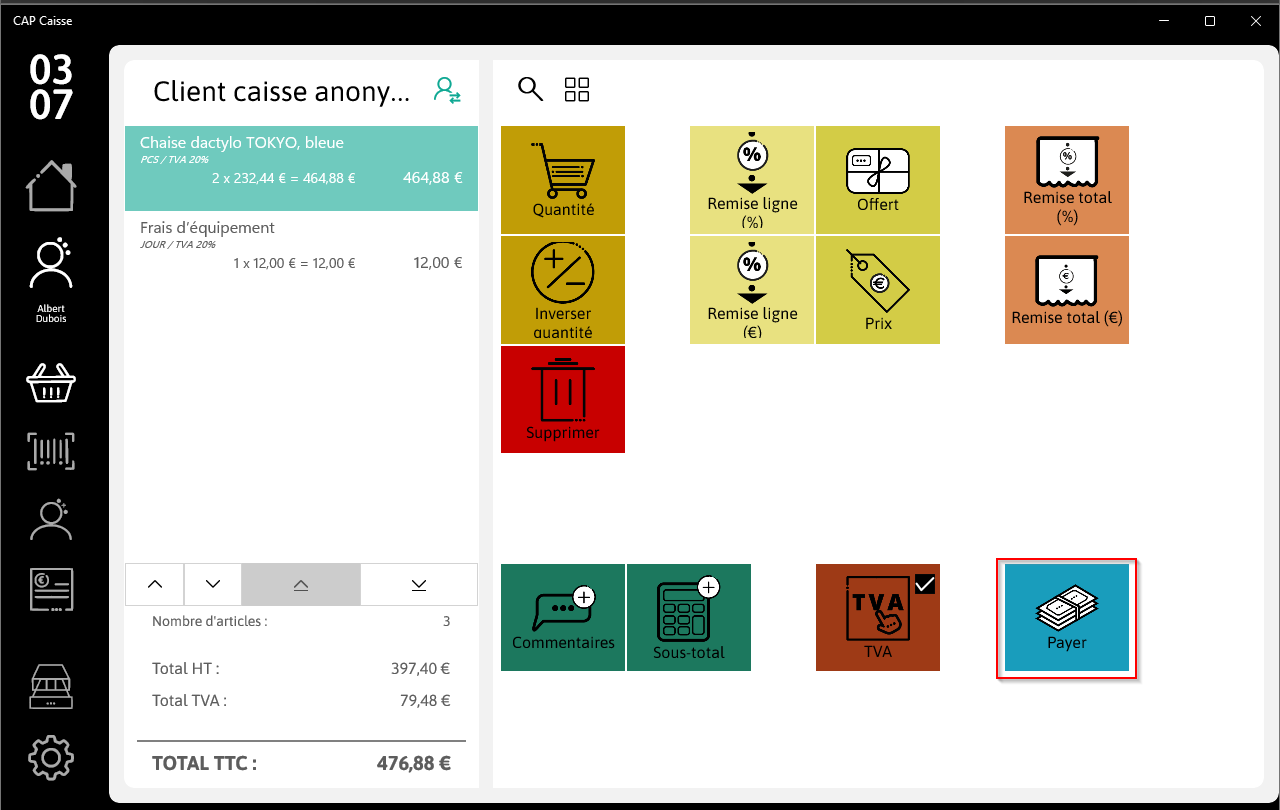
Sélectionnez le bouton Payer.
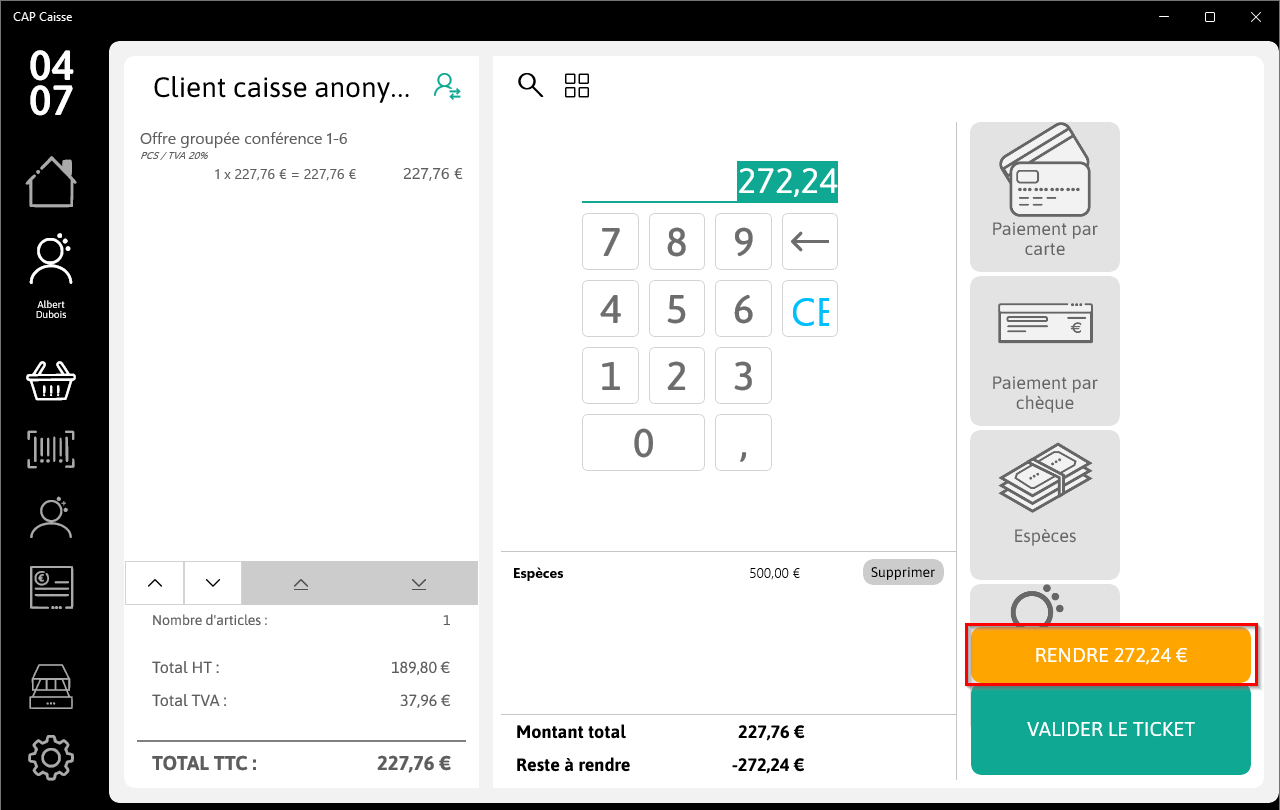
Depuis la page des paiements, saisissez le montant payé et appuyez sur le mode de règlement.
S'il y a un trop-payé, appuyez sur le bouton de rendu de monnaie.
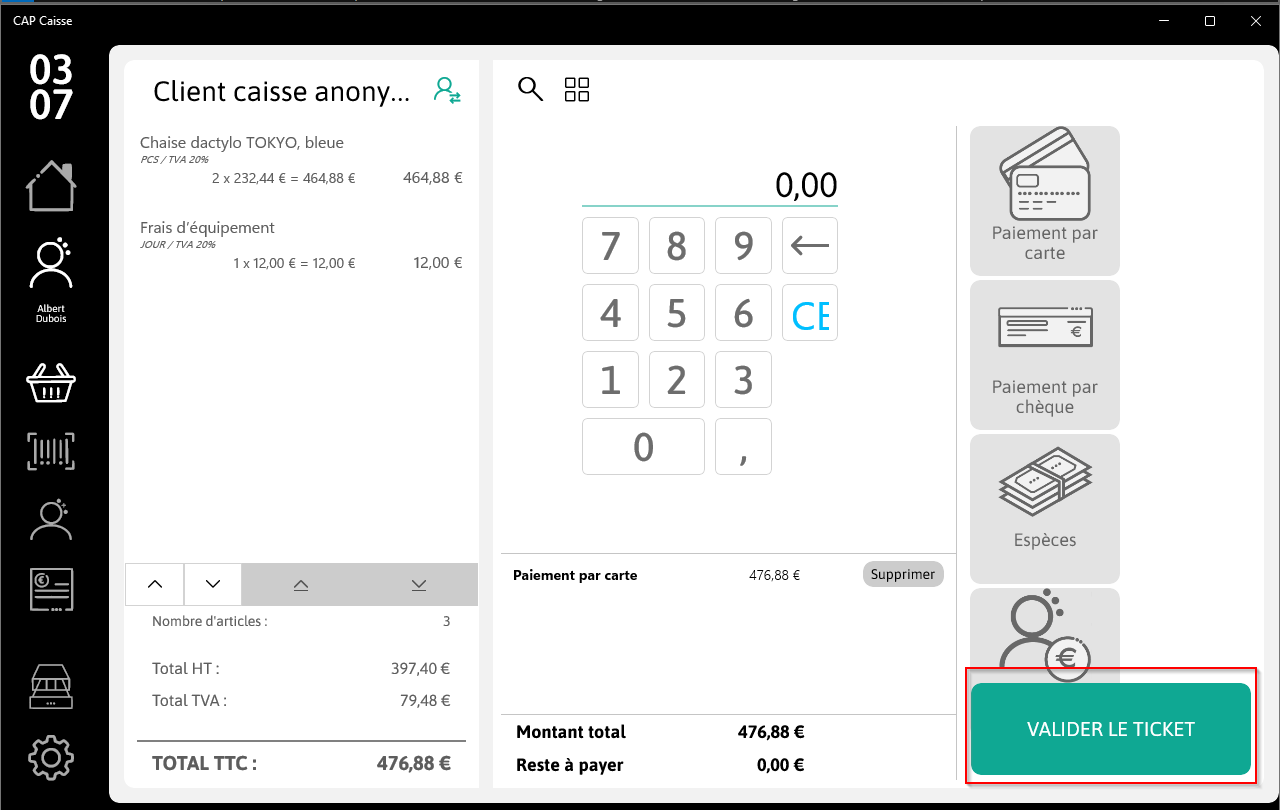
Appuyez sur le bouton Valider ticket.
Dans la boîte de dialogue qui s'ouvre, sélectionnez les actions à réaliser (imprimer, envoyer par e-mail le ticket)
Options d'impression
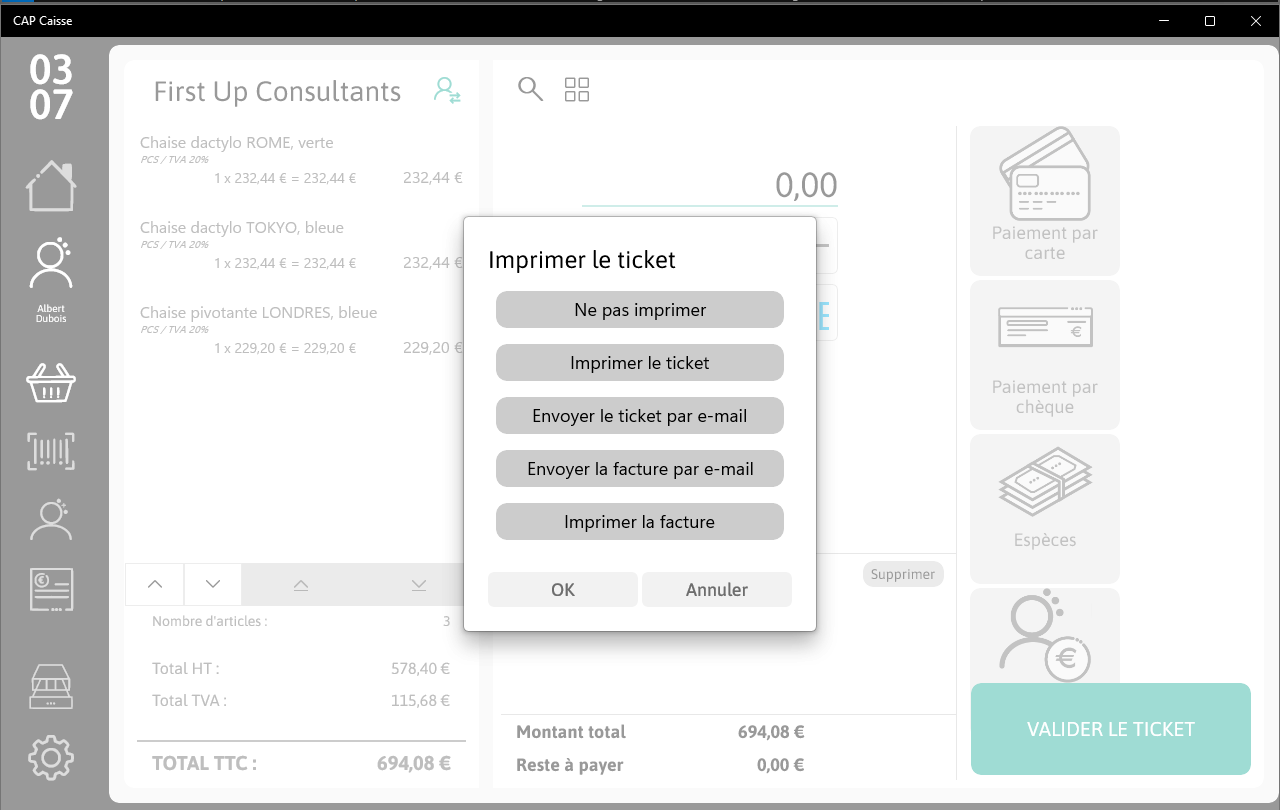
Lors de la validation du ticket, une boîte de dialogue permettant les choix d'impression s'ouvre. Les options disponibles diffèrent selon la situation :
Client générique (anonyme) : Seule l'option Imprimer le ticket s'affiche.
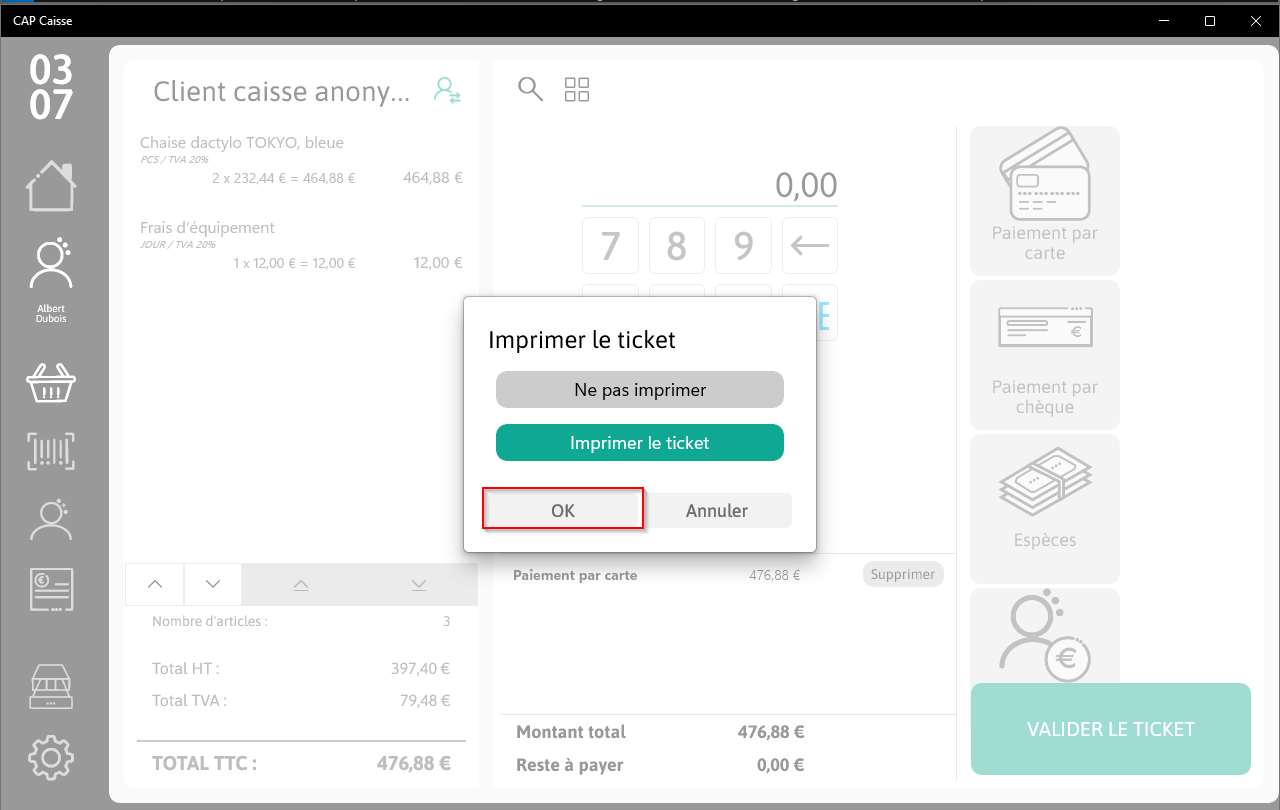
Client sélectionné : Il est possible d'éditer la facture. Les options Imprimer la facture et Imprimer le ticket sont disponibles.
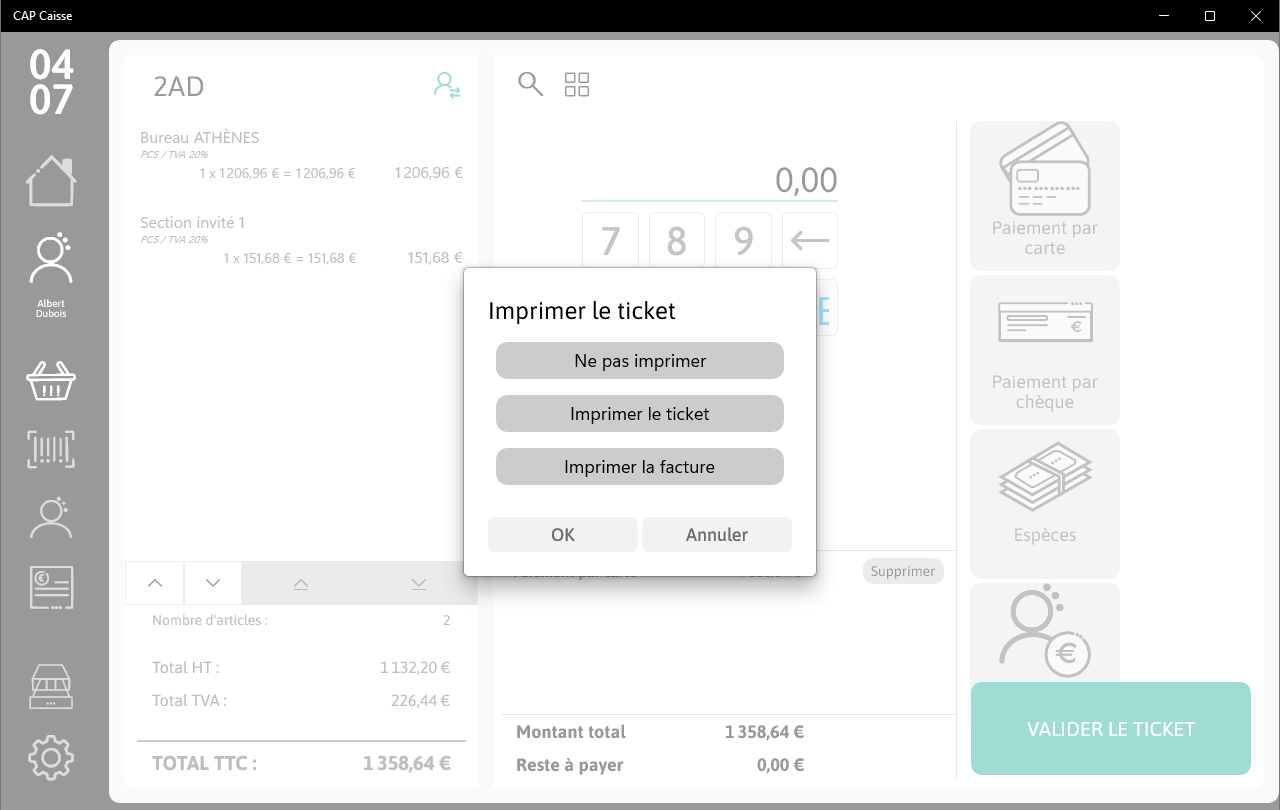
Adresse e-mail saisie pour le client : Les options d'envoi par e-mail s'ajoutent aux options précédentes.
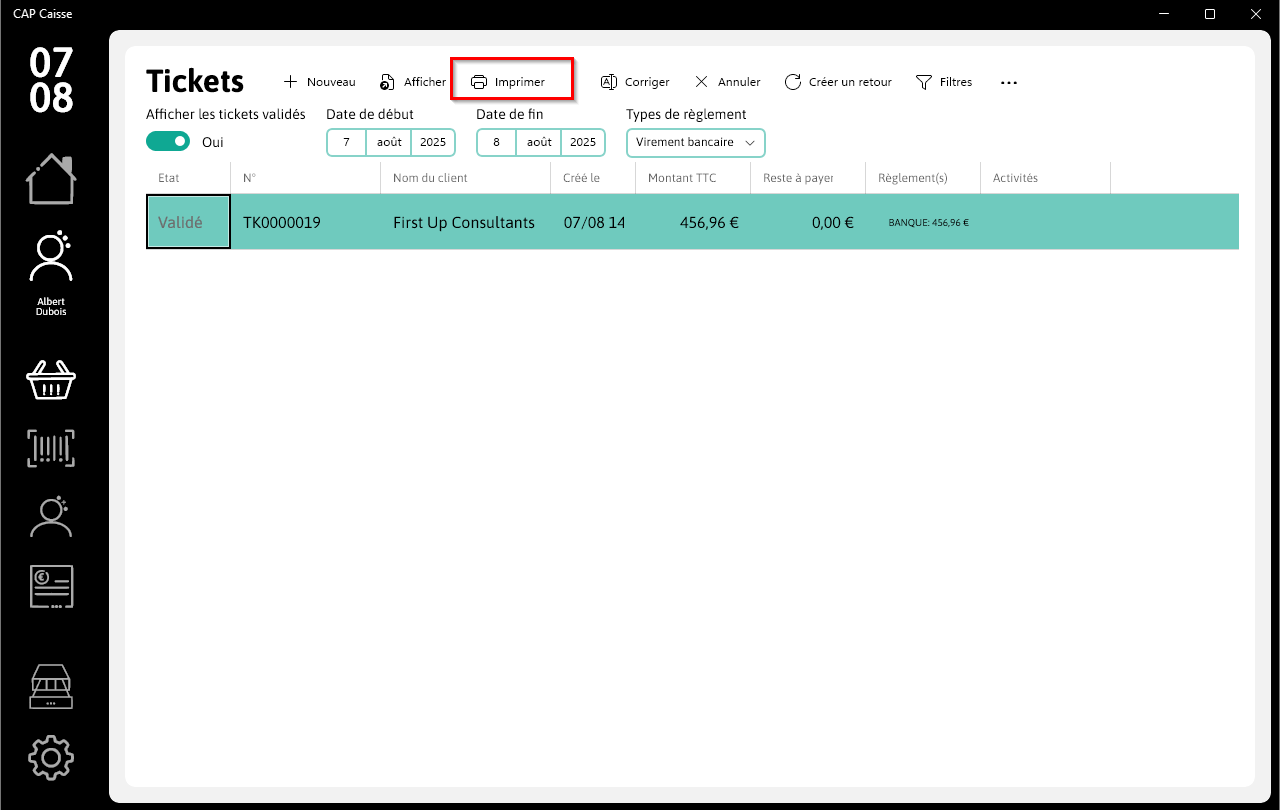
Après validation, vous pouvez imprimer les pièces justificatives en recherchant le ticket dans la liste des tickets validés. En cliquant sur le ticket, l'option "Imprimer" apparaîtra en haut de l'écran.
Cette action vous donnera accès aux options d'impression mentionnées dans la section précédente. Cependant, cette opération nécessite la saisie d'un motif par l'utilisateur, qui sera automatiquement enregistré par l'application serveur.
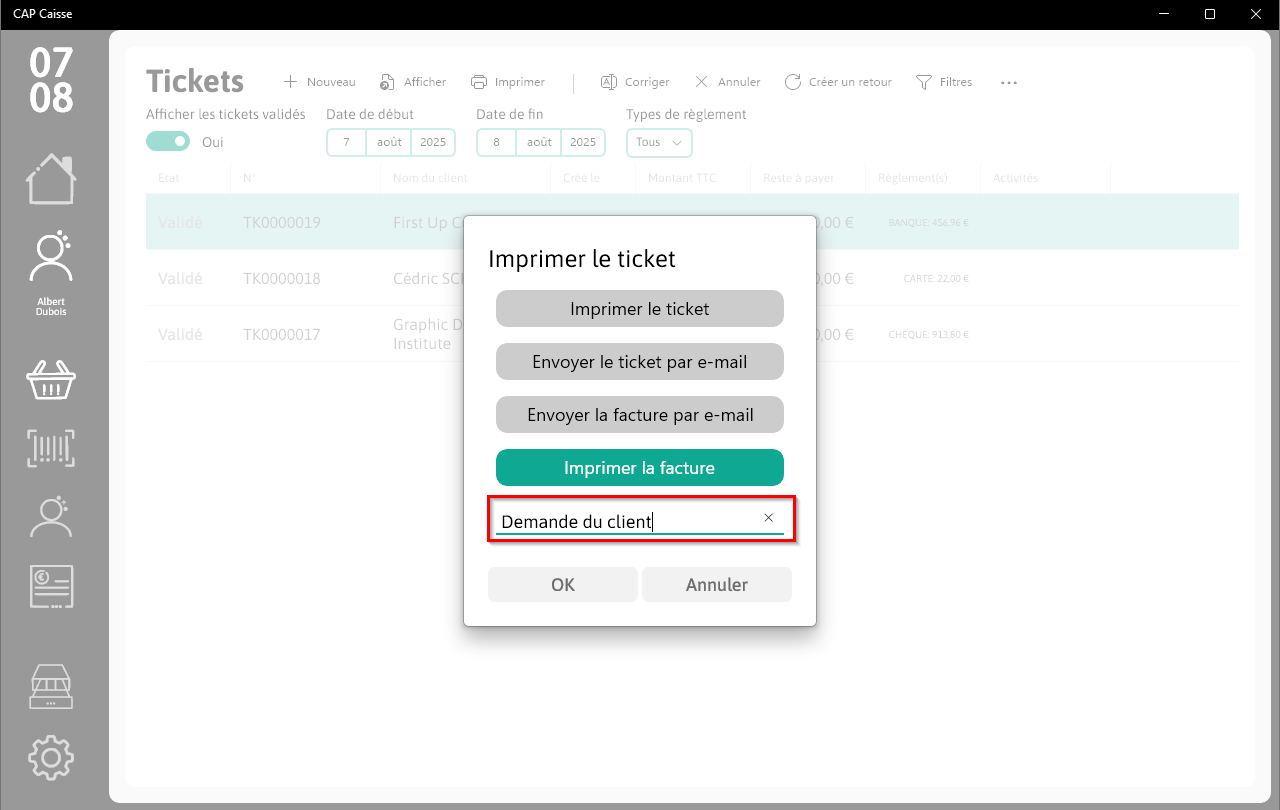
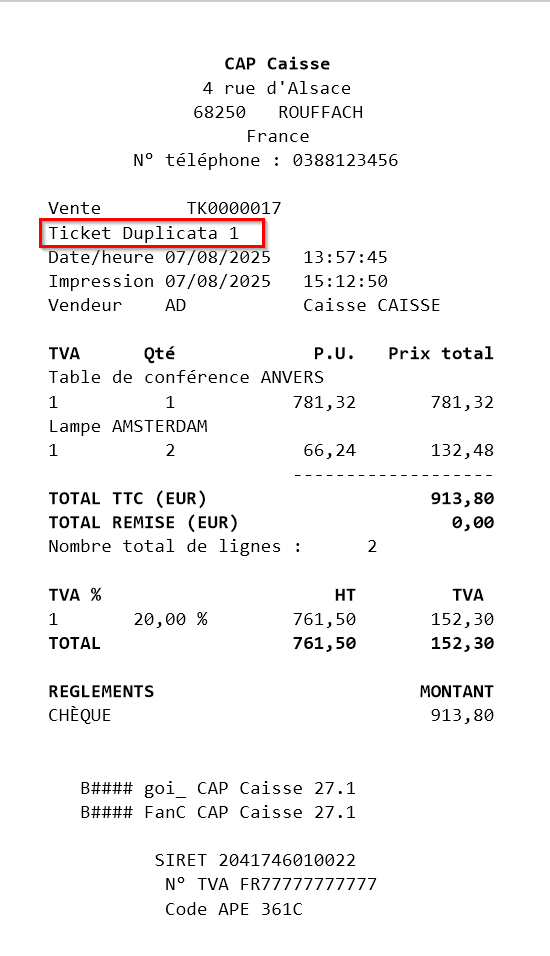
En cas d'impression d'un duplicata, le numéro du duplicata sera indiqué sur la pièce justificative.
Scanner des codes-barres articles
Vous pouvez scanner (à l'aide d'une douchette clavier) ou saisir des articles avec code-barres depuis un ticket. Vous devez pour cela avoir préalablement renseigné le GTIN ou des références articles dans Business Central.
Gestion du client sur un ticket de caisse
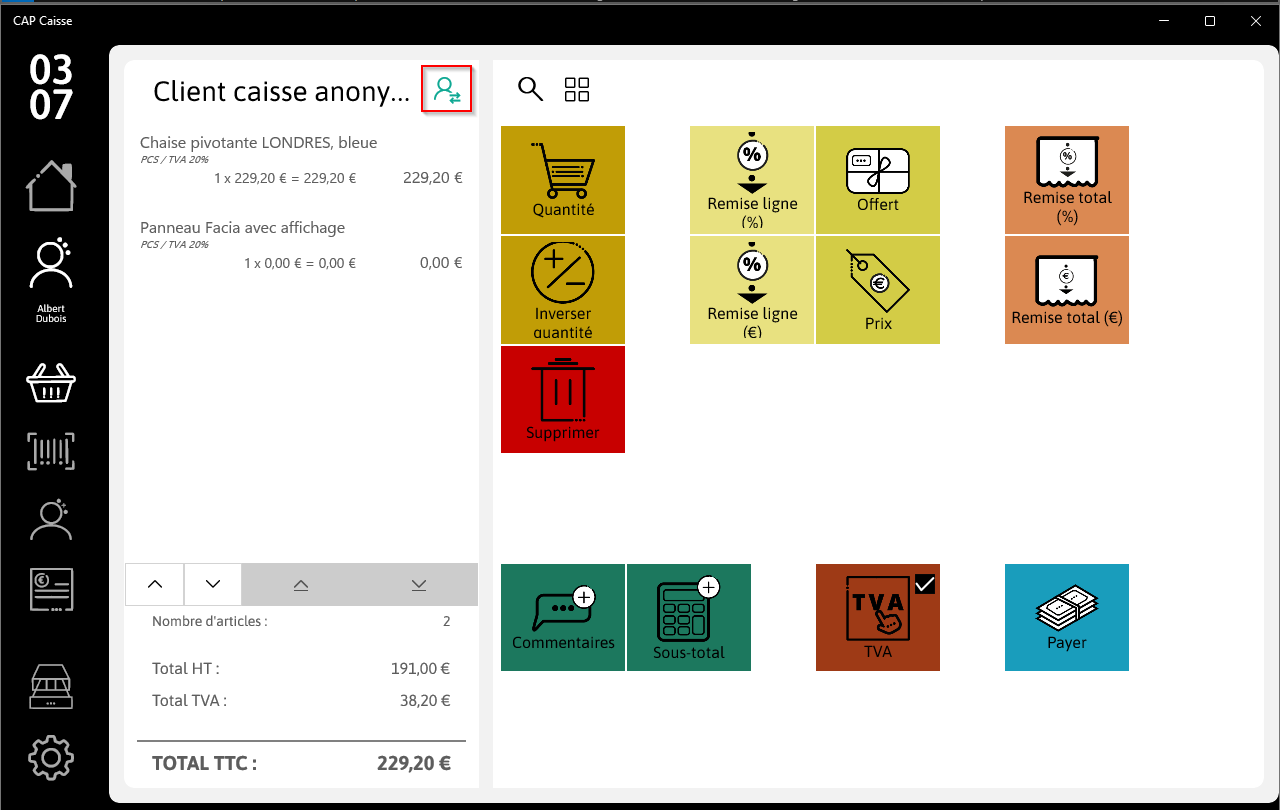
Par défaut, un ticket est créé sur un client générique, anonyme. Vous pouvez associer un ticket à un client en cliquant sur l'action Changer de client située en haut à droite du volet ticket.
Vous pouvez aussi créer un ticket pour un client directement depuis la fiche client.
Rechercher des clients
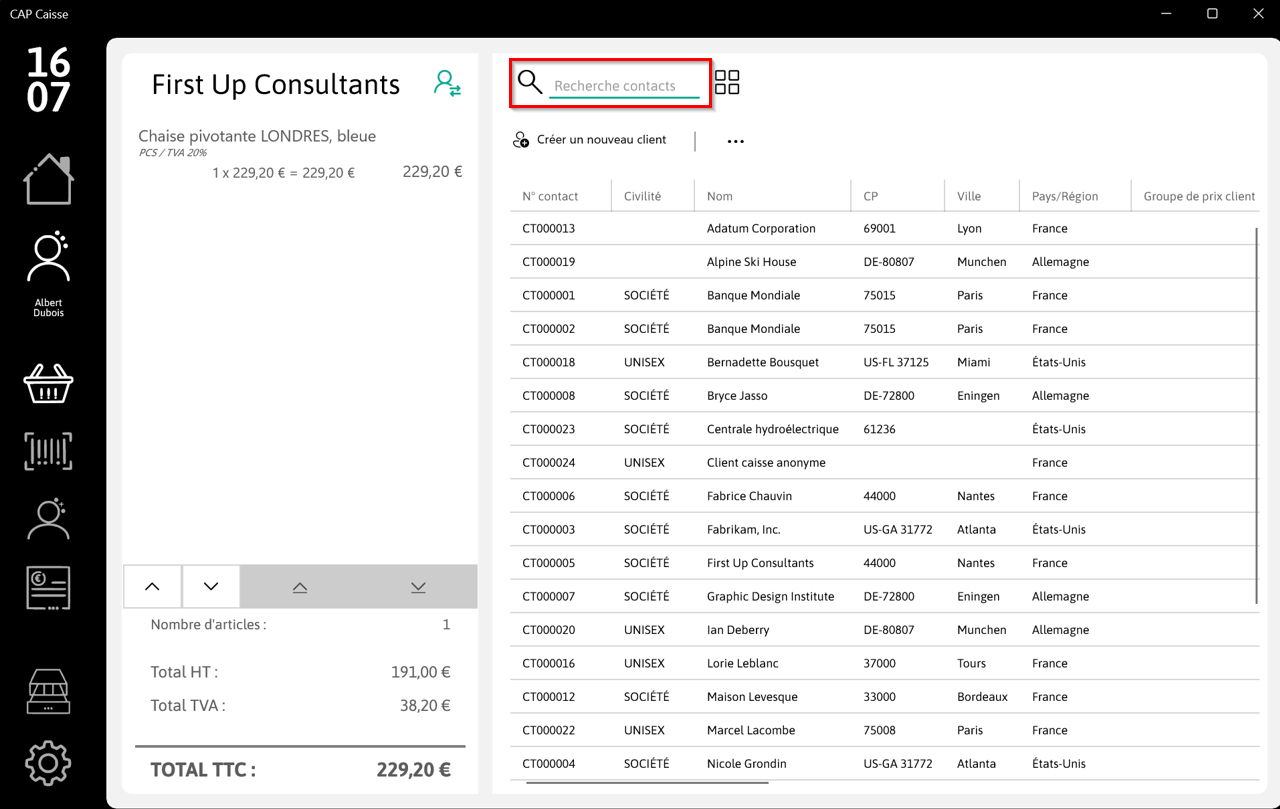
Pour rechercher un client, utilisez le bouton Recherche en haut de la page. Vous pouvez entrer le nom, prénom ou le numéro du contact.
Accéder à la fiche du client
Vous pouvez accéder aux informations de la fiche client en cliquant sur le nom du client situé en haut de la page.
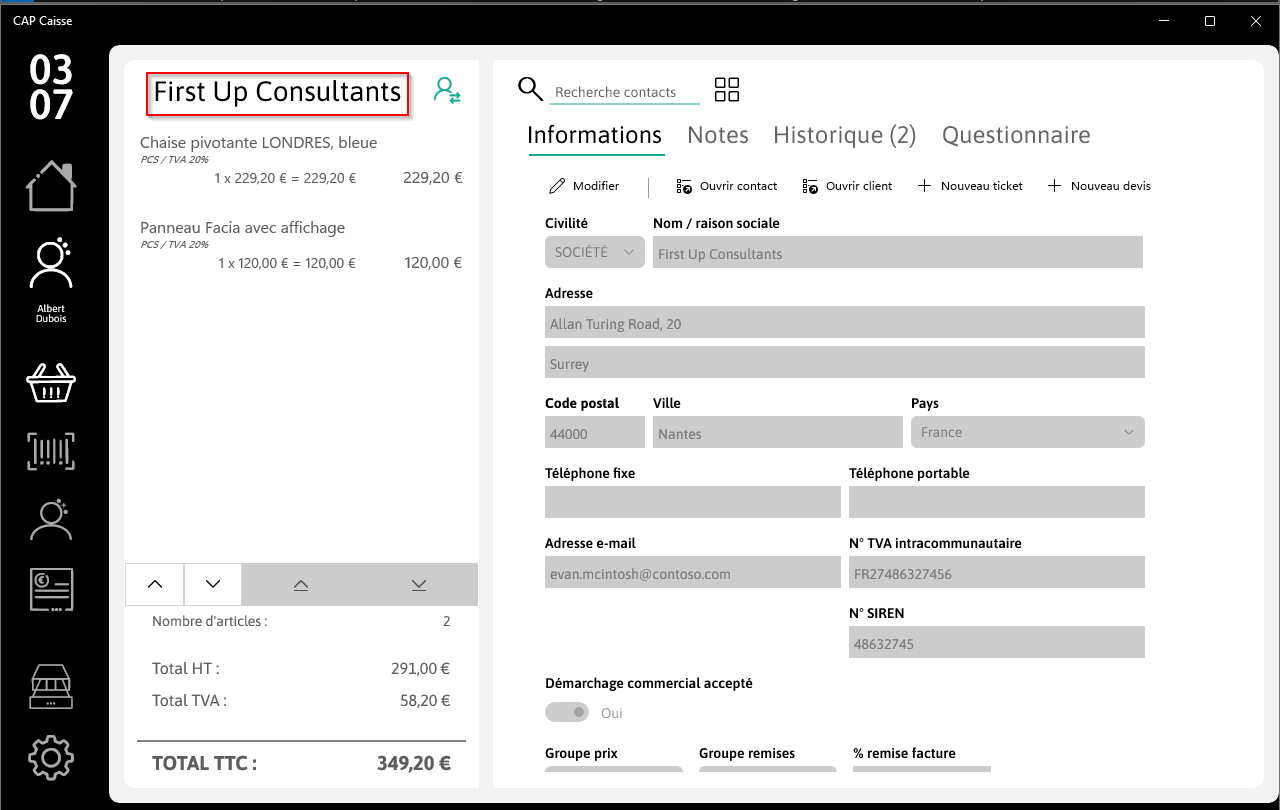
Une fois sur la fiche client, vous pouvez modifier les informations du client.
Réorganiser les lignes du ticket
Les lignes d'un ticket s'ajoutent au fur et à mesure que vous insérez des articles dans le ticket. Pour réorganiser ces lignes, utilisez les flèches situées en dessous des lignes.
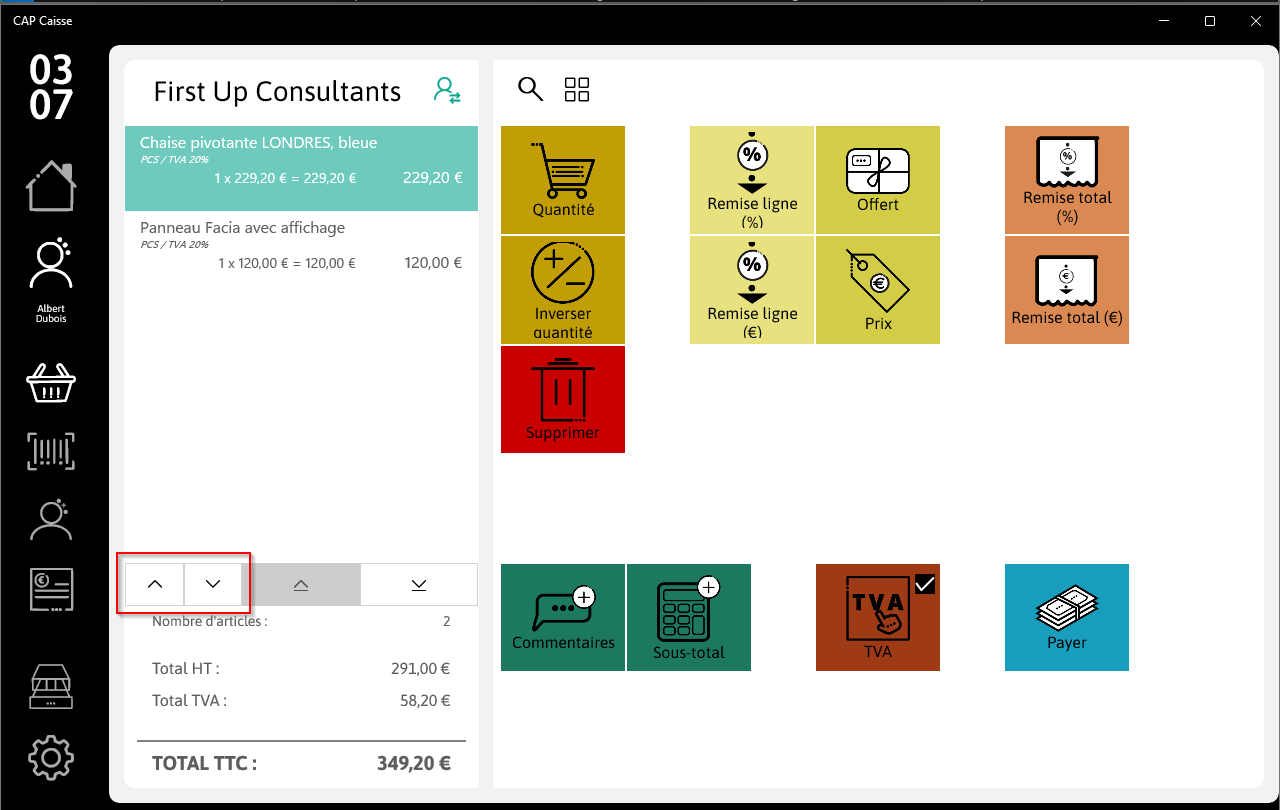
Naviguer entre les lignes d'un ticket
Si votre ticket comporte beaucoup de lignes, elles ne peuvent pas toutes être affichées à l'écran en même temps. Pour défiler, utilisez les flèches de navigation marquées d'un trait situées en dessous des lignes.
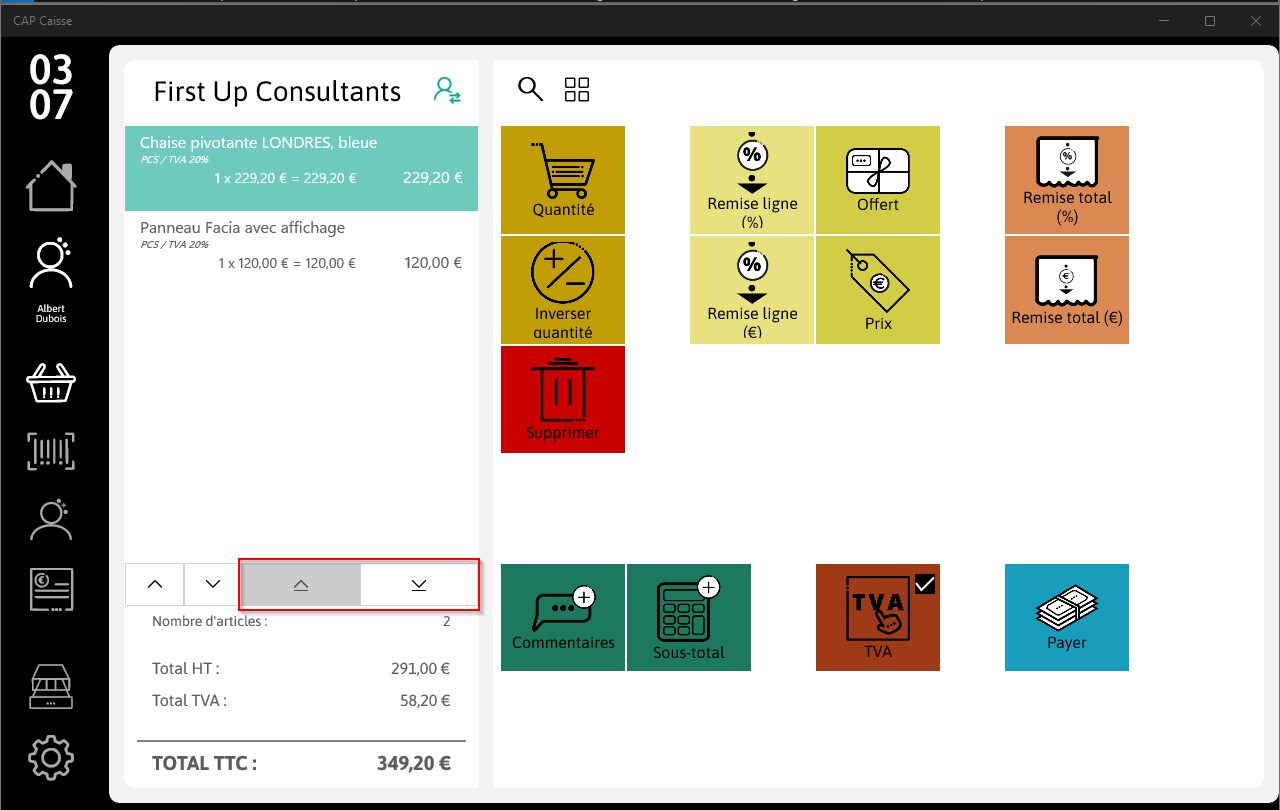
Mettre une vente en attente
Pour mettre une vente en attente, sélectionnez un des boutons du menu de gauche, par exemple le bouton Tickets pour revenir à la liste des tickets. Votre ticket en cours de saisie est conservé et vous pouvez revenir dessus à tout moment.
Supprimer un ticket
Tant qu'un ticket n'est pas validé, vous pouvez le supprimer. Pour cela, sélectionnez le ticket dans la liste des tickets et cliquez sur le bouton Supprimer.
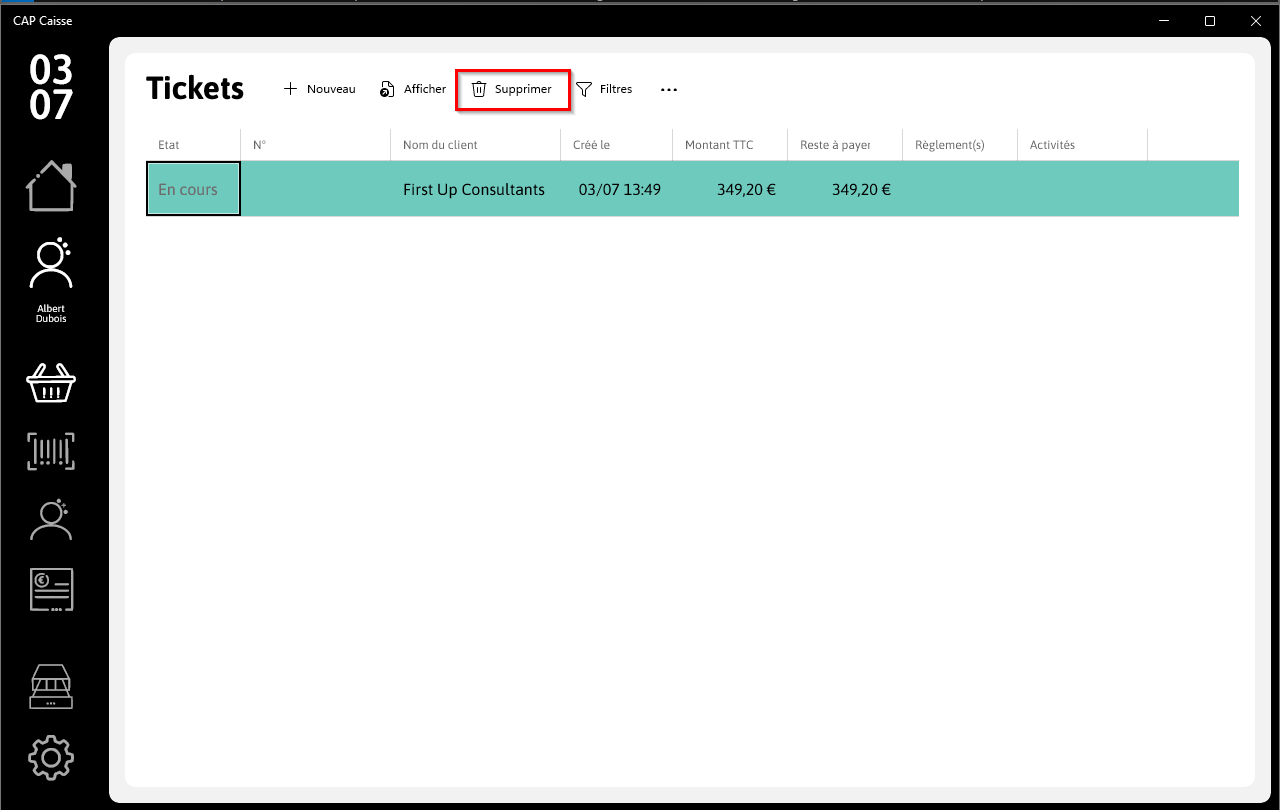
Si vous avez déjà validé le ticket, vous ne pouvez pas le supprimer mais vous pouvez l'annuler ou créer un retour sur le ticket.
Rechercher un ticket validé
Dans la liste des tickets de la caisse, vous ne visualisez que les tickets en cours. Ceux-ci disparaissent de la liste lorsque vous les validez.
Pour retrouver un ticket validé,
- Cliquez sur l'icône Tickets pour accéder à la liste des tickets.
- Sélectionnez l'action Filtres.
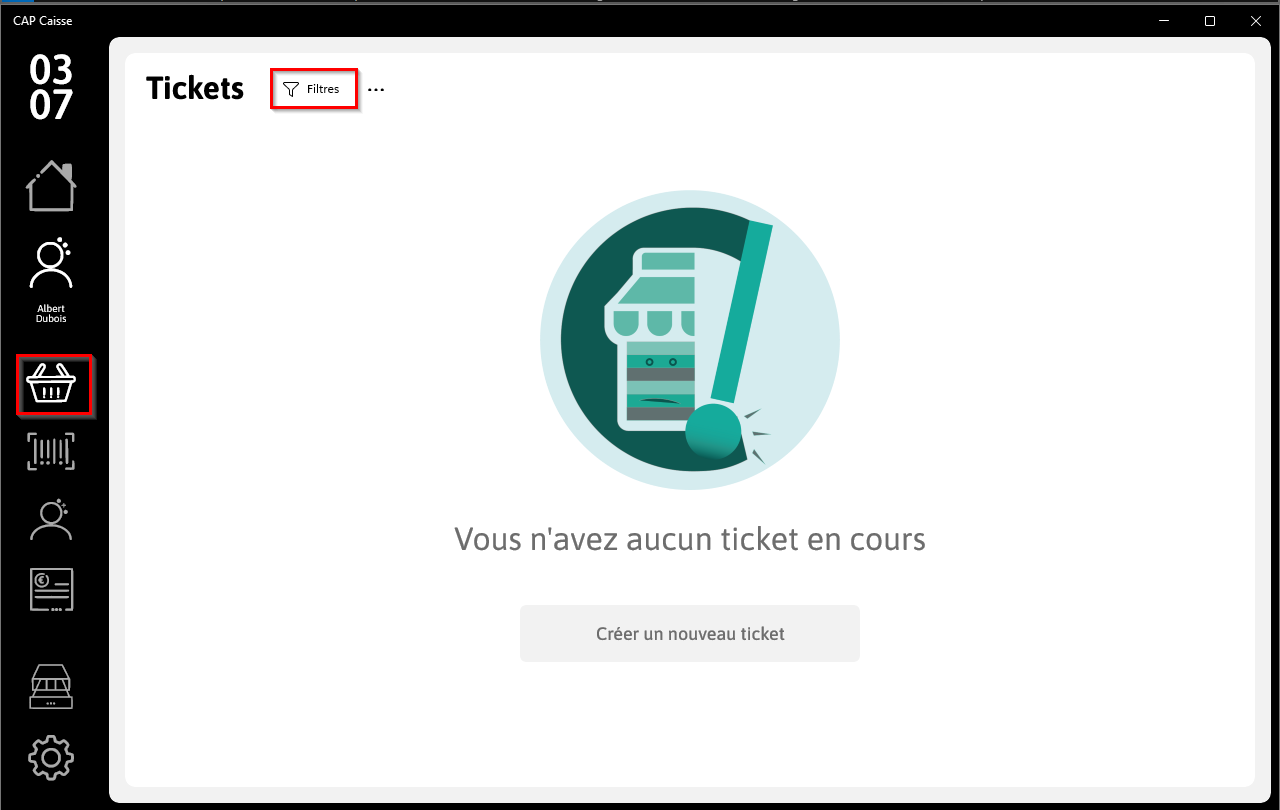 3. Assurez-vous que l'option Afficher les tickets validés est cochée.
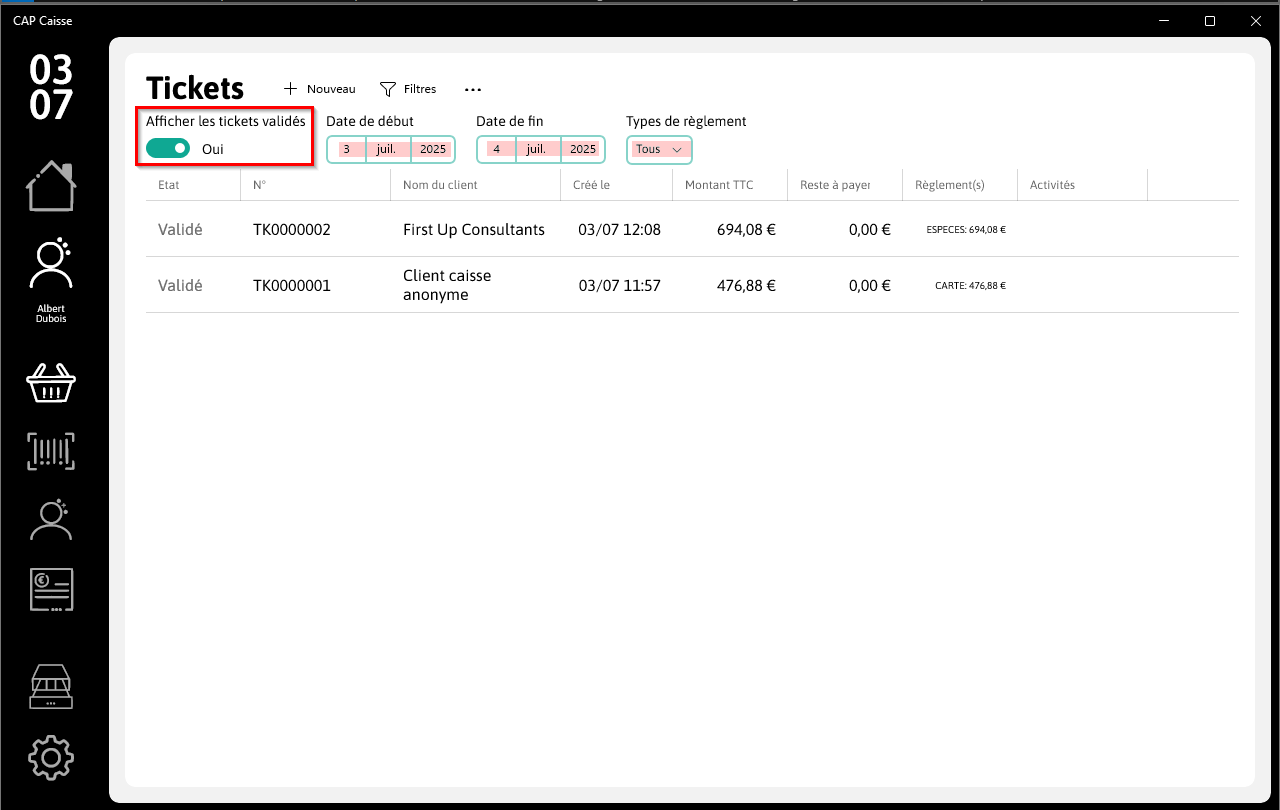
- Utilisez les autres filtres pour vos critères de recherche.
Vous pouvez aussi retrouver les tickets validés depuis une fiche client.
Depuis cette liste, vous pouvez accéder aux détails d'un ticket et réimprimer le ticket de caisse.