Clients
Vue d'ensemble
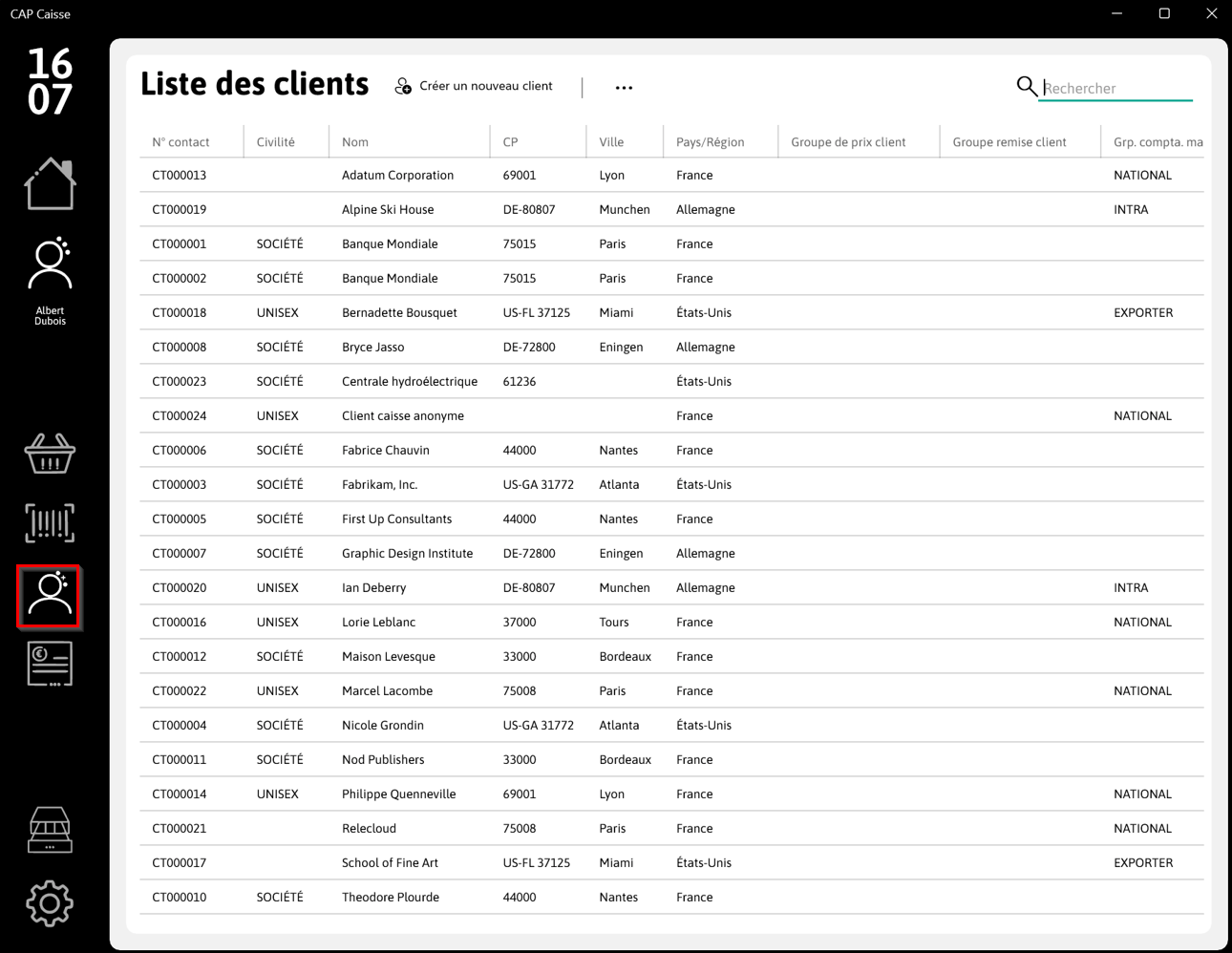
Les clients sont accessibles depuis le menu Clients et listent l'ensemble de vos contacts issus de Business Central. Il peut s'agir de clients, de fournisseurs, de sociétés ou de personnes.
Rechercher un client
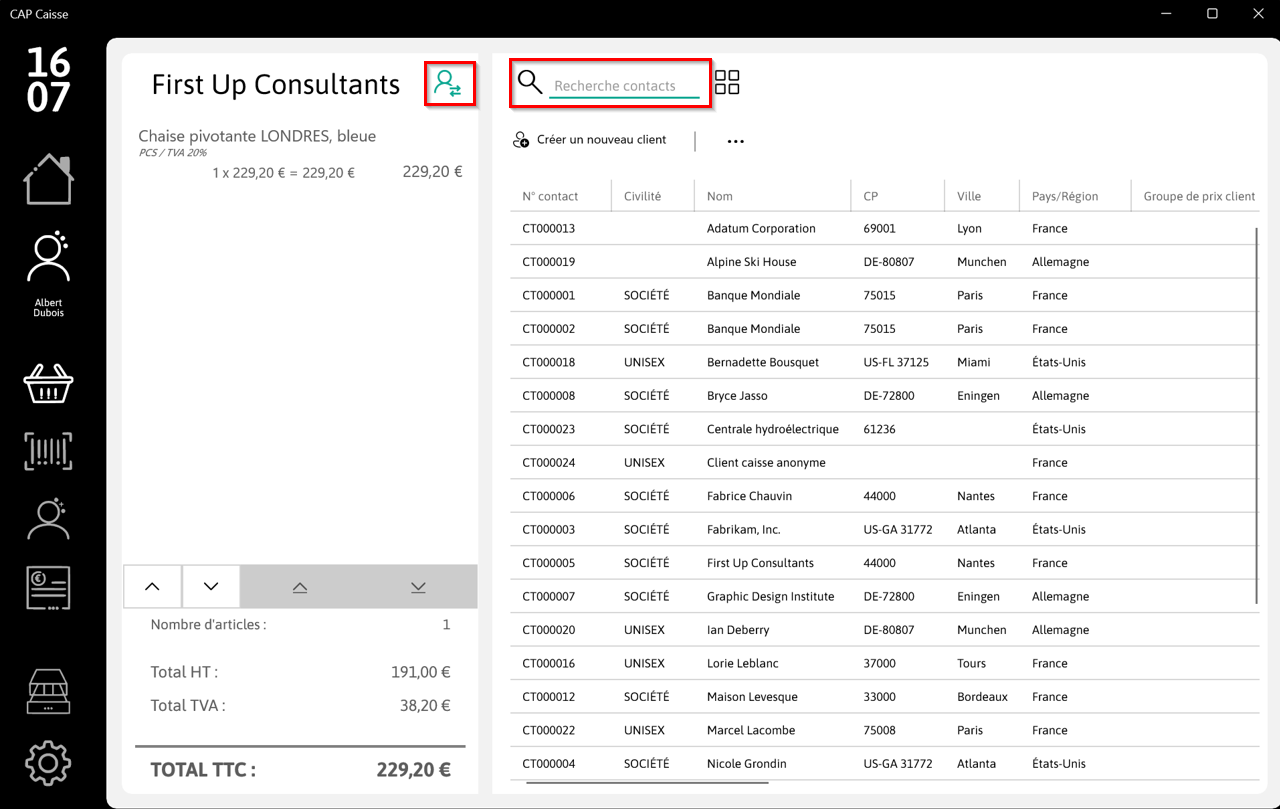
Vous pouvez rechercher vos clients depuis la liste des clients :
soit depuis le volet de gauche en accédant au menu Clients.
soit depuis un ticket.
Créer un client
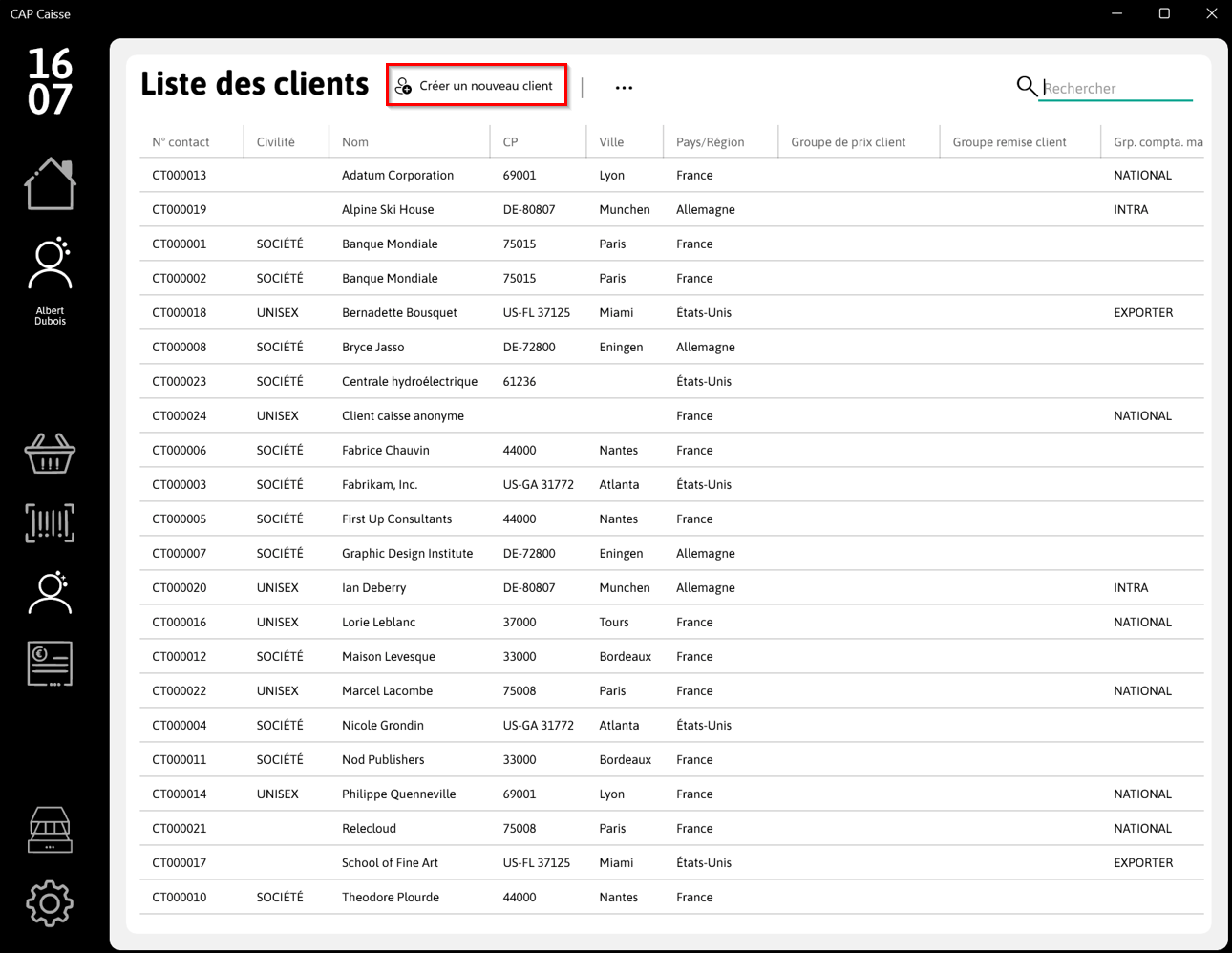
Depuis la liste des clients :
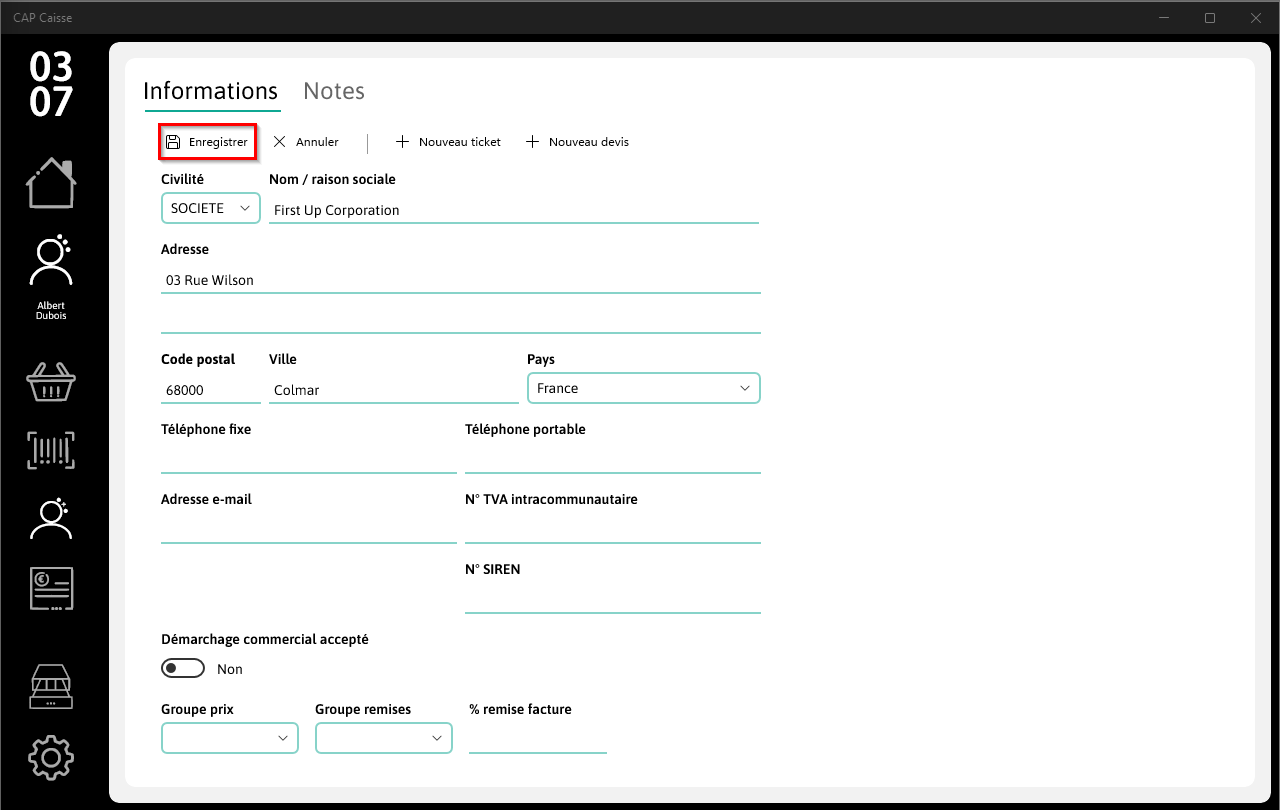
Cliquez sur l'action Créer un nouveau client.
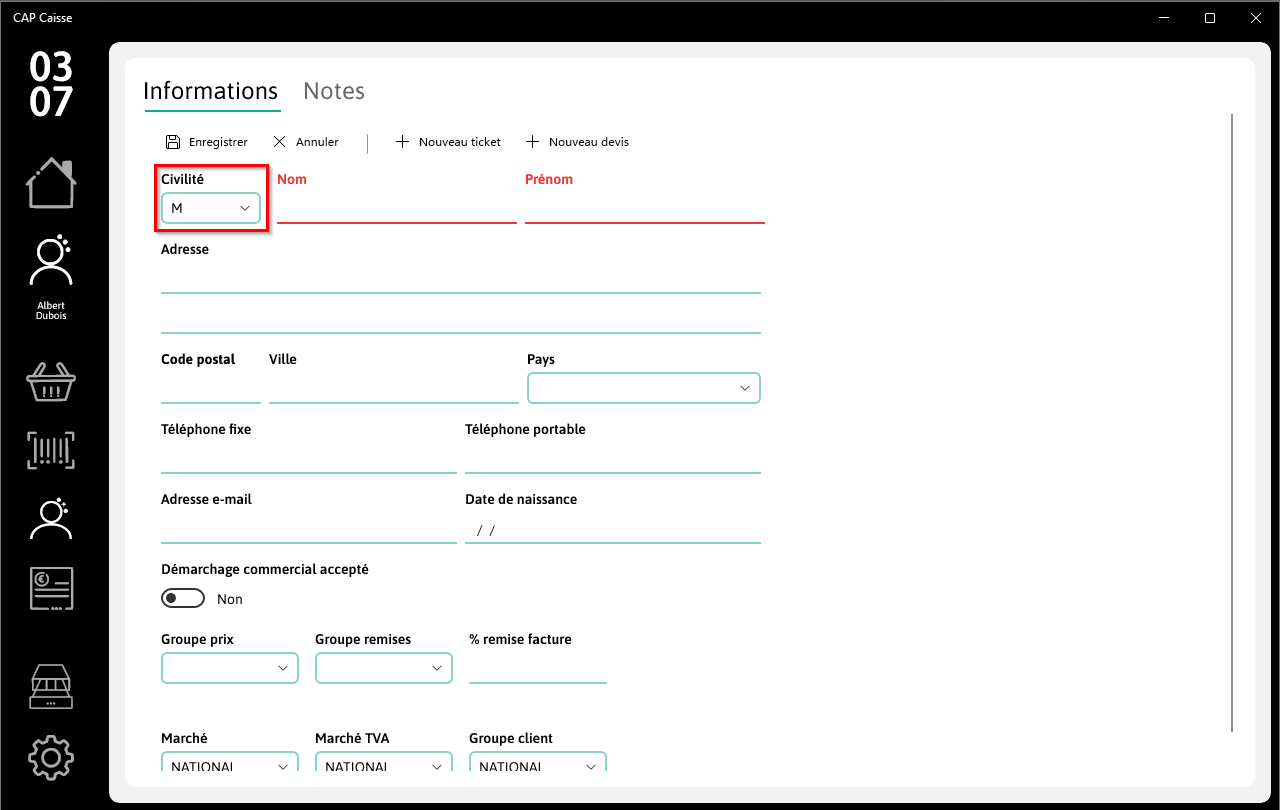
Lors de la création d'un client, le choix de la civilité indique s'il s'agit d'une personne physique ou morale (société).
Important
Une fois la civilité choisie, il n'est pas possible de changer un client de type société en personne physique. Veuillez vérifier attentivement avant de valider.
- Une fois les informations du client renseignées, cliquez sur l'action Enregistrer.
Accéder à l'historique du client
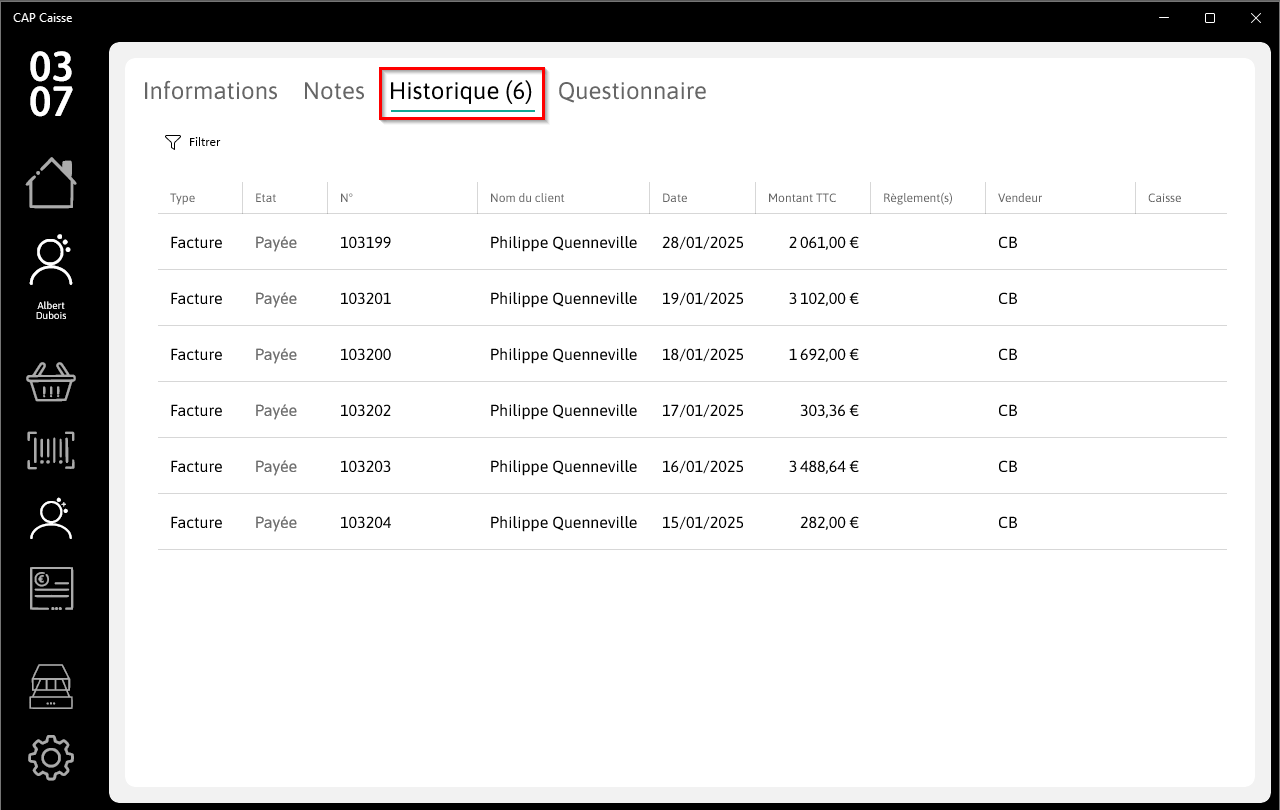
Depuis la fiche d'un client, vous accédez à l'onglet Historique. Cet onglet affiche la liste des tickets et des factures de vente enregistrées.
Note
Pour visualiser les tickets des autres caisses et les factures de vente enregistrées, une connexion à Internet est nécessaire.
Les tickets peuvent être visualisés directement dans l'application. L'affichage des factures de vente ouvre une page dans le navigateur web vers Business Central. Vous devez disposer d'une licence Business Central pour effectuer cette opération.
Renseigner un questionnaire
L'onglet Questionnaire vous permet de répondre aux profils configurés dans Business Central.
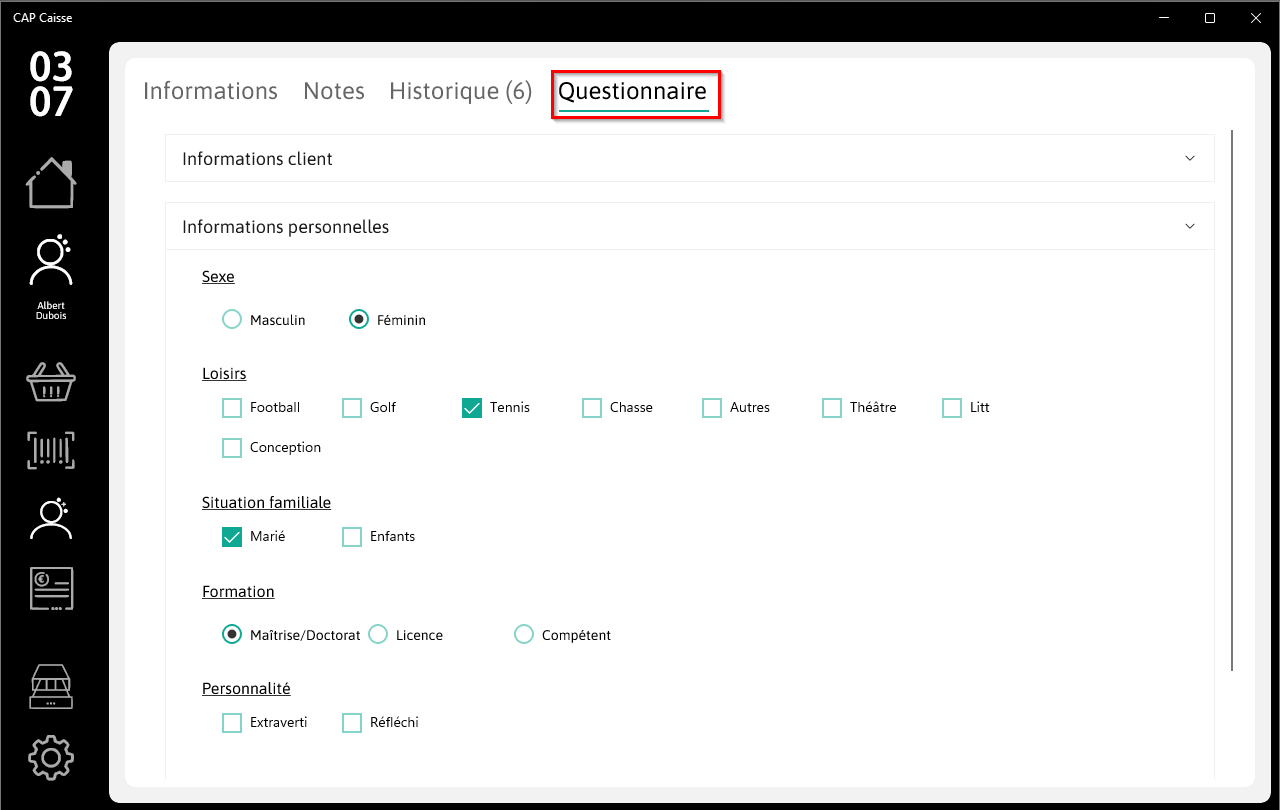
Vous pouvez configurer un questionnaire pour que le vendeur soit invité à répondre aux questions non renseignées lors de la validation d'un ticket.