Faire un devis
CAP Caisse permet la réalisation de devis aux clients depuis le logiciel de caisse. Avec les devis vous pouvez proposer des prix à vos clients, imprimer un devis, transformer le devis en ticket de caisse, synchroniser le devis avec Business Central et passer le document d'une caisse à l'autre.
Avant de commencer
Avant de démarrer le premier devis, vous devez vous assurer que les vendeurs de la caisse possèdent l'autorisation Créer devis.
Il est également conseillé de spécifier le champ Disposition touches devis sur la fiche de la caisse. Certaines actions n'étant pas disponibles sur les devis. En effet, les devis ne permettent pas l'enregistrement de règlements. Pour enregistrer des règlements, vous devrez d'abord transformer le devis en ticket.
Saisir un devis
La saisie d'un devis est similaire à celle d'un ticket de caisse. Pour démarrer,
- Allez dans la liste des devis.
- Sélectionnez l'action Créer un nouveau devis.
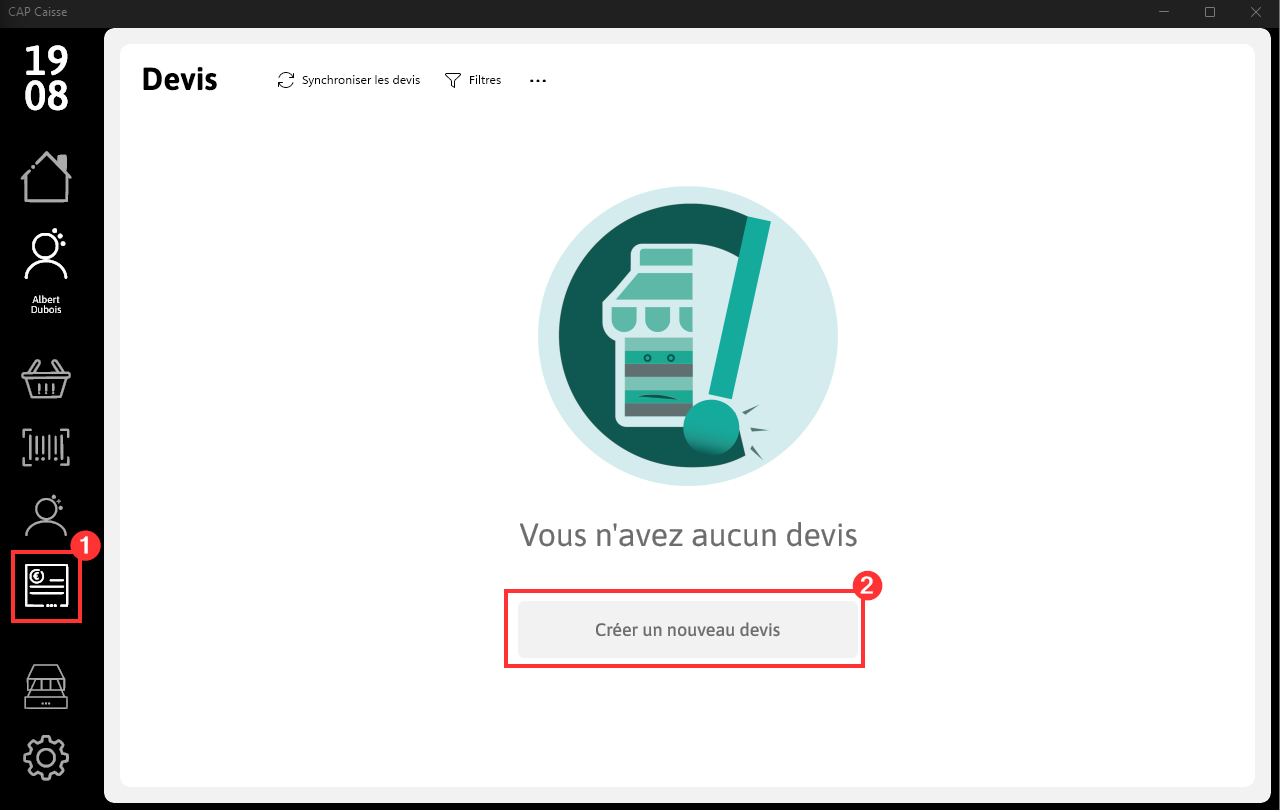
Vous vous retrouvez dans l'interface familière de saisie de ticket.
Imprimer (ou envoyer par e-mail) un devis à un client
Vous pouvez imprimer un devis ou l'envoyer par e-mail en suivant les étapes ci-dessous :
- Allez dans la liste des devis.
- Sélectionnez le devis à imprimer.
- Sélectionnez l'action Imprimer/envoyer.
Note
Pour pouvoir envoyer le devis par e-mail, une adresse e-mail doit être renseignée dans le contact lié au devis.
L'impression ou l'envoi d'un devis par e-mail nécessite une connexion Internet.
Transférer un devis à Business Central
Les devis sont transférés automatiquement à Business Central lorsque vous les imprimez ou les envoyez par e-mail. Toutefois, vous pourriez vouloir les transférer à Business Central manuellement. Pour cela, sélectionnez l'action Mettre à jour la liste dans la liste des devis.
Un devis transféré à Business Central porte un N° devis.
Récupérer un devis réalisé sur une autre caisse
Tout d'abord, sur la caisse qui a créé le devis, transférez le devis vers Business Central.
Conseil
Vous n'avez pas besoin de réaliser cette opération si vous imprimez ou envoyez le devis par e-mail au client.
Ensuite, sur n'importe quelle autre caisse, rendez-vous dans la liste des devis et sélectionnez l'action Mettre à jour la liste. Vous récupérez les devis en cours issus des autres caisses.
À ce stade, vous pouvez modifier le devis, le réimprimer pour le client ou le transformer en ticket.
Transformer un devis en ticket de caisse
Pour transformer un devis en ticket de caisse,
- Allez dans la liste des devis.
- Sélectionnez le devis à transformer en ticket.
- Sélectionnez l'action Transformer en ticket.
Le devis est supprimé et vous accédez immédiatement au ticket nouvellement créé.
Transformer un devis réalisé avec CAP Caisse en devis/commande/facture
Un devis réalisé depuis CAP Caisse peut être transformé en devis, commande ou facture de vente dans Business Central.
Pour ce faire,
- Créez un devis dans CAP Caisse et transférez-le dans Business Central.
- Dans Business Central, ouvrez la page des Documents caisse.
- Sélectionnez le devis à transformer.
- Sélectionnez l'action Créer devis vente, Créer commande vente ou Créer facture vente.