Frais supplémentaires
Les frais supplémentaires permettent d'ajouter automatiquement des charges sur vos commandes primeur en fonction de critères personnalisables.
Paramétrage
Accéder aux frais supplémentaires
Choisissez l'icône  , saisissez Frais supplémentaires, puis choisissez le lien associé.
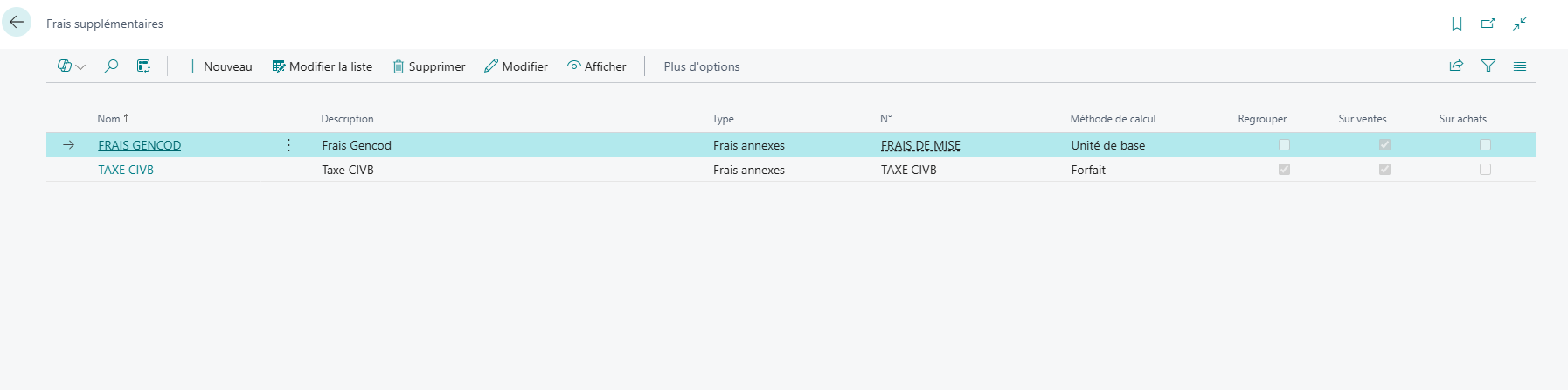
Cliquez sur Nouveau pour créer un nouveau frais supplémentaire.
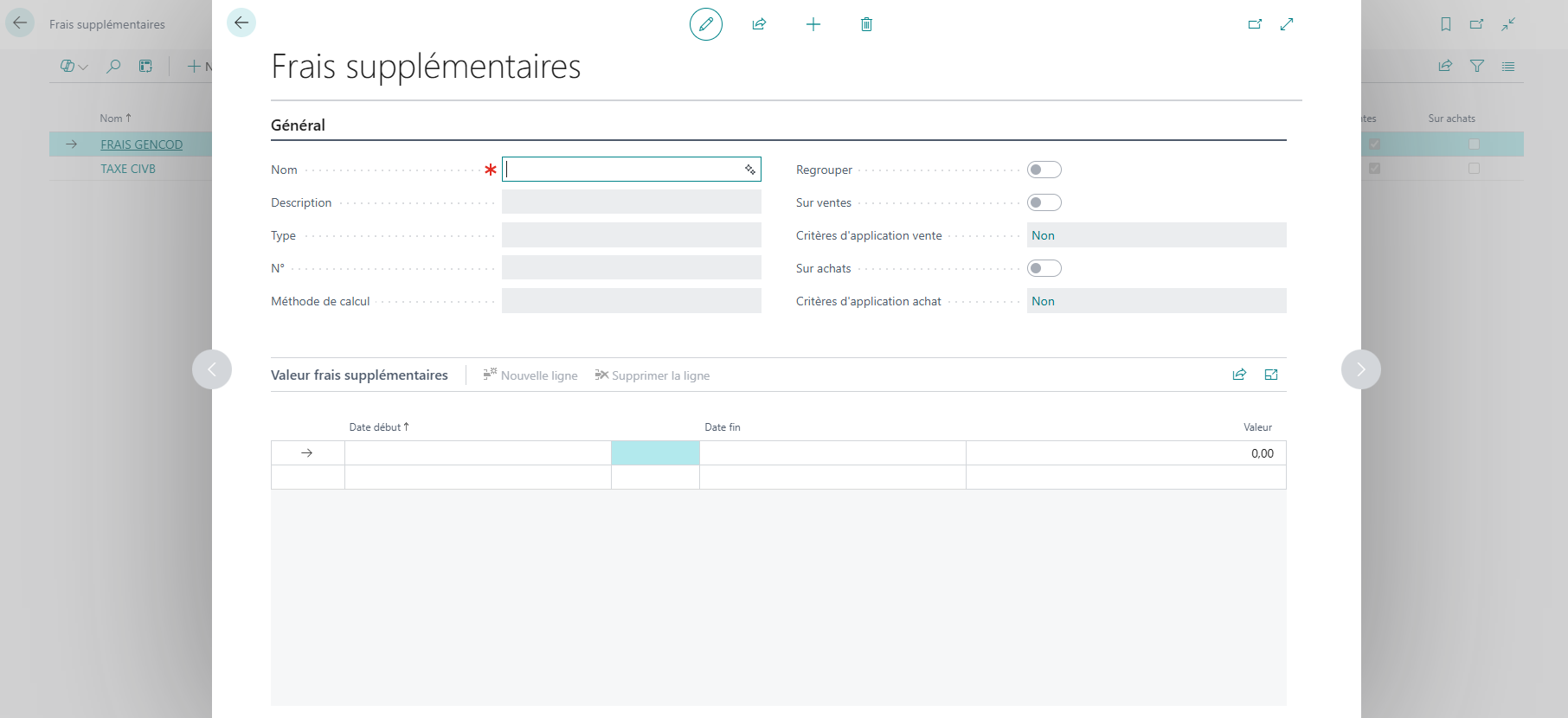
Informations générales
Nom et description
- Nom : Code unique identifiant le frais supplémentaire
- Description : Description affichée sur les lignes de commande
Type et numéro
- Type : Sélectionnez le type d'élément à facturer (Compte général, Article, Ressource, Immobilisation, Frais annexes)
- N° : Sélectionnez l'élément correspondant au type choisi
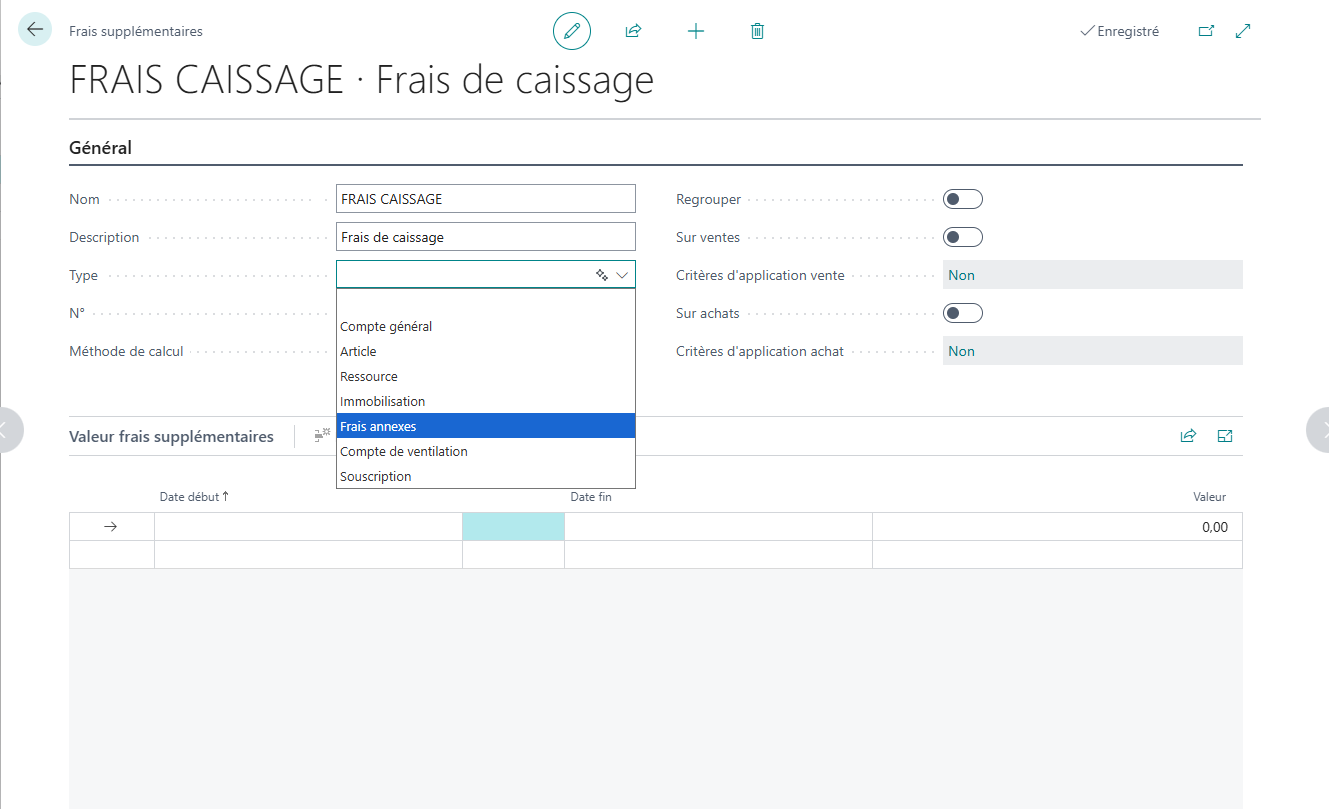
Méthode de calcul
Quatre méthodes de calcul sont disponibles :
- Forfait : Montant fixe par commande
- Par unité : Montant multiplié par la quantité d'articles
- Volume HL : Montant multiplié par le volume total en hectolitres
- Nombre de colis : Montant multiplié par le nombre de colis (quantité ÷ capacité maximale du type de colis)
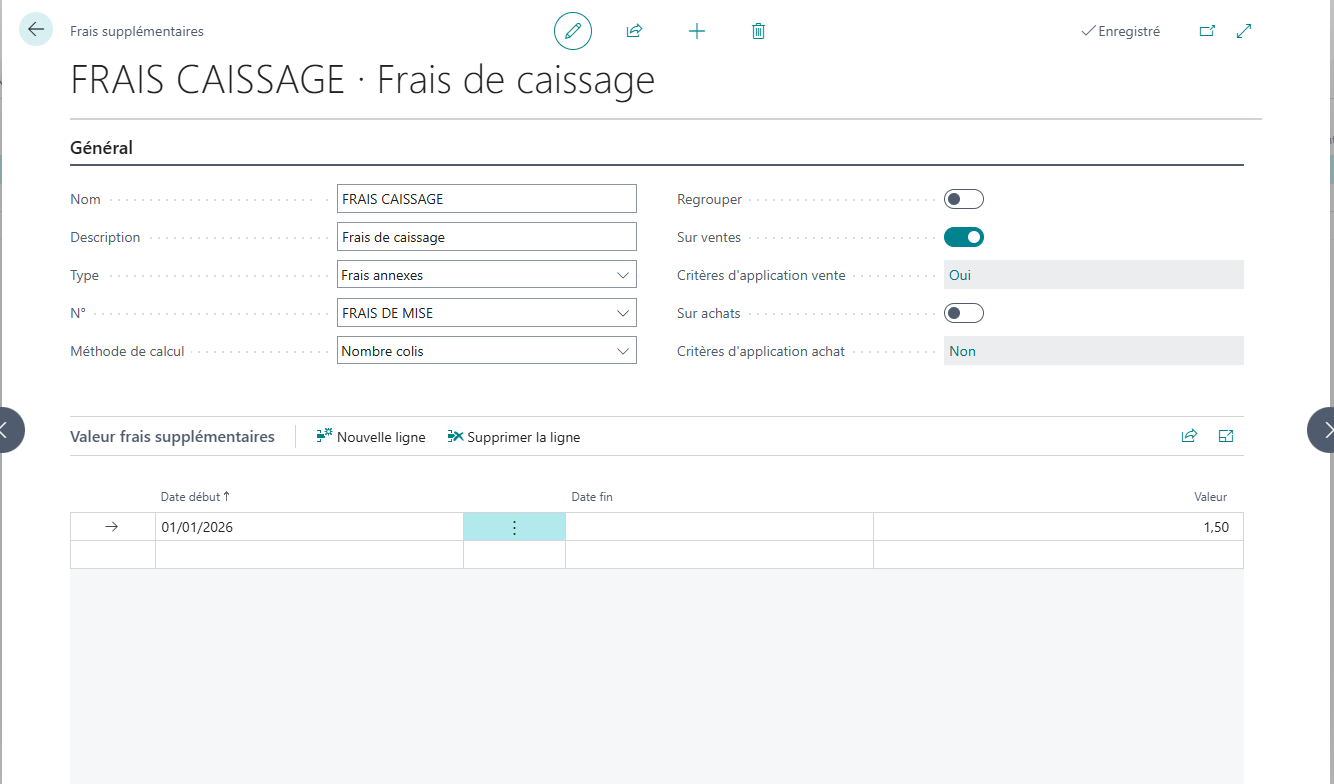
Options d'application
Regroupement
Cochez Regrouper pour créer une seule ligne de frais groupée lors du lancement de la commande
Documents concernés
- Sur ventes : Active l'application sur les documents de vente
- Sur achats : Active l'application sur les documents d'achat
Critères d'application
Les critères permettent de cibler précisément les commandes et lignes concernées.
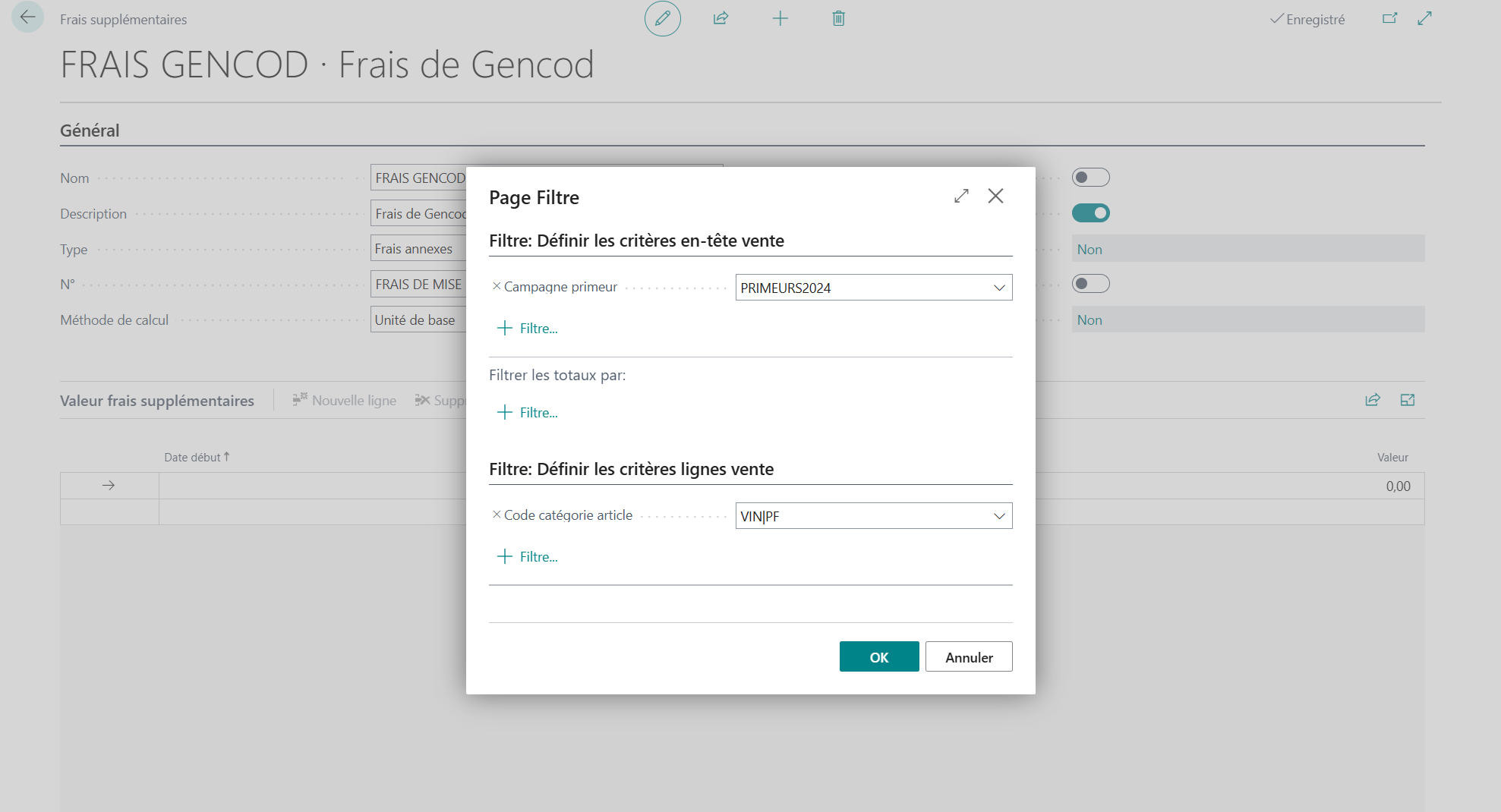
Critères d'application vente
Cliquez sur Critères d'application vente pour définir des filtres sur :
- L'en-tête de commande vente (ex : Campagne primeur, Responsable, etc.)
- Les lignes de commande vente (ex : Code catégorie article, N° article, etc.)
Critères d'application achat
Cliquez sur Critères d'application achat pour définir des filtres sur :
- L'en-tête de commande achat
- Les lignes de commande achat
Valeurs
Dans la section Valeur frais supplémentaires, définissez les tarifs et périodes d'application :
- Date début : Date à partir de laquelle la valeur s'applique
- Date fin : Date jusqu'à laquelle la valeur s'applique (vide = sans limite)
- Valeur : Montant unitaire du frais
Vous pouvez créer plusieurs lignes pour gérer des tarifs différents selon les périodes.
Validation de la configuration
Lors de la fermeture de la fiche, le système vérifie automatiquement que la configuration est valide :
- Au moins un document concerné (ventes ou achats)
- Une méthode de calcul définie
- Au moins une valeur non nulle
Si la configuration est incomplète, un message d'avertissement s'affiche :
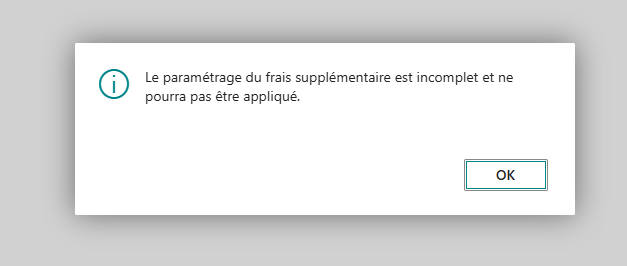
Les frais non valides apparaissent en orange dans la liste :

Exemples
Exemple 1 : Frais de gencod unitaire
Objectif : Facturer 0,85 € par bouteille pour les commandes de vin de la campagne PRIMEUR2024.
Configuration :
- Nom :
GENCOD - Type : Compte général
- Méthode de calcul : Par unité
- Regrouper : Non
- Sur ventes : Oui
- Critères en-tête : Campagne primeur =
PRIMEUR2024 - Critères lignes : Code catégorie article =
VIN - Valeur : 0,85 € à partir du 01/01/2026
Résultat : Une commande de 100 bouteilles de vin sur la campagne PRIMEUR2024 génère automatiquement une ligne de frais de 85 €.
Exemple 2 : Frais de caissage
Objectif : Facturer 1,50 € par colis pour les commandes de vin.
Configuration :
- Nom :
CAISSAGE - Type : Compte général
- Méthode de calcul : Nombre de colis
- Regrouper : Non
- Sur ventes : Oui
- Critères lignes : Code catégorie article =
VINet Type de colis =B* - Valeur : 1,50 € à partir du 01/01/2026
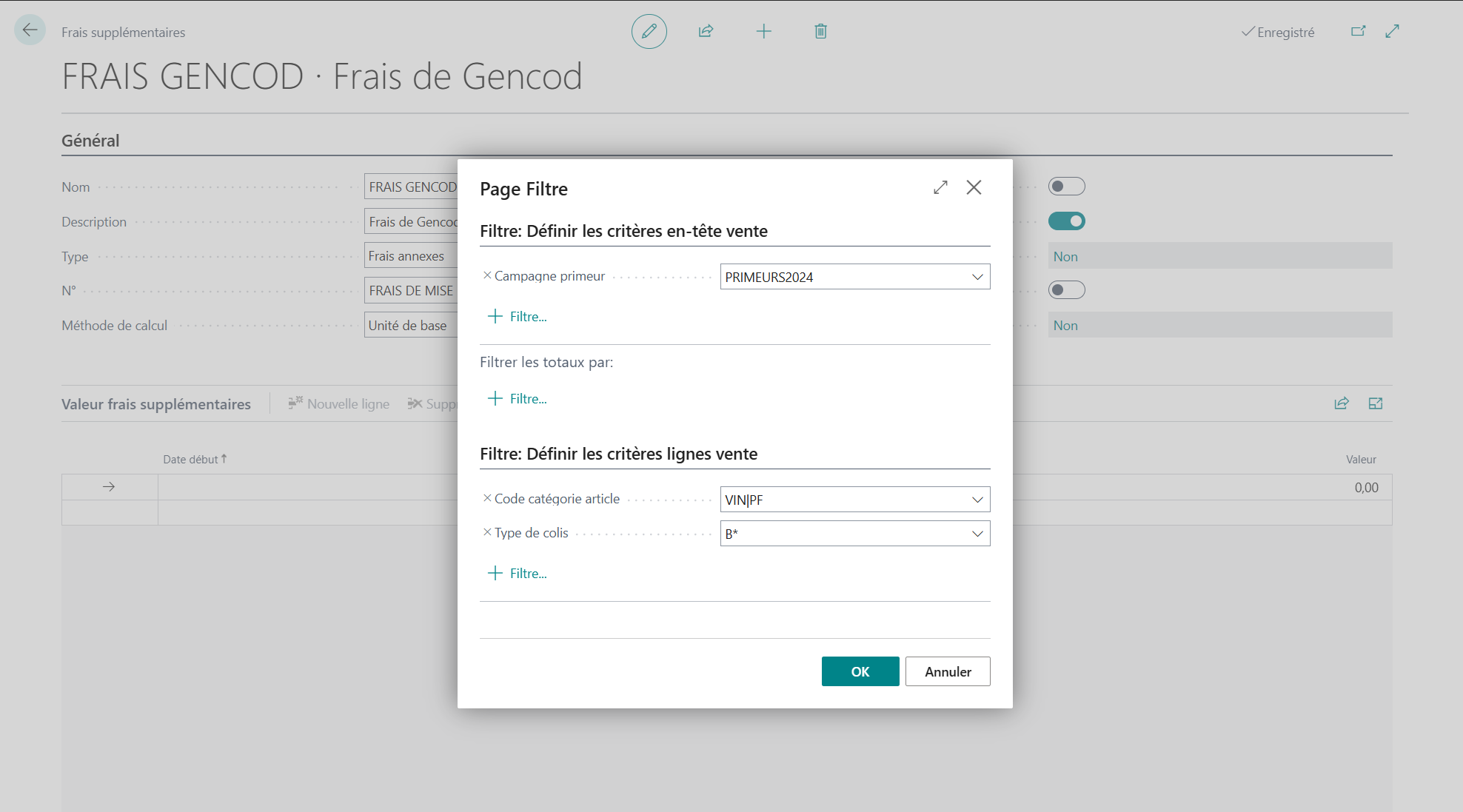
Résultat : Une commande de 240 bouteilles avec un type de colis B12 (caisse de 12) génère automatiquement une ligne de frais de 30 € (20 colis × 1,50 €).
Frais regroupés
Fonctionnement
Lorsqu'un frais a l'option Regrouper activée :
- Avant le lancement : Des lignes de frais individuelles sont créées pour chaque ligne principale éligible
- Au lancement : Ces lignes sont supprimées et remplacées par une seule ligne groupée
- Détail conservé : Le détail des lignes sources reste accessible dans une table annexe
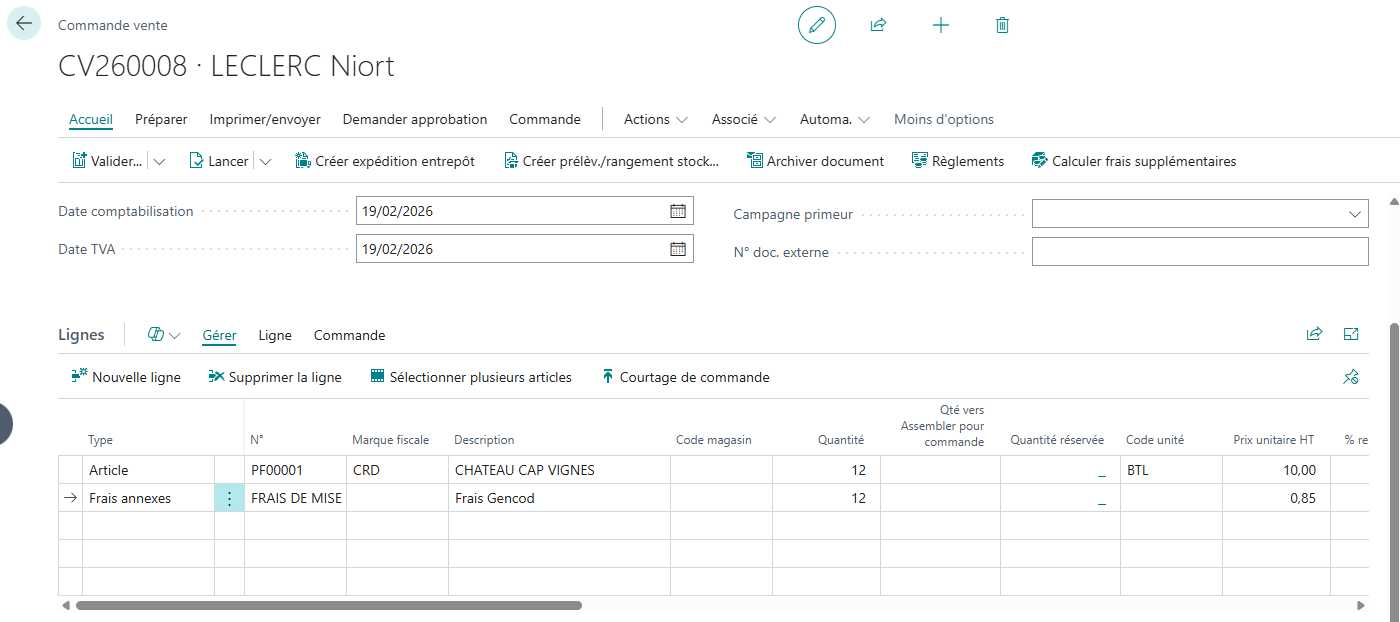
Exemple : Taxe CIVB forfaitaire regroupée
Objectif : Facturer 1,50 € par commande contenant du vin, quelle que soit la quantité.
Configuration :
- Nom :
CIVB - Type : Compte général
- Méthode de calcul : Forfait
- Regrouper : Oui
- Sur ventes : Oui
- Critères lignes : Code catégorie article =
VIN - Valeur : 1,50 € à partir du 01/01/2026
Résultat : Une commande avec plusieurs lignes de vins différents génère une seule ligne de frais de 1,50 € * le nombre de ligne éligibles. Si trois lignes d'articles éligibles à la taxe CIVB sont saisies dans la commandes, trois lignes de taxes CIVB seront générées dans un premier temps, puis regroupées en une seule ligne de 4.5€ au lancement de la commande.
Mise à jour des quantités
Les quantités des lignes groupées sont automatiquement recalculées lors des modifications :
- Modification de la quantité sur une ligne principale
- Modification de la quantité à expédier
- Modification de la quantité à facturer
Visualiser le détail
Pour consulter le détail d'une ligne groupée :
- Sélectionnez la ligne de frais groupée dans la commande
- Dans Ligne, Informations connexes utilisez l'action Afficher lignes frais regroupés
- La page Frais supplémentaires vente groupés affiche le détail par ligne source
Cette page affiche pour chaque ligne source :
- Le nom du frais
- Le type et numéro
- La valeur unitaire
- Les quantités (totale, à expédier, à facturer, expédiée, facturée)
Exploser une ligne groupée
Pour revenir au détail des frais :
- Ouvrez la commande (statut Ouvert obligatoire)
- Sélectionnez la ligne de frais groupée
- Utilisez l'action permettant d'exploser les frais groupés
La ligne groupée est supprimée et remplacée par les lignes détaillées originales.
Avertissement
L'explosion n'est pas possible si :
- La commande n'est pas au statut Ouvert
- Un acompte est saisi sur la ligne groupée