Installation et configuration
Prérequis
Vous devez disposer d'une version supportée de Prestashop.
Les versions supportées sont les suivantes :
- PrestaShop 1.6
- PrestaShop 1.7
- PrestaShop 8.0
- PrestaShop 8.1
Notez qu'en fonction de votre version de Prestashop et des possibilités offertes par les API de ce dernier, certaines fonctionnalités pourraient ne pas être disponibles.
Activer les services web depuis Prestashop
CAP Online - Webshop communique avec Prestashop via les services web standards du site.
Vous devez ainsi :
- Activer les services web
- Créer une clé d'API Cette clé vous sera demandée un peu plus tard dans la configuration.
- Activer les services web suivants en lecture/modification/insertion/suppression
| Nom de l'entité | GET | PUT | POST | DELETE | HEAD |
|---|---|---|---|---|---|
| addresses | M | M | M | M | M |
| attachments | O | O | O | O | O |
| carriers | M | M | M | M | M |
| categories | M | O | O | O | M |
| combinations | M | M | M | M | M |
| countries | M | O | O | O | M |
| customers | M | M | M | M | M |
| genders | - | - | - | - | - |
| images | M | M | M | M | M |
| languages | M | - | - | - | M |
| manufacturers | M | O | O | O | M |
| orders | M | M | - | - | M |
| order_payments | M | - | - | - | M |
| order_slip | O | - | - | - | O |
| order_states | M | O | O | O | M |
| product_features | O | O | O | O | O |
| product_feature_values | O | O | O | O | O |
| product_options | O | O | O | O | O |
| product_option_values | O | O | O | O | O |
| products | M | M | M | M | M |
| shops | M | O | O | O | M |
| specific_prices | O | O | O | O | M |
| stock_availables | M | M | M | M | M |
| suppliers | M | O | O | O | M |
| tax_rule_groups | M | - | - | - | M |
| zones | M | O | O | O | M |
Légende :
- M = Obligatoire
- O = Optionnel, ces éléments devront être actualisés manuellement entre Prestashop et Business Central
- N/A = Non supporté actuellement
Pour davantage d'informations, référez-vous à la documentation de Prestashop
Paramètres CAP Online - Webshop
Démarrez Business Central après l'installation de l'application CAP Online - Webshop, et rendez-vous dans la page Paramètres CAP Online - Webshop. Dans la page qui s'ouvre, commencez par configurer l'accès à Prestashop :
- Renseignez le champ URL point de terminaison API. Il s'agit de l'URL se référant au site Prestashop d'où les services web peuvent être appelés. Généralement cette URL est de la forme
https://www.mondomaine.com/api/ - Renseignez le champ Clé API avec la clé d'API créée depuis Prestashop.
- Sélectionnez la Méthode d'authentification.
Vous pouvez choisir parmi ces options :
- HTTP Authorization Header : (recommandé) la clé d'API est transmise à Prestashop dans l'en-tête des requêtes. Si le point de terminaison utilise le protocole HTTPS, la clé d'API est chiffrée.
- URL Query String : la clé d'API est transmise à Prestashop dans l'URL des requêtes. Cette méthode est moins sécurisée mais nécessaires sur certaines configurations de Prestashop. Pour plus d'informations sur ces deux méthodes, consultez la documentation de Prestashop.
- Cliquez sur l'action Tester la connexion. Vous devez obtenir le message La connexion a été établie avec succès.
- Cliquez sur l'action Exécuter la première synchronisation et exécutez le traitement. Cette action vous permet de récupérer les éléments tels que les langues, les catégories produits, pays, etc. de Prestashop
Continuez de compléter la fiche en renseignant le reste des Paramètres CAP Online - Webshop.
Pour aller plus loin...
Configurer la comptabilisation les règlements
Les règlements enregistrés via la boutique en ligne sont automatiquement comptabilisés dans Business Central et rattachés à la commande. Lorsque la facture est comptabilisée, elle est automatiquement lettrée avec ses règlements.
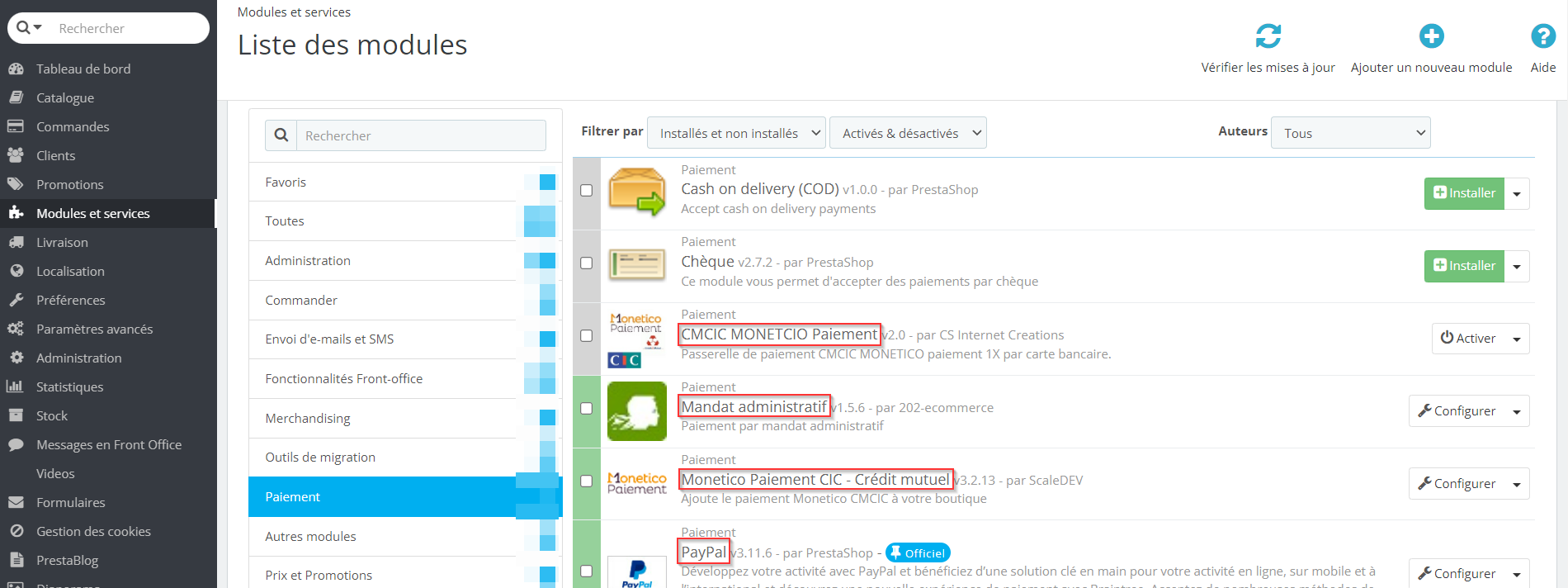
Afin que CAP Online - Webshop puisse comptabiliser les paiements avec le bon mode de règlement, vous devez associer les modes de règlement de la boutique en ligne avec les Modes de règlement de Business Central :
- Recherchez la page Modules de paiement.
- Créez un enregistrement pour chaque module de règlement utilisé dans Prestashop.
Avertissement
Veillez à respecter la casse dans la saisie du Module boutique en ligne. La valeur renseignée dans Business Central doit être exactement la même que celle transmise dans le champ module des commandes remontées par PrestaShop.
- Associez le mode de règlement avec le module de paiement en ligne en renseignant le champ Code mode de règlement.
Note
La récupération des règlements dépend de la synchronisation de l'entité Règlement commande.
TVA avec les particuliers et les entreprises
CAP Online - Webshop intègre la gestion de la TVA en fonction du pays de destination selon que vous expédiez aux particuliers ou aux entreprises.
Pour configurer la TVA appliquée en fonction du pays de destination des marchandises,
- Recherchez la page Pays/Régions.
- Dans la liste, renseignez pour chaque pays le Groupe compta. marché (B2C), Groupe compta. marché TVA (B2C) et le Groupe compta. client (B2C) pour définir la TVA appliquée à la vente aux particuliers.
- Renseignez ensuite pour chaque pays le Groupe compta. marché (B2B), Groupe compta. marché TVA (B2B) et le Groupe compta. client (B2B) pour définir la TVA appliquée à la vente aux entreprises.
Ces informations sont utilisées pour créer un client et surtout définir à la commande les paramètres de comptabilisation.
Synchroniser les données
Les éléments ci-dessous configurés, vous pouvez démarrer la synchronisation.