Guide utilisateur
Démarrage rapide
Paramétrer les services d'impression
Les services d'impression sont des services proposant des imprimantes à Printer Connectors. Une imprimante peut être une imprimante physique ou quelque chose d'autre qui va traiter le document imprimé (par exemple une imprimante envoyant le document par e-mail).
Les services d'impression peuvent être paramétré ainsi :
- Choisissez
 et entrez Services d'impression.
 - Sélectionnez le fournisseur souhaité et sélectionnez Activer.
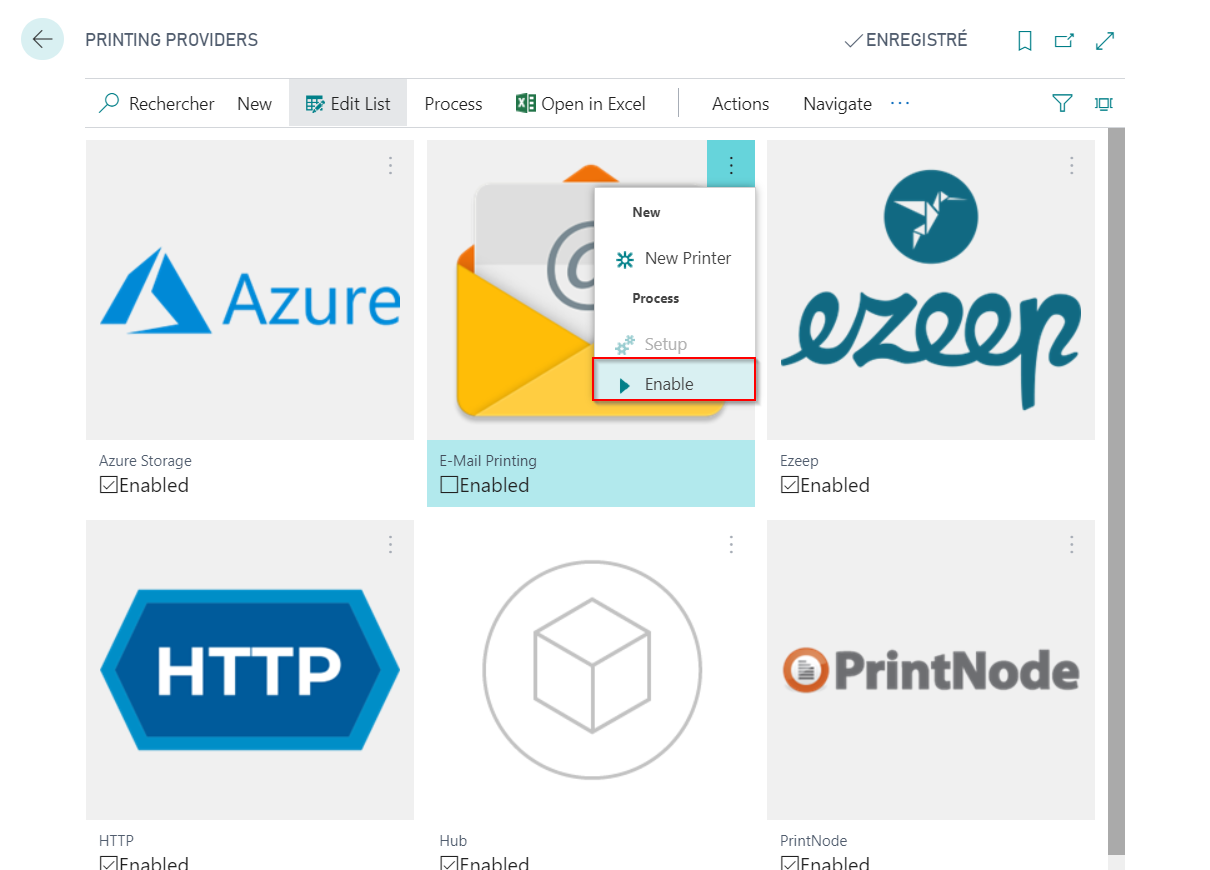
- Certains fournisseurs nécessitent davantage de paramétrage. Sélectionnez l'action Configurer pour ouvrir la page de configuration.
Printer Connectors embarque les fournisseurs suivants :
Paramétrer les imprimantes virtuelles
Une imprimante virtuelle est une instance d'une imprimante proposée par un fournisseur d'impression. Pourquoi virtuelle ? Car une même imprimante peut être créée plusieurs fois avec une configuration différente. Par exemple, une fois imprimer toujours recto-verso et une fois pour imprimer toujours en monochrome.
Pour créer une nouvelle imprimante virtuelle, suivez les étapes ci-dessous :
- Choisissez et entrez Imprimantes virtuelles.
- Sélectionnez l'action Nouvelle imprimante.
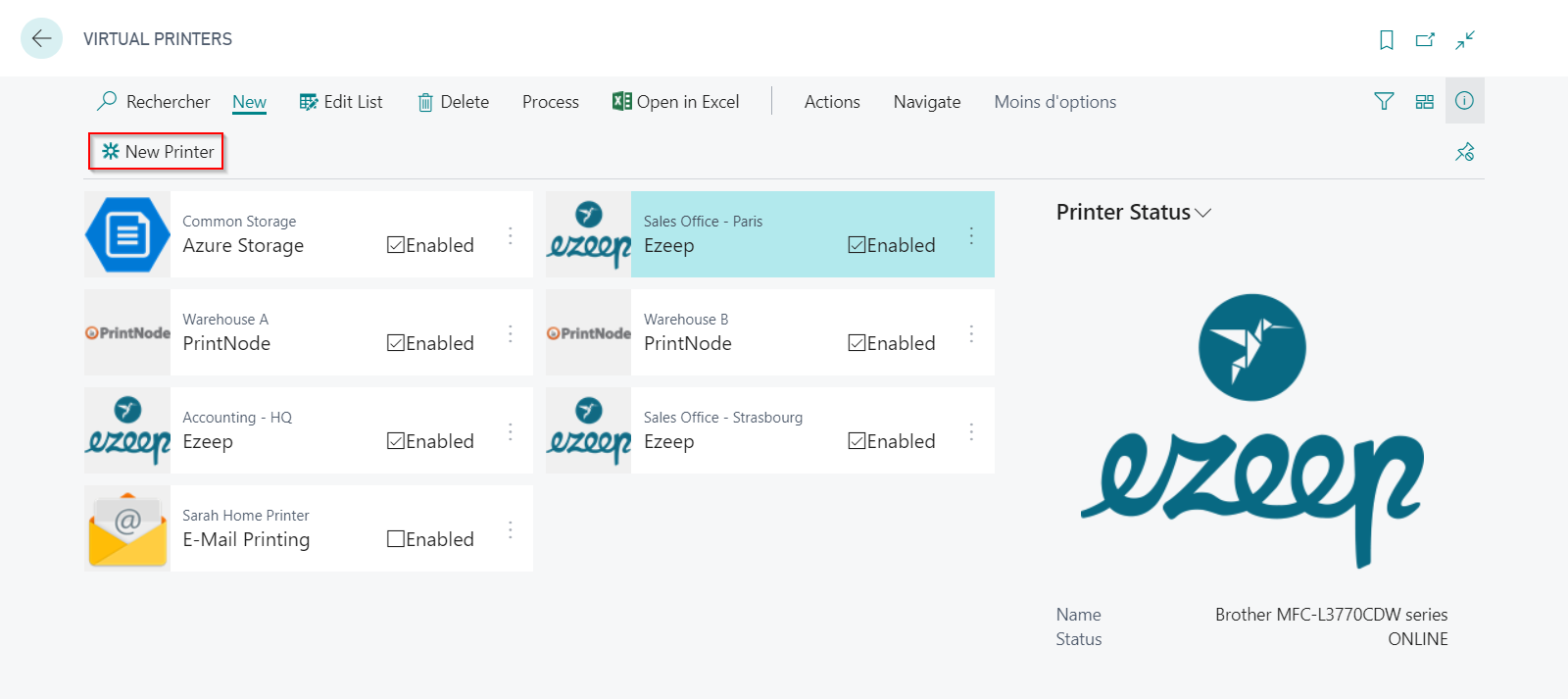
- Sélectionnez le fournisseur d'impression et ensuite, une des imprimantes qu'il propose.
- Entrez un nom identifiant l'imprimante virtuelle.
- Choisissez OK.
- Certaines imprimantes nécessites davantage de paramétrage avec d'être prêtes à l'utilisation. Si c'est le cas de votre imprimante, sélectionnez l'imprimante virtuelle et choisissez l'action Configurer l'imprimante.
Vous pouvez maintenant utiliser l'imprimante.
Conseil
Vous pouvez créer plusieurs imprimantes virtuelles pour une même imprimante exposée par un fournisseur d'impression. De cette manière, vous pouvez avoir des paramètres différents et utiliser la bonne imprimante pour le bon document.
Définir l'imprimante par défaut pour un état
Référez-vous à la documentation de Business Central.
Fonctionnalités avancées
Journaux
Chaque document que vous imprimez avec Printer Connectors est journalisé. Ces informations peuvent être utilisées pour des usages statistiques et détecter des problèmes de connectivité avec les services externes.
Vous pouvez accéder aux journaux d'une imprimante virtuelle en suivants ces étapes :
- Choisissez et entrez Imprimantes virtuelles.
- Sélectionnez une imprimante.
- Choisissez l'action Afficher journaux.
Note
Notez que les journaux peuvent stocker temporairement vos documents (si vous activez l'impression en arrière-plan). Ces données sont supprimées une fois l'impression terminée (réussie ou non).
Impression en arrière-plan
Imprimer peut prendre du temps, particulièrement si vous imprimez de longs documents et qu'ils doivent transiter par des services web. Pendant l'exécution de ce traitement, l'utilisateur doit attendre que le document soit correctement traité par Printer Connectors. Si, pour quelque raison que ce soit le document ne peut pas être imprimé, Printer Connectors laisse le document être géré par Business Central. Habituellement le document sera alors téléchargé sur l'appareil de l'utilisateur et il pourra être imprimé manuellement.
Si vous ne souhaitez pas attendre, Printer Connectors peut imprimer les document en arrière-plan. Cela signifie que l'utilisateur pourra continuer son travail immédiatement et que le document sera imprimé plus tard (habituellement quelques millisecondes/secondes plus tard).
Pour activer l'impression en arrière-plan,
- Choisissez et entrez Imprimantes virtuelles.
- Sélectionnez une imprimante et cochez Impression en arrière-plan.
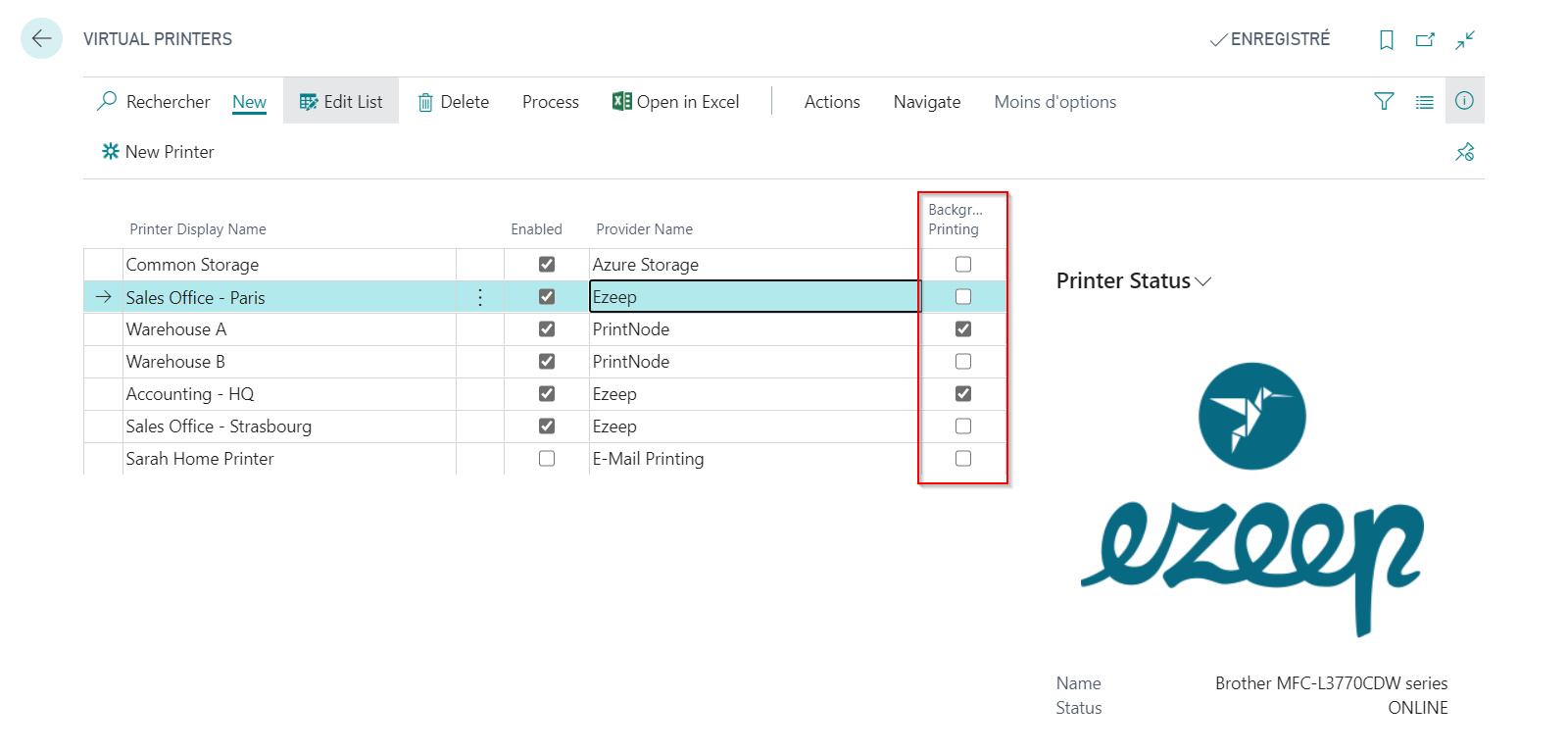
Ce paramètre prend effet immédiatement.
Conseil
Activer l'impression en arrière-plan peut également résoudre le message d'erreur Les méthodes AL suivantes sont limitées pendant les transactions d'écriture car une ou plusieurs tables sont verrouillées..
Utilisez les chaînes de substitution
Constantes
A plusieurs emplacements, les imprimantes de Printer Connectors acceptent des paramètres dynamiques.
| Chaîne | Description |
|---|---|
| {"$extension"} | Document extension. Typically pdf. |
| {"$objectname"} | Business Central Object Name that generated the document. |
| {"$objectid"} | Business Central Object ID that generated the document. |
| {"$companyname"} | The name of the company from which the document has been created. |
| {"$invokedby"} | The name of the user that printed the document. |
| {"$senderemail"} | The e-mail address of the user that printed the document. |
| {"$day"} | Day of the month (on two digits). |
| {"$month"} | Month of the year (on two digits). |
| {"$year"} | Year (on four digits). |
| {"$hours"} | Hours (on two digits between 0-23). |
| {"$hours12"} | Hours (on two digits between 0-12). |
| {"$minutes"} | Minutes (on four digits between 0-59). |
| {"$seconds"} | Minutes (on four digits between 0-59). |
| {"$ampm"} | AM/PM. |
| {"$guid"} | Generates a GUID. |
| {"$printername"} | Name of the virtual printer. |
Par exemple, si vous devez nommer le fichier pour une facture, vous pouvez utiliser ce nommage :
{"$year"}-{"$month"}-{"$day"} {"$companyname"} Facture.{"$extension"}
Le résultat sera le nom suivant :
2020-05-21 CRONUS Facture.pdf
Enregistrement dans le contexte
Vous pouvez aussi accéder aux données du premier enregistrement dans l'état et utiliser les valeurs de substitution. Par exemple, si vous imprimez une commande vente, le premier enregistrement sera la table En-tête vente. Alors, vous pouvez utiliser cette syntaxe pour accéder au nom du client :
{"Sell-to Customer Name"}
Pour obtenir le nom du transporteur, saisissez une formule comme celle-ci :
{"Shipping Agent".Name [Code = field("Shipping Agent Code)]}
Conseil
La table est différente d'une état à l'autre. Il peut être utile de créer une imprimante dédiée à chaque état si vous utilisez cette fonctionnalité.