Paramétrer SharePoint
Qu'est-ce que SharePoint ?
SharePoint est un service de stockage dans le cloud. Vous pouvez l'utiliser pour stocker le document que vous imprimez avec Printer Connectors dans une bibliothèque de documents d'un site d'entreprise.
SharePoint est un service géré par Microsoft, notez que des coûts supplémentaires peuvent s'appliquer pour son utilisation.
Paramétrer le service
- Choisissez
 et saisissez Services d'impression.
 - Sélectionnez SharePoint et assuez-vous que le champ Activé est coché.
Configurer une imprimante
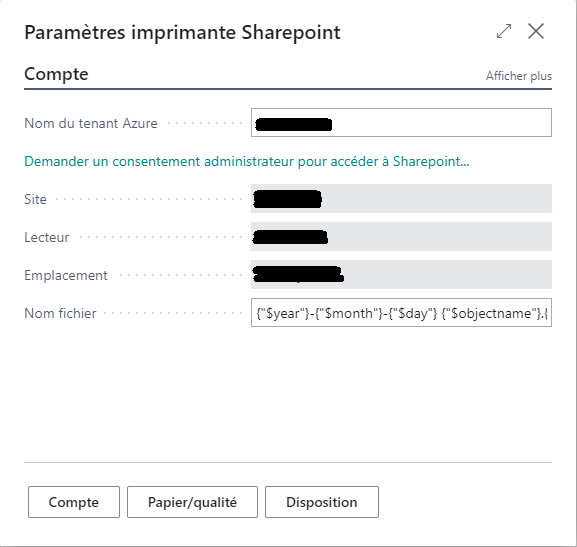
Le fournisseur SharePoint expose une seule imprimante pour enregistrer les documents sur un site SharePoint.
Les informations à renseigner sont les suivantes :
| Nom propriété | Obligatoire | Description |
|---|---|---|
| Nom du tenant | Sur site uniquement | Indique le nom de votre tenant Azure. |
| ID application | Recommandé | Spécifie l'ID d'application utilisée pour accéder à SharePoint. Bien qu'optionnel, il est vivement recommandé de créer votre propre application dans votre tenant Azure. Pour ce faire référez-vous paragraphe ci-après. |
| Secret client | Recommandé | Spécifie le secret de l'application utilisée pour accéder à SharePoint. Bien qu'optionnel, il est vivement recommandé de créer votre propre application dans votre tenant Azure. Pour ce faire référez-vous paragraphe ci-après. |
| Site | Oui | Indique le site SharePoint dans lequel enregistrer les fichiers. |
| Lecteur | Oui | Indique le lecteur au sein du site dans lequel enregistrer les fichiers. |
| Emplacement | Oui | Indique l'emplacement au sein du lecteur dans lequel enregistrer les fichiers. |
Important
Complétez d'abord les champ Nom du tenant, ID application et Secret client puis assurez-vous de donner le consentement administrateur à l'application avant de renseigner les informations suivantes.
Créer une application dans Azure
Les étapes ci-dessous vous permettent de créer votre propre application pour autoriser l'accès à vos sites SharePoint de manière sécurisée :
- Rendez-vous dans les inscriptions d'applications de votre compte Azure.
- Cliquez sur Nouvelle inscription.
- Saisissez le nom de l'application, par exemple Printer Connectors.
- Dans le champ URI de redirection, choisissez le type Web et mettez l'adresse
. - Cliquez sur le bouton S'inscrire.
- A présent, allez dans la section API autorisées de votre application.
- Cliquez sur Ajouter une autorisation.
- Choisissez Microsoft Graph.
- Sélectionnez Autorisations de l'application.
- Cochez l'autorisation nommée Sites.ReadWrite.All.
- Cliquez sur Ajouter des autorisations.
- Allez dans la section Certificats & secrets.
- Cliquez sur Nouveau secret client.
- Donnez-lui un nom et un délai d'expiration.
- Cliquez sur Ajouter.
- Copiez la valeur du secret créé. Cette information est à utiliser dans le champ Secret client de l'imprimante SharePoint.
- Pour récupérer l'ID de l'application, rendez-vous dans la section Vue d'ensemble et copiez ID d'application (client).
Voir aussi
Quickstart: Register an application with the Microsoft identity platform