Transferts
L'activité de transfert produit un reclassement d'article au sein du magasin. Vous avez au préalable besoin de paramétrer une feuille reclassement article pour le magasinier.
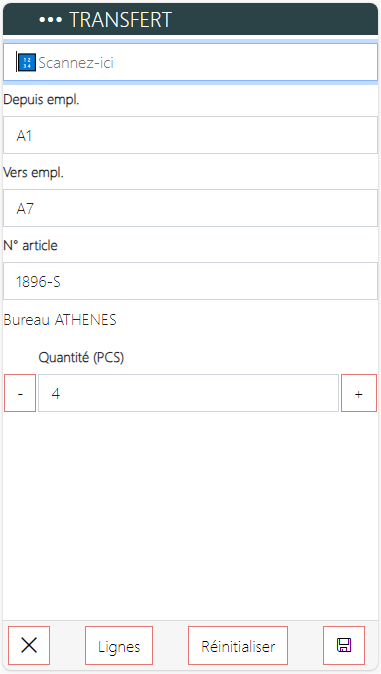
Le transfert fonctionne ainsi :
- Scannez l'emplacement de départ.
- Scannez un article, si vous scannez plusieurs fois le même article, la quantité s'incrémente de 1 à chaque fois.
- Scannez l'emplacement d'arrivé.
- Tapez sur le bouton Enregistrer ou scannez un autre article pour valider le transfert.
Le transfert est enregistré dans la feuille de déclassement article et doit être validée par un responsable.
Réaliser des transferts entre magasins
Par défaut les transferts sont destinés uniquement à faire des transferts au sein d'un même magasin, en changeant un article d'emplacement.
Vous pouvez choisir d'activer le transfert entre magasins en vous rendant dans les Paramètres CAP Logistics – WMS et cochant l'option Activer les transferts entre magasins.
Valider les feuilles de reclassement
Par défaut les transferts sont destinés uniquement créer une ligne dans la feuille de reclassement associée au magasinier qui l'affectue.
Vous pouvez choisir d'ajouter une vérification du stock sur cette ligne ou de valider directement la feuille en vous rendant dans les Paramètres CAP Logistics – WMS et sélectionnant une option de la liste Validation lignes reclassement.