Mise en route
Configuration initiale
- Choisissez l'icône
 , saisissez Configuration assistée.
 - Dans la liste qui s'ouvre, cliquez sur Configurer CAP Logistics - WMS. La page d'accueil de l'assistant s'ouvre.
- Cliquez sur Suivant.
Conseil
Si vous êtes dans un environnement Sandbox, il vous est proposé d'installer un jeu de données de démonstration. Ce jeu de données comprend un magasin, de nouveaux articles et des mouvements de stock. Cliquez sur Suivant quand vous avez installé le jeu de démonstration.
Dans cette étape, renseignez les magasiniers et les magasins auxquels ils ont accès en sélectionnant le lien Ouvrir la liste des magasiniers. Vous pouvez aussi les basculer automatiquement sur le profil CAP Logistics - WMS en un clic.
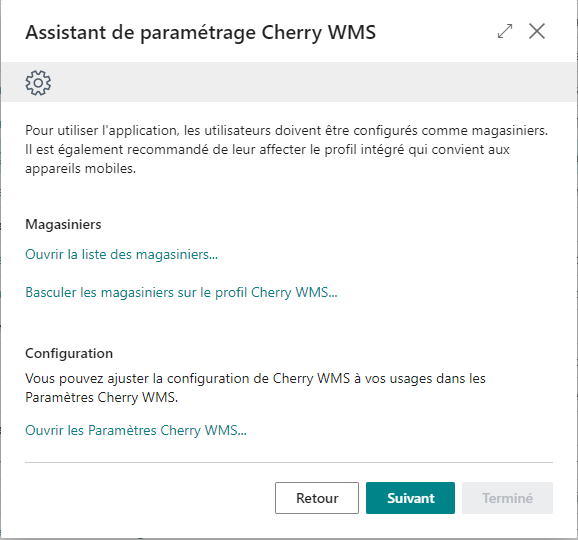
Cliquez sur Suivant puis Terminer.
Paramétrage des magasiniers
Pour qu'un utilisateur puisse utiliser CAP Logistics - WMS, vous devez au préalable le définir comme Magasinier. Pour ce faire, rendez-vous dans la page des Magasiniers et assignez-le à un ou plusieurs magasins.
Renseignez un Nom modèle feuille reclassement article et un Nom feuille feuille reclassement article si le magasinier est amené à réaliser des transferts.
Renseignez un N° salarié si le magasinier est amené à réaliser des inventaires.
Renseignez un Nom modèle feuille article et un Nom feuille feuille article si le magasinier est amené à réaliser des ajustements de stock.
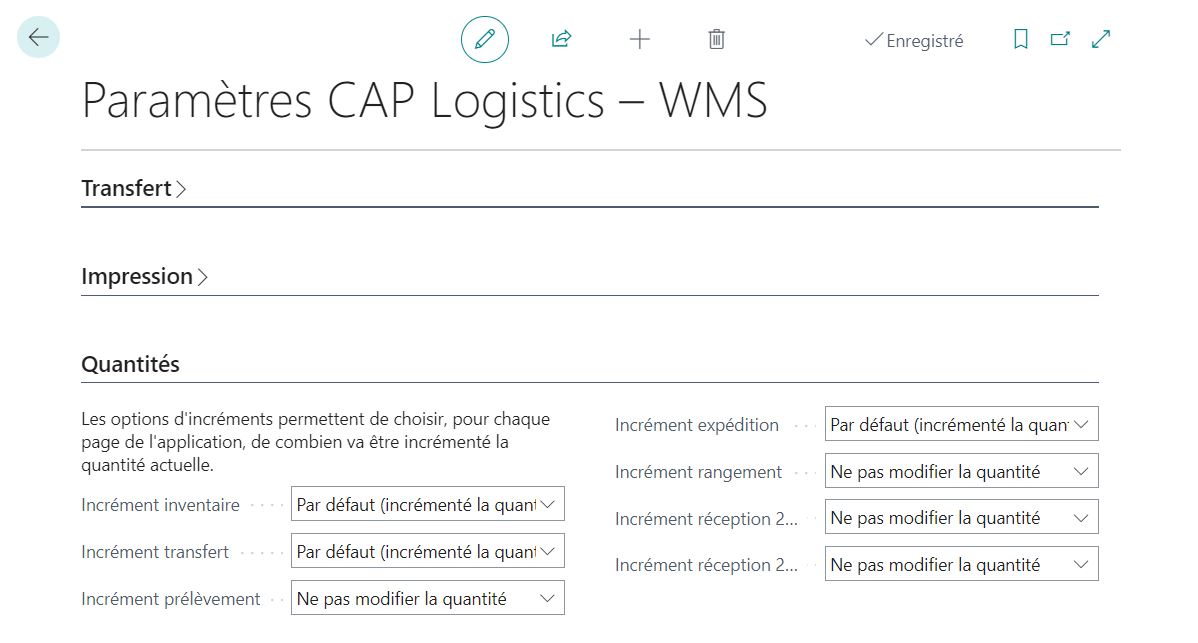
Paramétrage des incréments des quantités
Les options d'incréments permettent de choisir, pour chaque page de l'application, de combien va être incrémenté la quantité actuelle lorsqu'un article est scanné.
Droits d'accès aux activités
Vous pouvez limiter les accès des magasiniers aux différentes activités en leur octoyant ou retirant la permission d'accéder à certaines pages. Ces accès sont gérés via les autorisations accordés aux utilisateurs.
| Activité | Page nécessaire |
|---|---|
| Informations | WMS Info CWCAP (70345291) |
| Prélèvements | WMS Picks CWCAP (70345302) |
| Expéditions | WMS Shipments CWCAP (70345315) |
| Rangements | WMS Put-Aways CWCAP (70345311) |
| Réceptions | WMS Receipts CWCAP (70345307) |
| Transferts | WMS Transfer CWCAP (70345297) |
| Inventaires | WMS Phys.Inv.Recordings CWCAP (70345295) |
Installation sur un appareil portatif
Important
Si la zone de saisie ne se remplit pas lors du scan, veuillez modifier le paramètre Mode de saisie dans les Paramètres CAP Logistics - WMS.
CAP Logistics - WMS est conçu pour être utilisé sur un appareil portatif.
Les prérequis sont les mêmes que pour Business Central. Nous vous recommandons les appareils portatifs Zebra mais tout appareil disposant d'un navigateur web moderne et/ou fonctionnant sur Android/iOS fonctionne.
Vous pouvez vous connecter à CAP Logistics - WMS :
en utilisant le navigateur web de l'appareil. Pour des conditions optimales nous vous recommandons de vous rendre à l'adresse https://businesscentral.dynamics.com/phone/?redirect=0&profile=WMS%20CWCAP depuis la barre d'adresse du navigateur.
Conseil
Pour créer un raccourci depuis le navigateur web, par exemple avec Edge, suivez les étapes ci-dessous :
- Sur le navigateur l'en-tête de recherche et le pied de page des paramètres sont toujours affichés.

- Dans les paramètres, cliquer sur Ajouter au téléphone
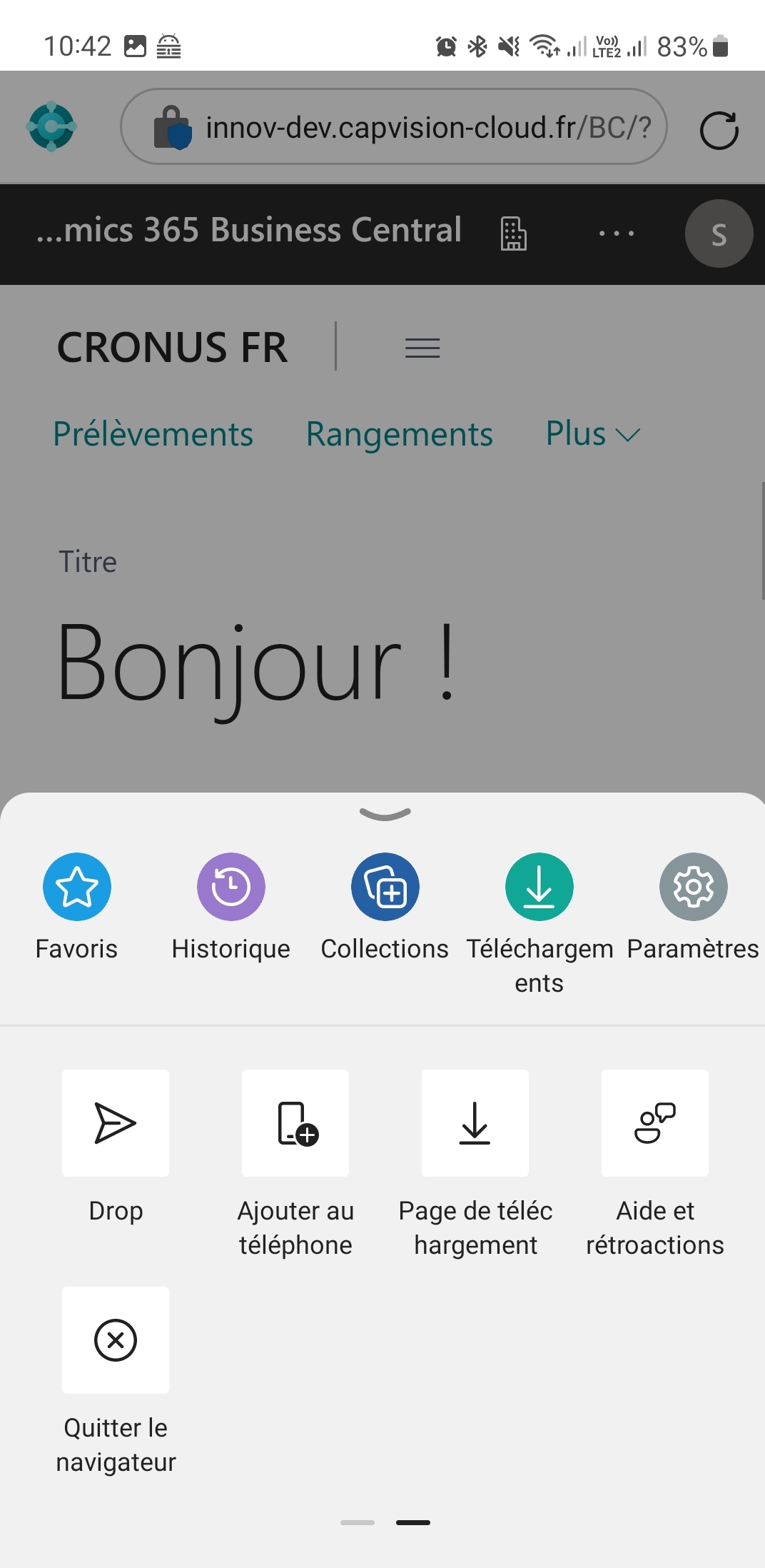
- Donnez un nom au raccourci et appuyez sur Ajouter
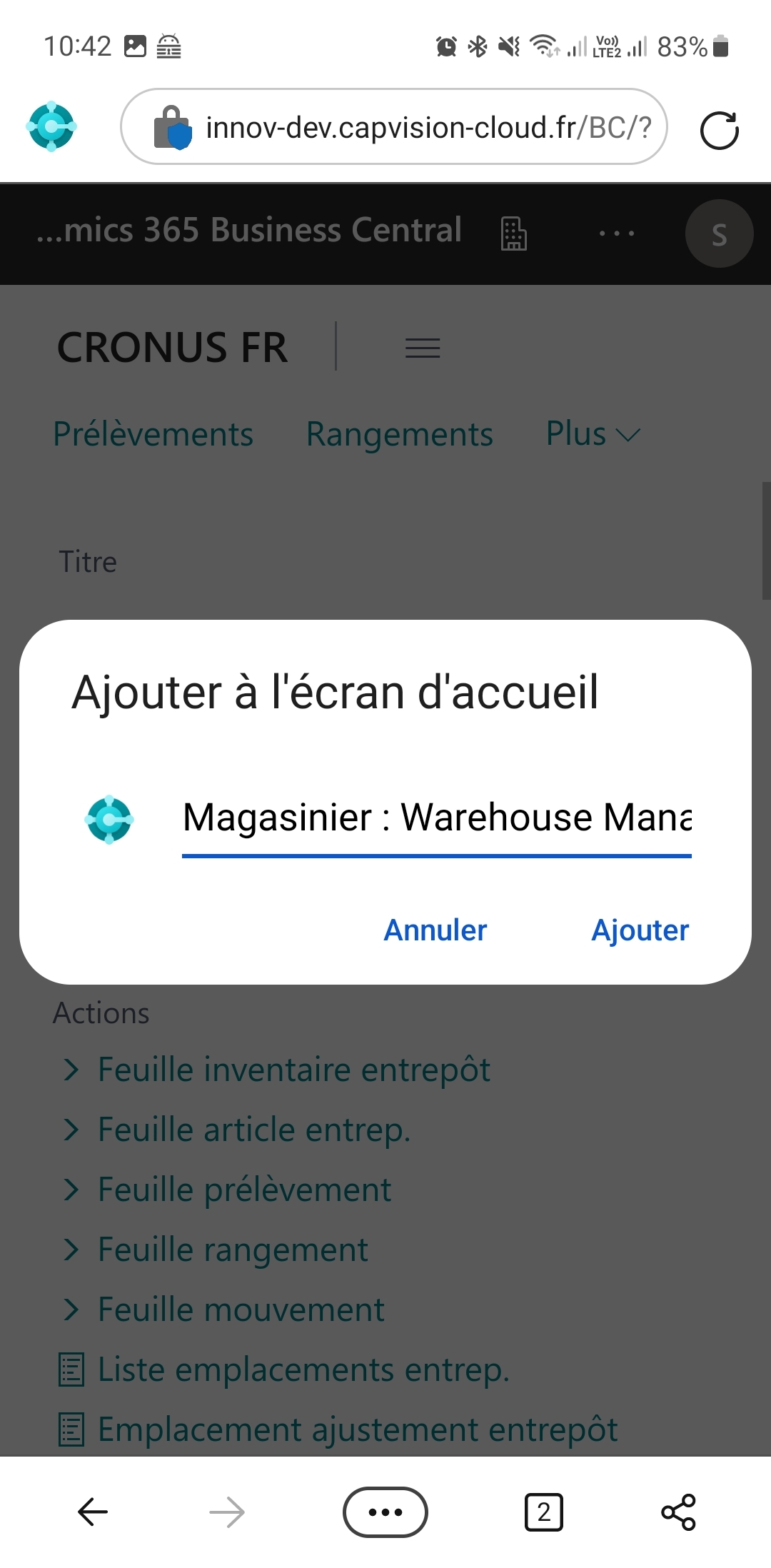 Un raccourci a été créé sur la page d'acceuil de la douchette
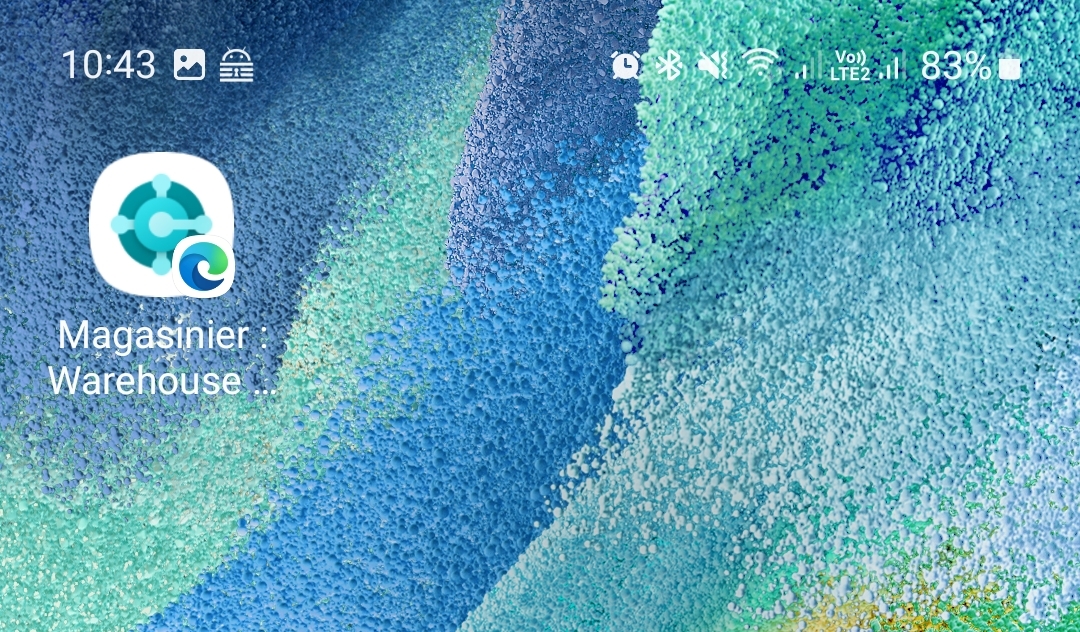
- En ouvrant ce raccourci, les en-têtes et pied de page du navigateur ne sont plus affichés.
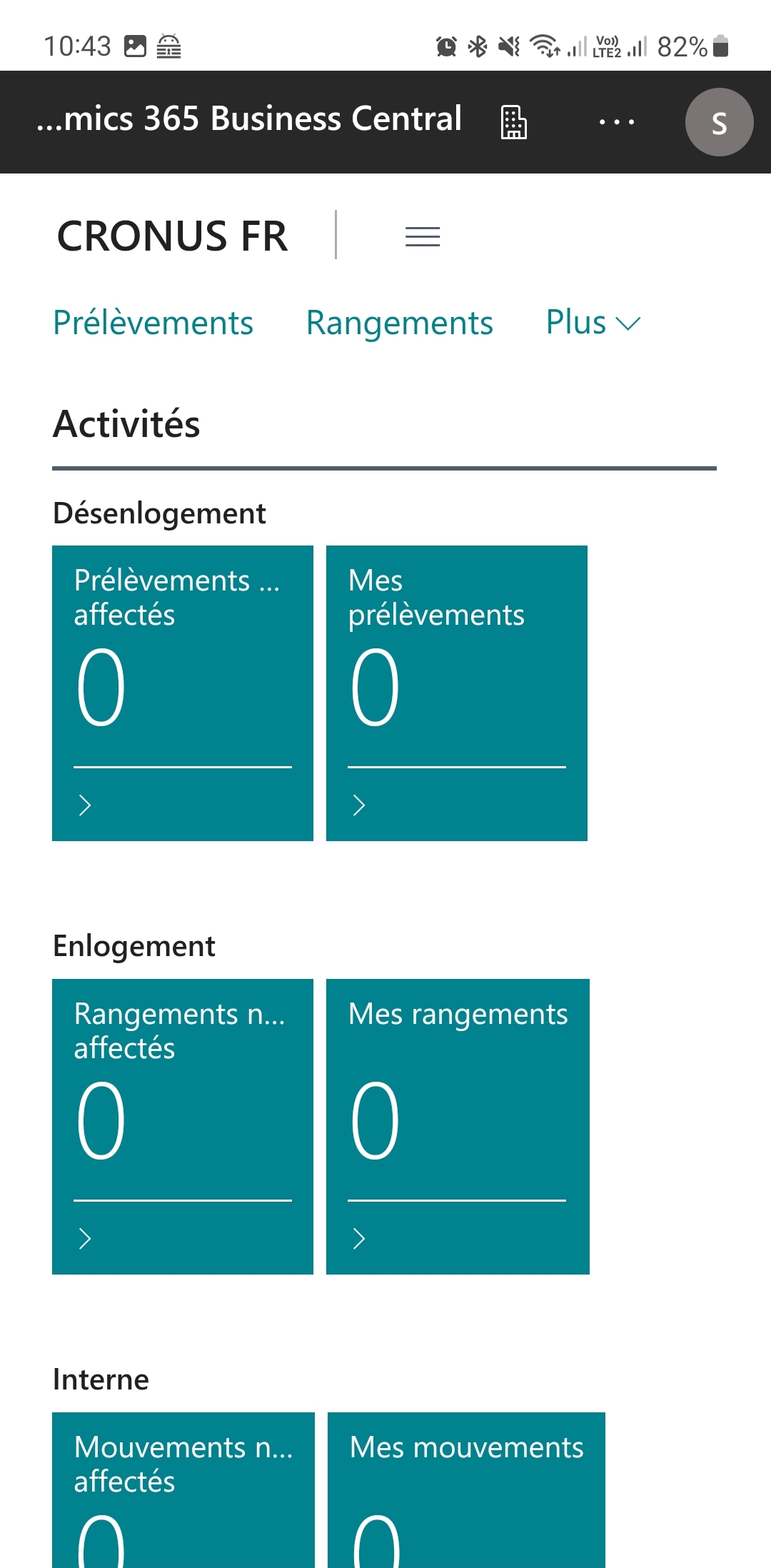
Pour tout autre navigateur, nous vous recommandons de vous rapprocher de votre revendeur de matériel qui pourra vous accompagner dans la configuration des appareils afin que l'application puisse démarrer automatiquement au lancement des appareils et se présenter en plein écran.