Inventaires
L'activité d'inventaire se doit démarrer dans Business Central avec la nécessité de créer une commande d'inventaire et aller jusqu'à la création d'un Enregistrement de stock physique. C'est ce dernier élément que le magasinier va renseigner lors de la réalisation de l'inventaire.
Du côté du magasinier, les étapes se passent ainsi :
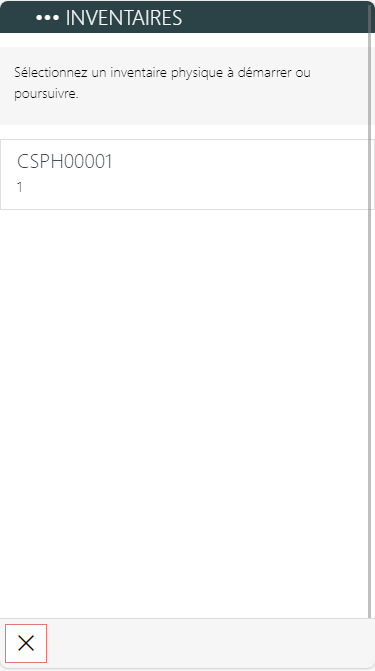
A l'ouverture de l'activité d'inventaire, choisir l'inventaire à réaliser.
Lorsque le magasinier démarre un enregistrement de stock physique, si ce dernier ne lui était pas déjà attribué, il lui est cette fois-ci assigné et vous pouvez retrouver le salarié ayant réalisé l'inventaire dans le champ Personne enregistrée de l'enregistrement de stock physique.
Note
Vous pouvez créer plusieurs enregistrements de stock physiques et les magasiniers peuvent tous les voir. Pour assigner des enregistrements de stock physique à un magasinier, vous devez renseigner le champ Personne enregistrée avec le numéro du salarié que vous avez associé au magasinier lors du paramétrage.
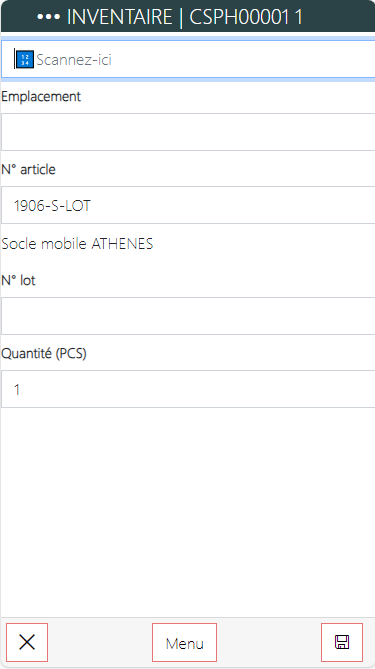
Scannez l'emplacement que vous inventoriez.
Scannez l'article que vous inventoriez (ou le numéro de série/lot).
Important
La traçabilité via les numéros de package n'est pas supportée pour le moment.
- Tapez sur le bouton Enregistrer ou scannez un autre article pour passer au comptage suivant.
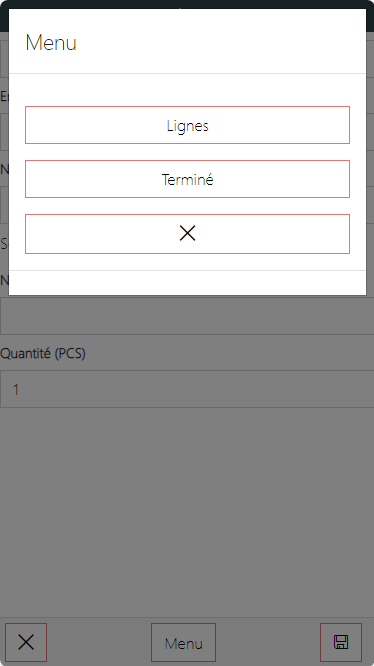
A tout moment, vous pouvez taper sur le menu à tiroir pour :
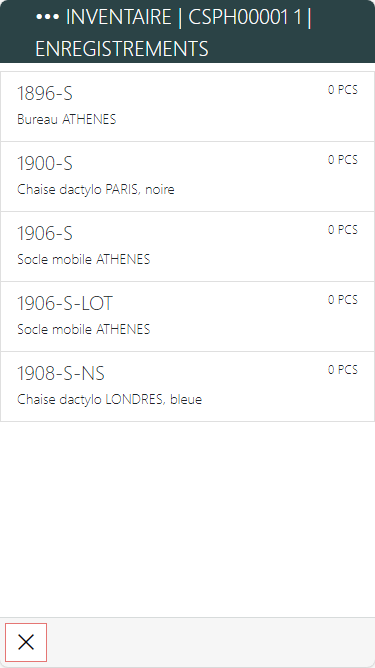
Voir les Lignes : cet entrée du menu vous permet de visualiser toutes les lignes de l'enregistrement de stock physique. Vous pouvez y voir l'article, l'emplacement, la quantité comptée. En marge des lignes, vous pouvez cliquer sur le ... verticaux pour effacer le comptage (Réinitialiser) ou voir tous les détails et notamment la traçabilité associée à la ligne.
Terminer : permet de terminer votre comptage et passer l'enregistrement de stock physique au statut Terminé.