Guide utilisateur
Gérer les partenaires
Les partenaires représentent les organisations ou systèmes avec lesquels Business Central échange des documents.
Pour créer un partenaire :
- Recherchez Liste des partenaires dans Business Central.
- Cliquez sur Nouveau.
- Renseignez un code et une description.
- Sélectionnez l'interpréteur associée au partenaire.
- Définissez, si nécessaire, les délais d'archivage automatique pour les messages en erreur ou en succès.
Interpréteur lié au partenaire
L'interpréteur détermine la manière dont les messages de ce partenaire seront traités.

Cette information est importante car chaque partenaire peut avoir des règles de traitement différentes selon le système externe associé.
Configurer les flux
Un flux correspond à un type d'échange précis entre Business Central et un partenaire.

Pour configurer un flux :
- Ouvrez la fiche du partenaire concerné.
- Ajoutez un flux dans la section des flux.
- Sélectionnez le type de flux (document ou donnée de base) à gérer.
- Choisissez la direction du flux : entrant ou sortant.
- Définissez le déclenchement du traitement : manuel, lors d'un document, à l'envoi, en file d'attente, ou selon les événements métier disponibles.
- Précisez la connexion utilisée pour l'envoi ou la réception.
- Autorisez ou non l'édition du message selon les règles de sécurité.
- Activer ou non le traitement automatique. Si activé, le flux sera traité automatiquement selon le déclencheur configuré.
- Les flux entrants seront immédiatement intégrés après leur création
- Les flux sortants seront automatiquement traités et envoyés après leur création
Types de flux disponibles
Le module couvre plusieurs types d'échanges courants :
- commande client ;
- facture client ;
- expédition ;
- avoir client ;
- commande fournisseur ;
- facture fournisseur ;
- réception ;
- avoir fournisseur ;
- client ;
- article ;
- stock ;
- liste de prix ;
- paiement ;
- facture ou avoir déjà comptabilisés.
Ces types sont déclenchés selon les documents et les événements du système.
Configurer une connexion
La connexion décrit le canal de transfert des messages.
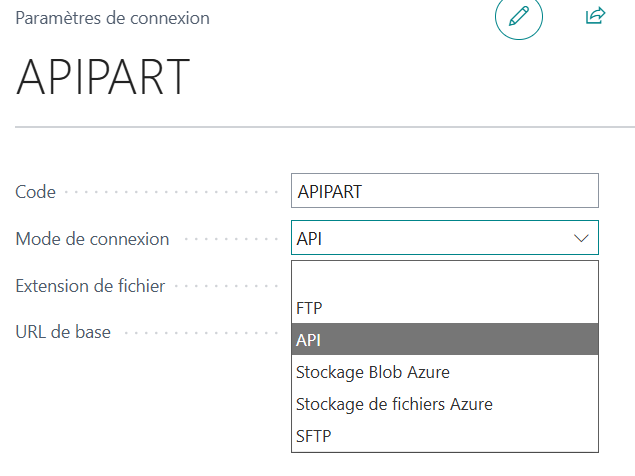
Le module suggère plusieurs modes :
- FTP ;
- SFTP ;
- API ;
- Azure Blob Storage ;
- Azure File Storage.
Le mode FTP est complètement pris en charge dans l'orchestrateur. Les autres modes sont, eux, seulent disponibles si l'extension liée le prévoit.
Pour configurer une connexion :
- Ouvrez la page Liste des paramètres de connexion.
- Saisissez un code pour identifier la connexion.
- Choisissez le mode de connexion.
- Renseignez les informations demandées selon le mode sélectionné : hôte, port, utilisateur, chemin, clé ou URL.
- Définissez l'extension de fichier à utiliser.
- Enregistrez le mot de passe en mode masqué.
Exemple de modes de connexion
FTP et SFTP
Ces modes utilisent généralement :
- un hôte ;
- un port ;
- un utilisateur ;
- un chemin de dépôt ;
- un filtre sur les fichiers ;
- un mot de passe.
API
Le mode API permet d'échanger des messages via une interface applicative. Les informations de connexion sont adaptées à l'API utilisée.
Azure Blob Storage et Azure File Storage
Ces modes utilisent un accès à un stockage cloud Microsoft Azure. Les paramètres doivent correspondre au conteneur, au compte de stockage ou au chemin cible.
Créer et suivre des messages
Le message est la trace d'un échange. Il contient la donnée transmise, la direction, le statut et le document lié.
Direction des messages
Le module distingue :
- les messages entrants, venant d'un partenaire vers Business Central ;
- les messages sortants, envoyés depuis Business Central vers un partenaire.
Statut des messages
Les messages passent par plusieurs statuts :
- Nouveau ;
- Prêt ;
- Succès ;
- Erreur.
Le statut permet de savoir immédiatement où en est le traitement.
Tableau de bord des flux
Voir le tableau de bord des flux.
Recevoir des messages
La réception permet d'importer les messages venant des partenaires.
Pour lancer une réception manuelle :
- Ouvrez le tableau de bord des flux.
- Lancez l'action Recevoir.
- Le système récupère les messages selon les connexions configurées.
- Si le paramétrage le prévoit, les messages reçus peuvent être traités automatiquement en configurant le Codeunit 72249894 "Receive EOCAP" dans une file d'attente de tâches. Le flux devra alors être paramétré avec le déclencheur "File d'attente des tâches".
Les messages reçus peuvent ensuite être intégrés dans Business Central selon le flux associé.
Envoyer des messages
Un message sortant est préparé au moment où le document ou l'événement métier est associé à un flux.
Pour l'envoyer :
- Vérifiez que le message est prêt ;
- Ouvrez le tableau de bord ;
- Sélectionnez le message ;
- Lancez l'action Envoyer le message selon le cas.
Le système transmet ensuite le message via la connexion du flux.
Traiter les messages entrants
Pour intégrer un message entrant dans Business Central :
- Sélectionnez le message dans le tableau de bord.
- Lancez l'action Intégrer.
- Le système applique la logique associée au partenaire et au type de flux.
- Vérifiez le résultat dans le tableau de bord et dans les détails d'erreurs.
Gérer les erreurs
Lorsque le traitement d'un message échoue, le module conserve l'information et permet d'ouvrir le détail des erreurs.
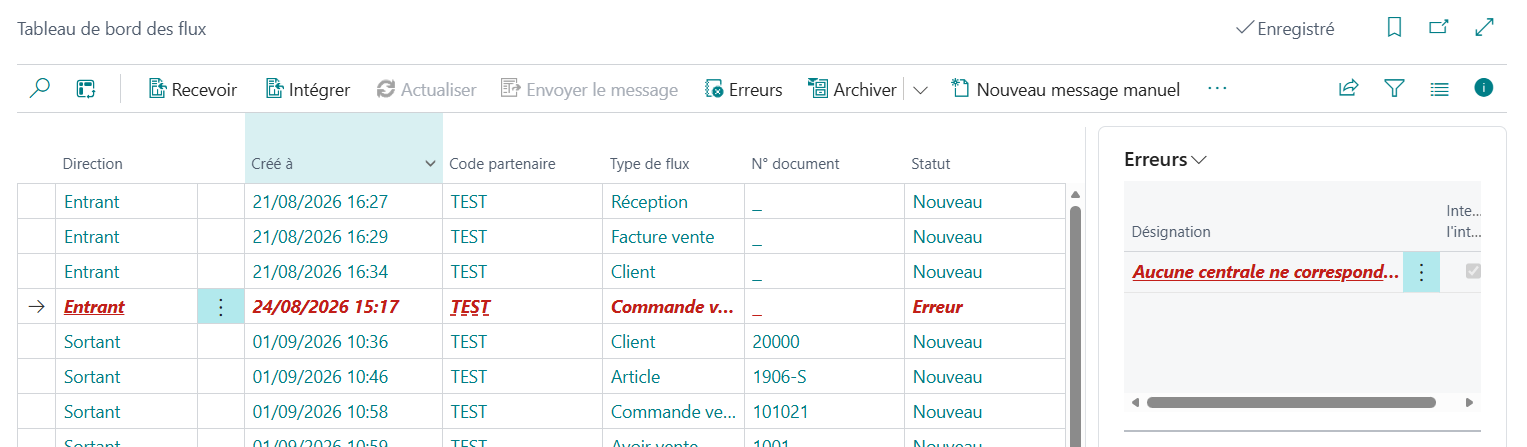
Le tableau de bord affiche les messages en erreur avec un signal visuel. À partir de là, il est possible :
- d'ouvrir les erreurs associées ;
- de corriger les données ou la configuration ;
- de choisir d'ignorer les erreurs non bloquantes
- de relancer le traitement.
Assistance à la résolution d'erreurs
Le module fournit des outils pour aider à identifier et corriger les erreurs. Si l'app interprète le permet, un clic sur le message d'erreur pourra permettre d'ouvrir une erreur avec action corrective qui renverra directement vers l'endroit où la correction doit être effectuée.
Les erreurs sont classées en deux catégories de gravité, fatales ou non. Les erreurs fatales sont des erreurs que le traitement ne peux pas ignorer et qui doivent être traitées avant de traiter le message. Les autres erreurs peuvent être ignorées en désactivant la coche "Erreur bloquante" dans les détails de l'erreur. Une fois une erreur bloquante ignorée, le message pourra être traité sans que cette erreur empêche le processus.
Gérer les archives
Le module permet d'archiver les messages déjà traités.
Cela aide à :
- clarifier le tableau de bord ;
- garder un historique exploitable ;
- appliquer des règles de conservation selon le type de message.
L'archivage peut être effectué manuellement ou automatiquement selon la configuration du partenaire et le paramétrage de rétention.
Le métier derrière les déclenchements
Le module peut générer des messages automatiquement à partir de nombreux événements métier :
- validation d'un document ;
- publication d'un document ;
- modification d'un document ;
- envoi de document mis en file d'attente ;
- changement de stock ;
- actualisation de liste de prix ;
- autres événements configurés par le partenaire.
Cette automatisation réduit la charge de travail manuelle et assure un traitement plus fiable des échanges.
La politique de rétention
Le module propose une politique de rétention pour les messages, les erreurs et les archives.
Cette politique permet de préciser combien de temps conserver les données et quand les supprimer automatiquement.
La configuration est souvent effectuée lors du premier paramétrage avec l'assistant de configuration.
Bonnes pratiques
- Vérifiez régulièrement le tableau de bord des flux.
- Traitez d'abord les messages en erreur.
- Vérifiez la configuration des connexions avant un grand volume d'échanges.
- Utilisez l'aperçu du message pour contrôler le contenu à la réception ou avant l'envoi si manuel.
- Archivez les messages déjà validés pour maintenir une vision claire des flux actifs.
À retenir
Le module CAP Exchange - Orchestrator est conçu pour rendre les échanges externes lisibles, traçables et pilotables. Il centralise la gestion des partenaires, des flux, des connexions et des messages, afin de sécuriser et de fluidifier les échanges entre Business Central et l'écosystème partenaire.