Procédure d'installation
Installer l'application
Cette section détaille le processus d'installation de CAP Caisse dans Business Central, aussi appelé système centralisé.
Elle doit être réalisée par un utilisateur disposant des droits suffisants pour déployer une application dans Business Central.
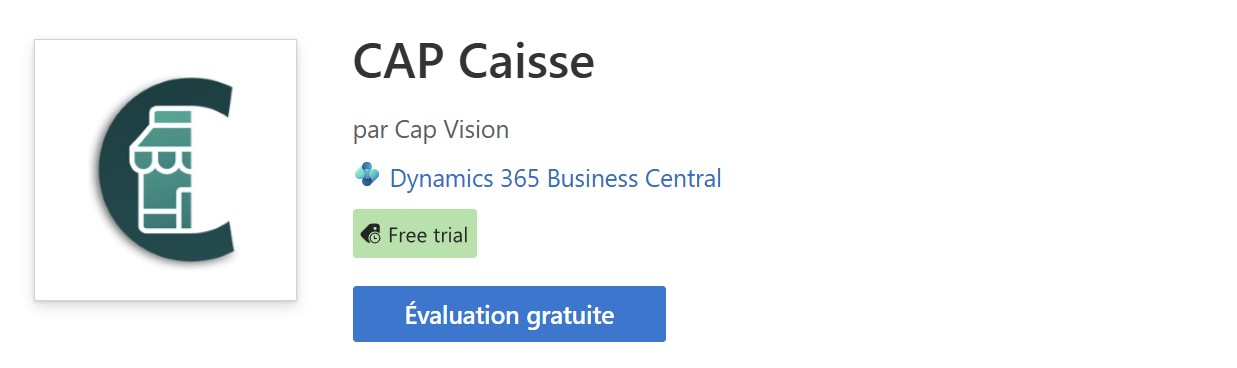
- Rendez-vous sur l'App Source et cliquez sur Evaluation gratuite.
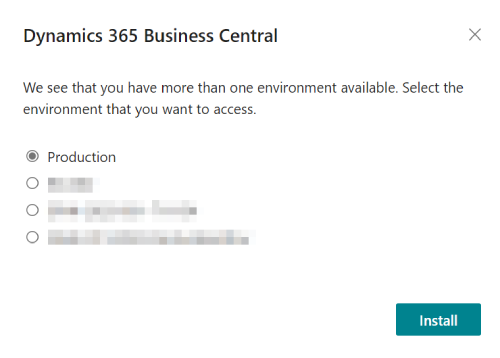
- Choisissez l'environnement Business Central dans lequel installer l'application.
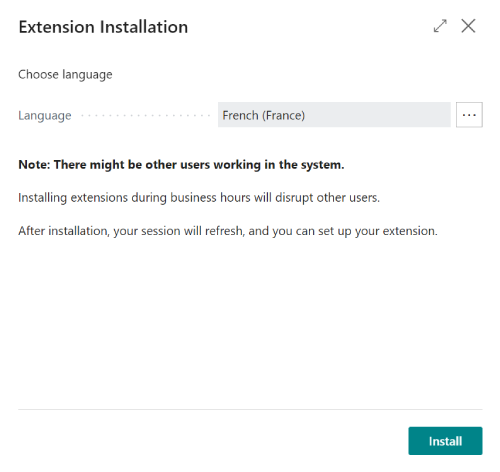
- Dans la page qui s'ouvre, cliquez sur Install.
Une fois l'application installée, vous pouvez la configurer.
Choisissez
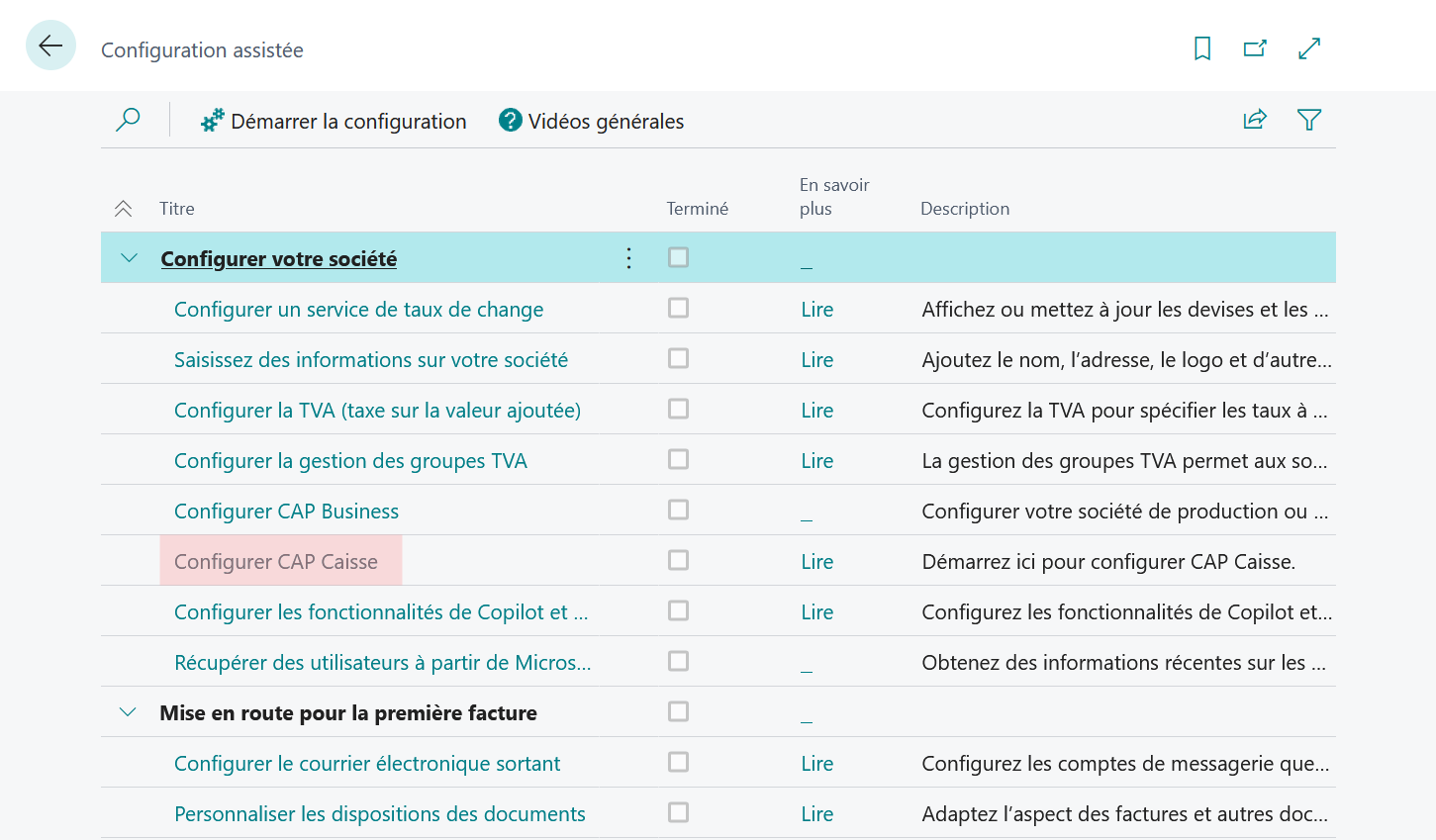
 et tapez Configuration assistée.
Dans la page qui s'ouvre, choisissez Configurer CAP Caisse.
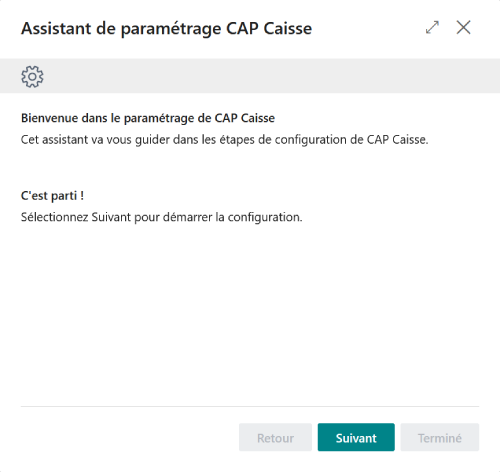
Démarrez l'assistant en cliquant sur Suivant.
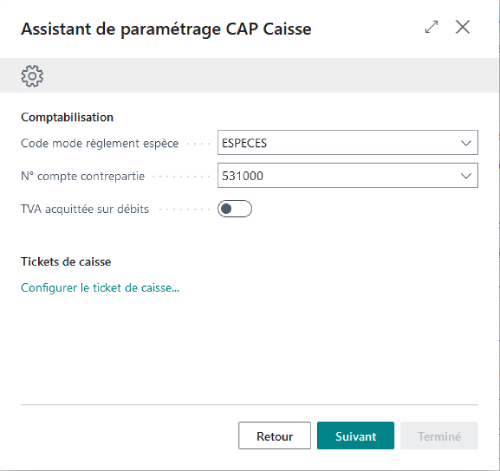
Assurez-vous de renseigner le Code mode de règlement espèce à utiliser dans l'application.
Important
Si vous êtes concerné par l'acquittement de la TVA sur les débits, cochez la case correspondante.
Pour personnaliser votre ticket de caisse, cliquez sur le lien Configurer le ticket de caisse.
Dans la page qui s'ouvre, renseignez la largeur du ticket de caisse (en millimètres) et les autres options si vous le souhaitez.
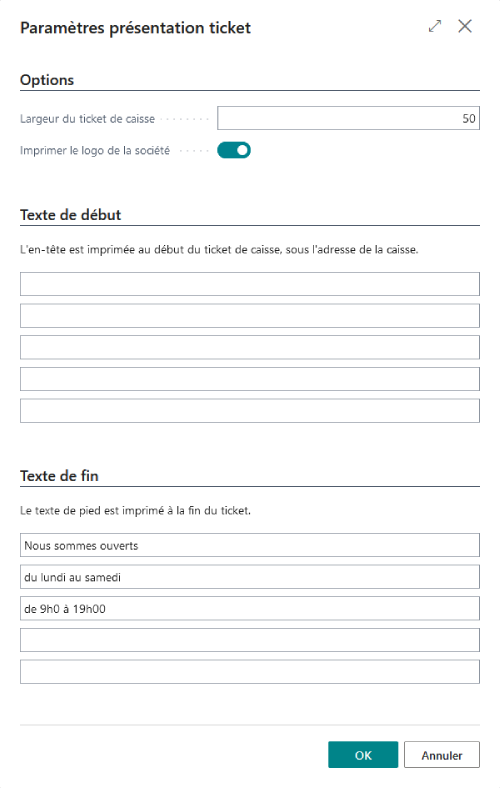
Quand vous avez terminé, cliquez sur OK.
Revenez dans l'assistant de configuration et cliquez sur Suivant.
Cliquez sur le lien Accorder le consentement à CAP Caisse....
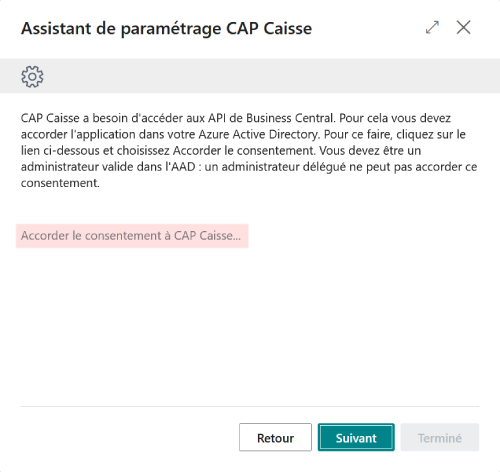
Dans la page qui s'ouvre, cliquez sur Accorder votre consentement et suivez les instructions à l'écran jusqu'à Accepter les autorisations demandées.
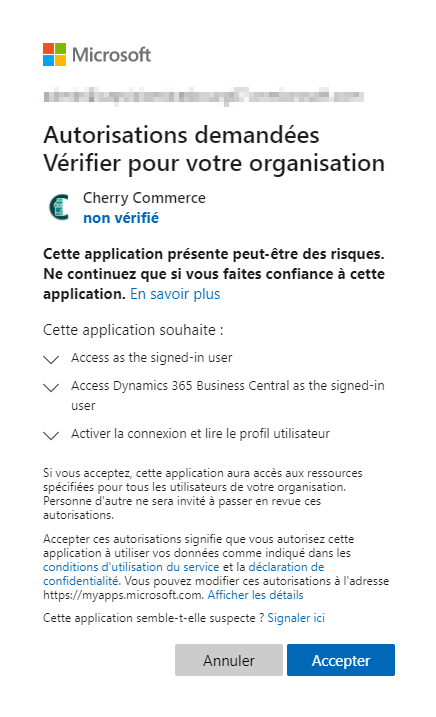
Important
Cette étape est indispensable pour que l'application cliente CAP Caisse puisse se connecter à Business Central. Elle doit être réalisée avec un compte administrateur situé dans le locataire Azure. Cette étape n'est pas faisable avec un compte administrateur délégué.
Revenez dans l'assistant et cliquez sur Suivant.
Vous êtes informée par l'assistant de la création de tâches automatiques.
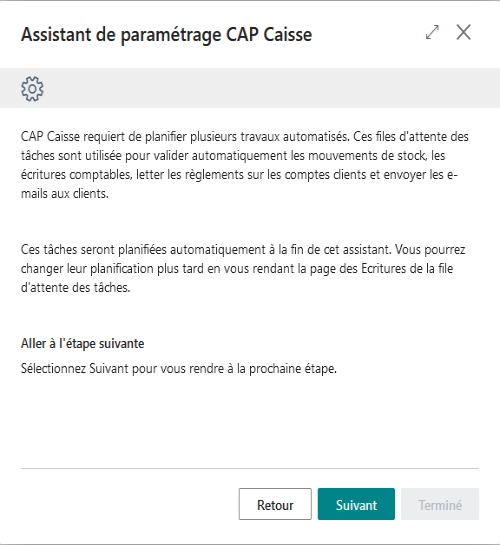
Important
Si vous êtes administrateur délégué, les tâches automatiques ne seront pas créées. Vous devrez recommencer l'assistant d'installation avec un compte autorisé situé dans le locataire de l'environnement Business Central. Il vous suffira alors de cliquer sur Suivant jusqu'à atteindre l'étape où vous cliquez sur Terminer pour que les files d'attente des tâches soient créées automatiquement.
Cliquez sur Suivant puis sur Terminer.
Vous pouvez à présent vous intéresser aux détails de la configuration de CAP Caisse ou créer une première caisse.
Paramétrage post-installation
Après l'installation, vous devez réaliser quelques étapes de configuration selon vos spécificités. Voici une check-list des étapes à réaliser après l'installation de CAP Caisse :
- Attribuer des ensembles d'autorisations aux utilisateurs finaux sur le système centralisé.
Désinstaller l'application
Attention
La désinstallation de l'application désactivera les caisses connectées au système centralisé qui seront rendus inutilisables.
Pour désinstaller l'application CAP Caisse, suivez les étapes suivantes :
Dans Dynamics 365 Business Central, utilisez la recherche pour ouvrir la page Gestion des extensions.
Dans la page Gestion des extensions, vous pouvez voir les extensions installées sur l'environnement.
Choisissez l'extension CAP Caisse, puis choisissez l'action Désinstaller.
Important
Si vous souhaitez supprimer les données des tables appartenant à l'extension, activez le commutateur Supprimer les données de l'extension. Cette action est irréversible et effacera toutes les données de l'application cliente. Assurez-vous d'avoir réaliser les sauvegardes et exports nécessaires pour l'administration fiscale avant de réaliser cette action.