S'identifier comme vendeur
CAP Caisse permet à plusieurs vendeurs d'être connectés simultanément à la caisse, tout en conservant un seul utilisateur actif à la fois. Ce fonctionnement est adapté aux environnements où plusieurs vendeurs se relaient sur une même caisse, facilitant ainsi les changements rapides d'utilisateur sans perte de contexte.
Connexion
En tant que vendeur, vous avez reçu un identifiant pour vous connecter à la caisse.
Pour vous identifier :
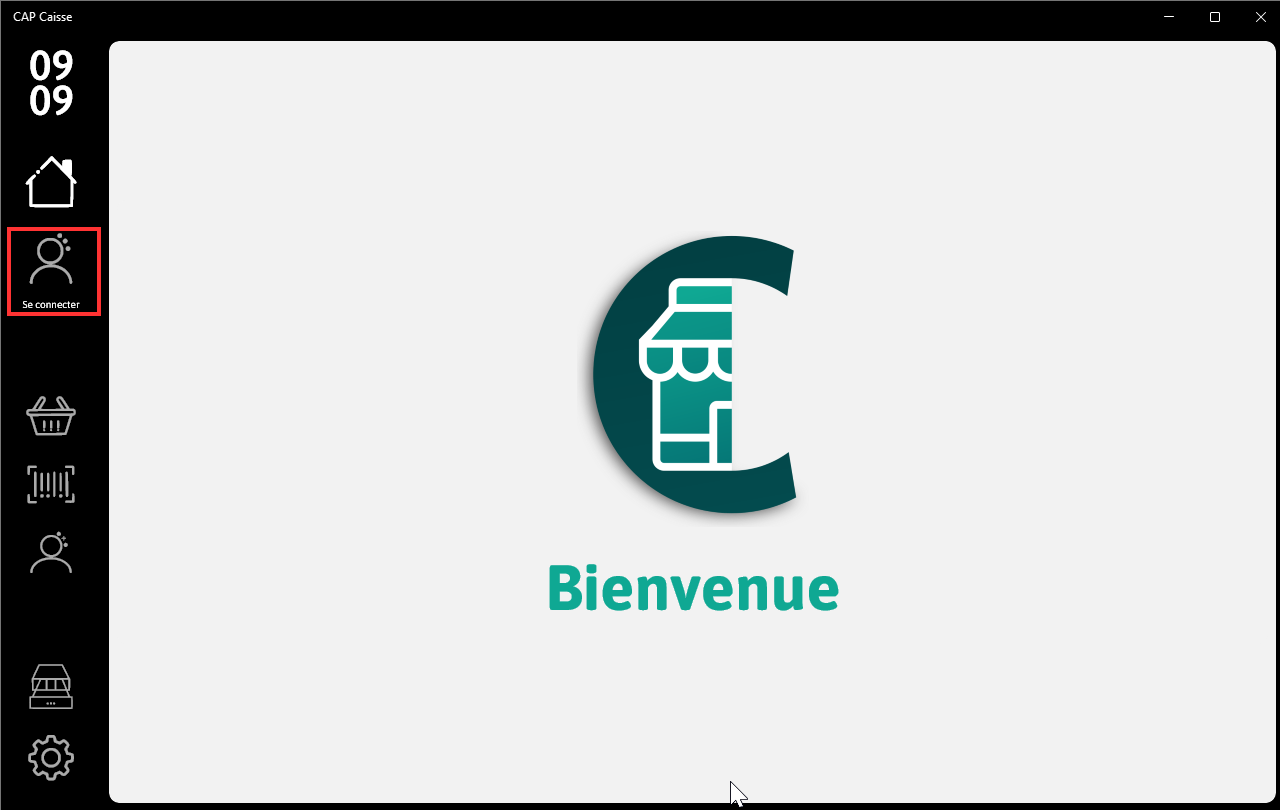
Cliquez sur l'icône Se connecter.
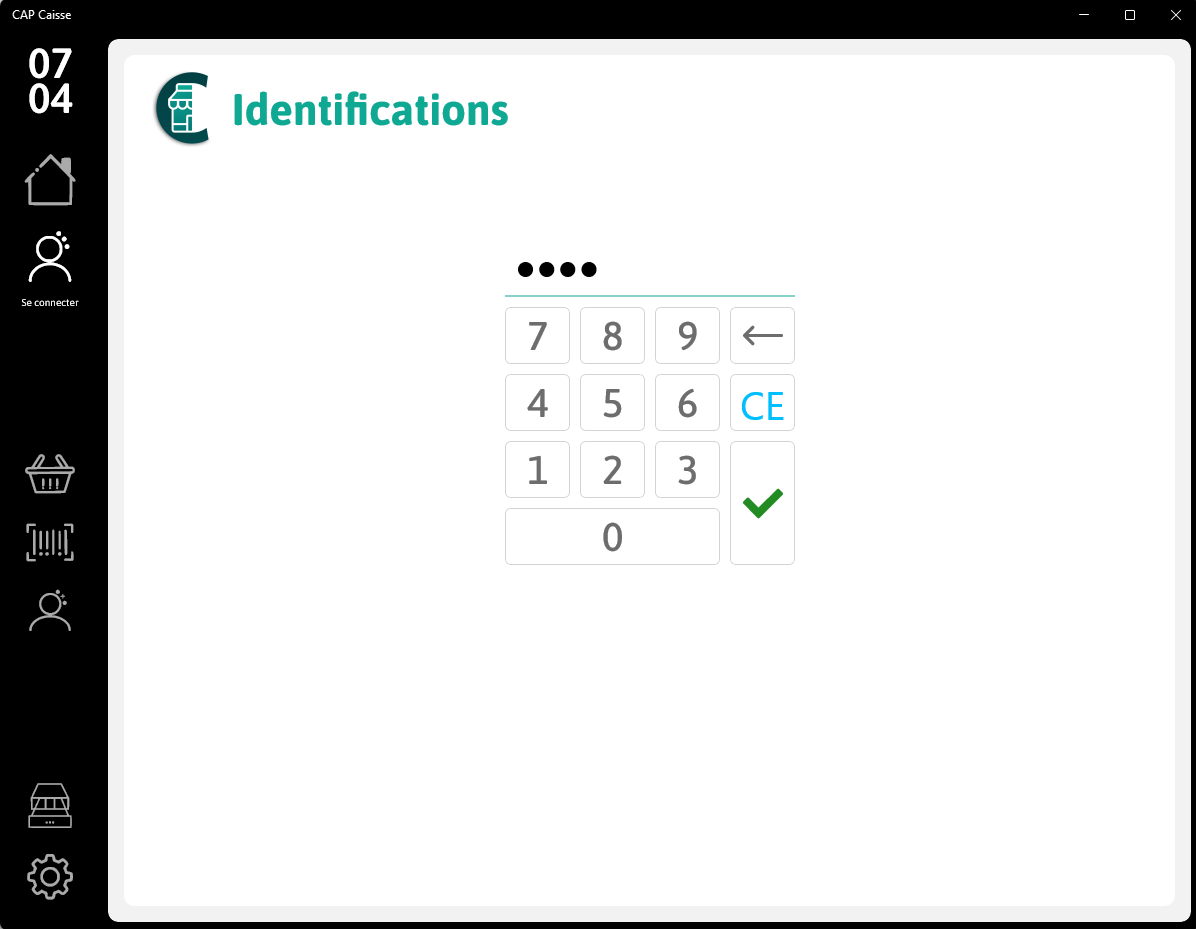
Saisissez votre identifiant et appuyez sur le bouton de validation.
Conseil
Vous pouvez saisir votre identifiant en utilisant le pavé numérique à l'écran ou le clavier de votre caisse. Appuyez sur la touche Entrée pour valider votre saisie.
Connexion de plusieurs vendeurs
Lorsque plusieurs vendeurs utilisent la même caisse, l'action Se connecter permet d'ajouter des utilisateurs et de gérer le changement d'utilisateur.
Note
Un maximum de 3 vendeurs peuvent être connectés simultanément.
Pour vous connecter en tant que deuxième ou troisième vendeur :
- Cliquez sur l'icône Se connecter.
- Cliquez sur le bouton Autre.
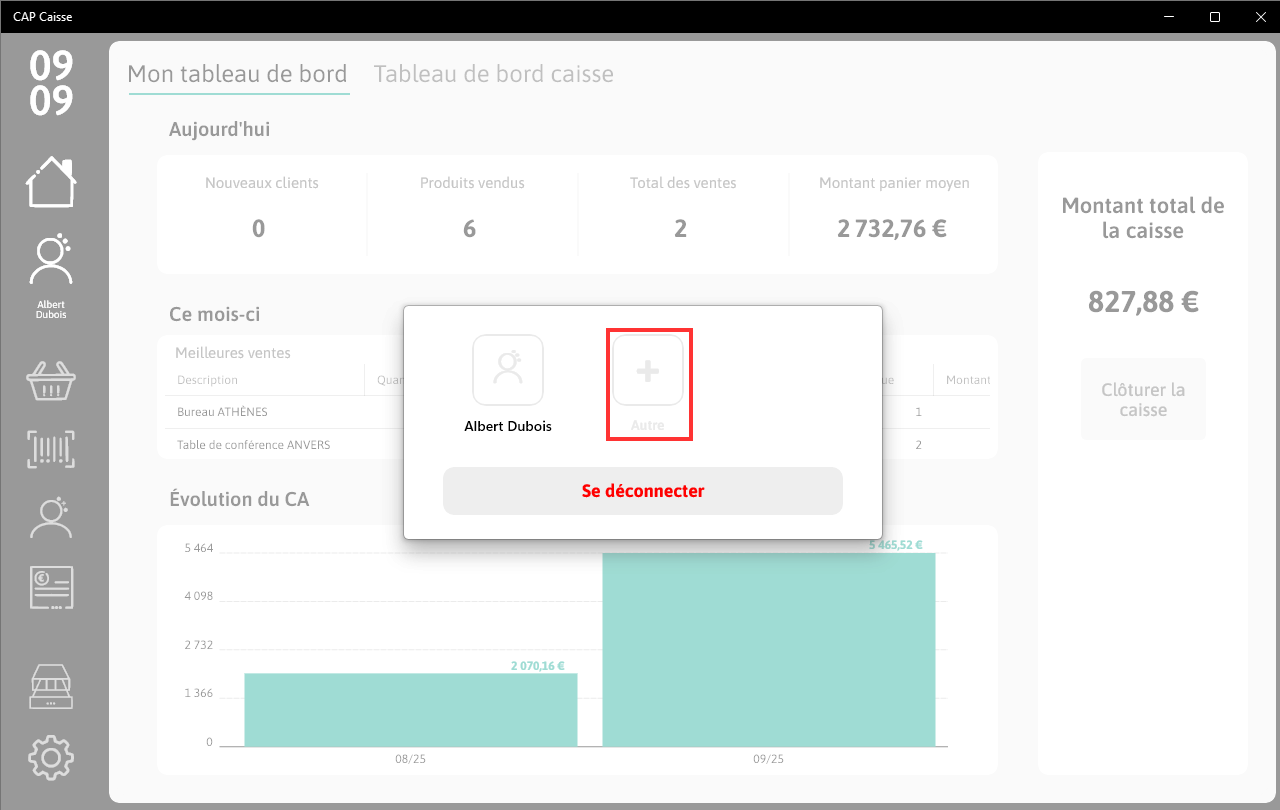
- Saisissez l'identifiant du vendeur et validez.
- Le vendeur est ajouté à la liste des utilisateurs connectés.
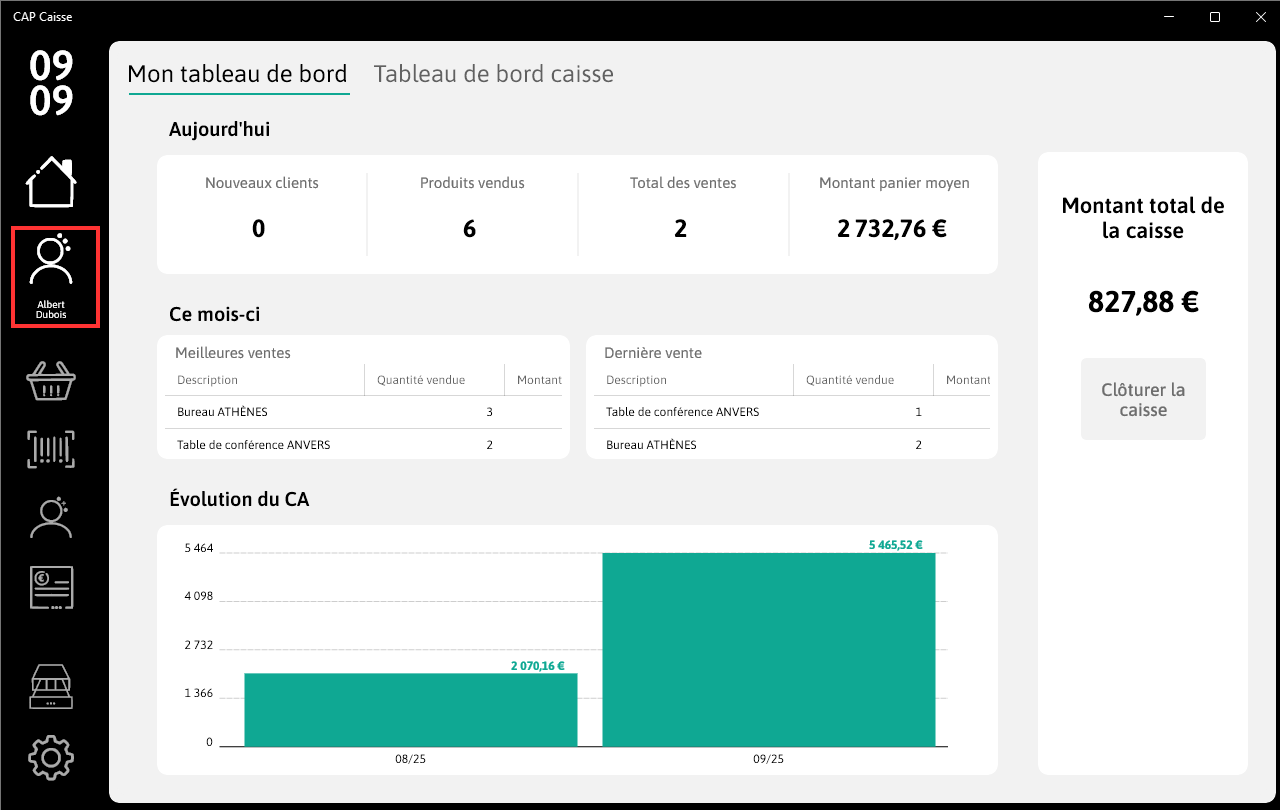
Le nom du vendeur actif est affiché en haut à gauche, sous l'icône Se connecter.
Changement d'utilisateur
Une fois plusieurs vendeurs connectés, il est possible de changer d'utilisateur via l'icône Se connecter.
- Cliquez sur l'icône Se connecter.
- Sélectionnez le nom du vendeur souhaité dans la liste.
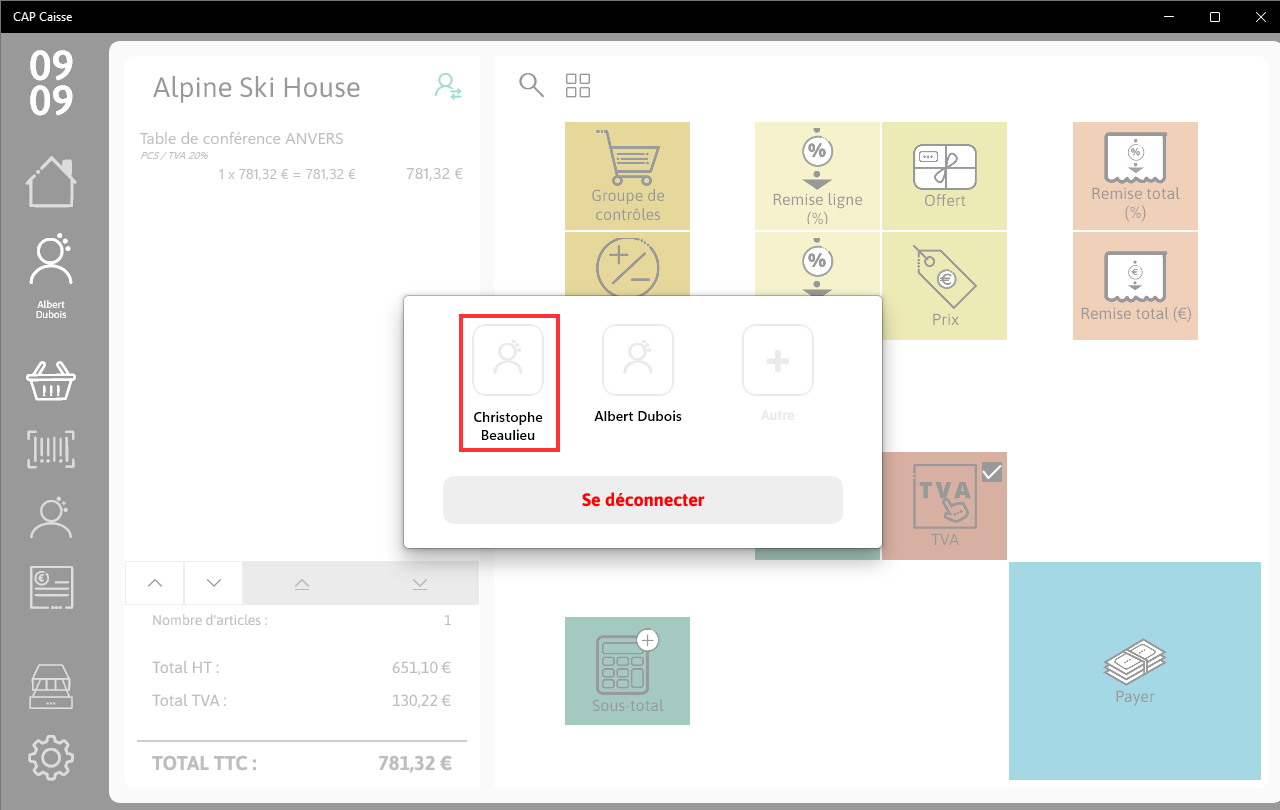
- Le vendeur sélectionné devient l'utilisateur actif.
Comportement d'affichage lors du changement d'utilisateur
Le changement d'utilisateur peut être effectué depuis n'importe quel écran de l'application CAP Caisse (tableau de bord, liste des tickets, liste des contacts, etc.). Le comportement de l'interface varie selon le type d'écran affiché au moment du changement :
Écrans généraux (non liés à un vendeur)
Ces écrans affichent des données communes à tous les utilisateurs. Les informations ne sont pas spécifiques à l'utilisateur actif. Ces écrans restent donc inchangés lors du changement d'utilisateur :
- Liste des tickets de caisse
- Liste des articles
- Liste des contacts
- Opérations de caisse
- Paramètres de l'application
Écrans liés au vendeur
Ces écrans affichent des données propres au vendeur actif. Lors du changement d'utilisateur, l'écran se met à jour pour refléter les informations du nouvel utilisateur connecté :
- Tableau de bord : les statistiques sont mises à jour pour correspondre au vendeur actif.
- Ticket en cours :
- Si le vendeur connecté a un ticket en cours de saisie, celui-ci s'affiche automatiquement en mode édition.
- Si le vendeur n'a aucun ticket en cours ou en a plusieurs, il est redirigé vers la liste des tickets de caisse pour faciliter la sélection du ticket à éditer.
- Devis en cours : même comportement que pour les tickets en cours.
Déconnexion
La déconnexion s'effectue depuis la liste des utilisateurs connectés.
Cliquez sur Se déconnecter pour retirer l'utilisateur actif.
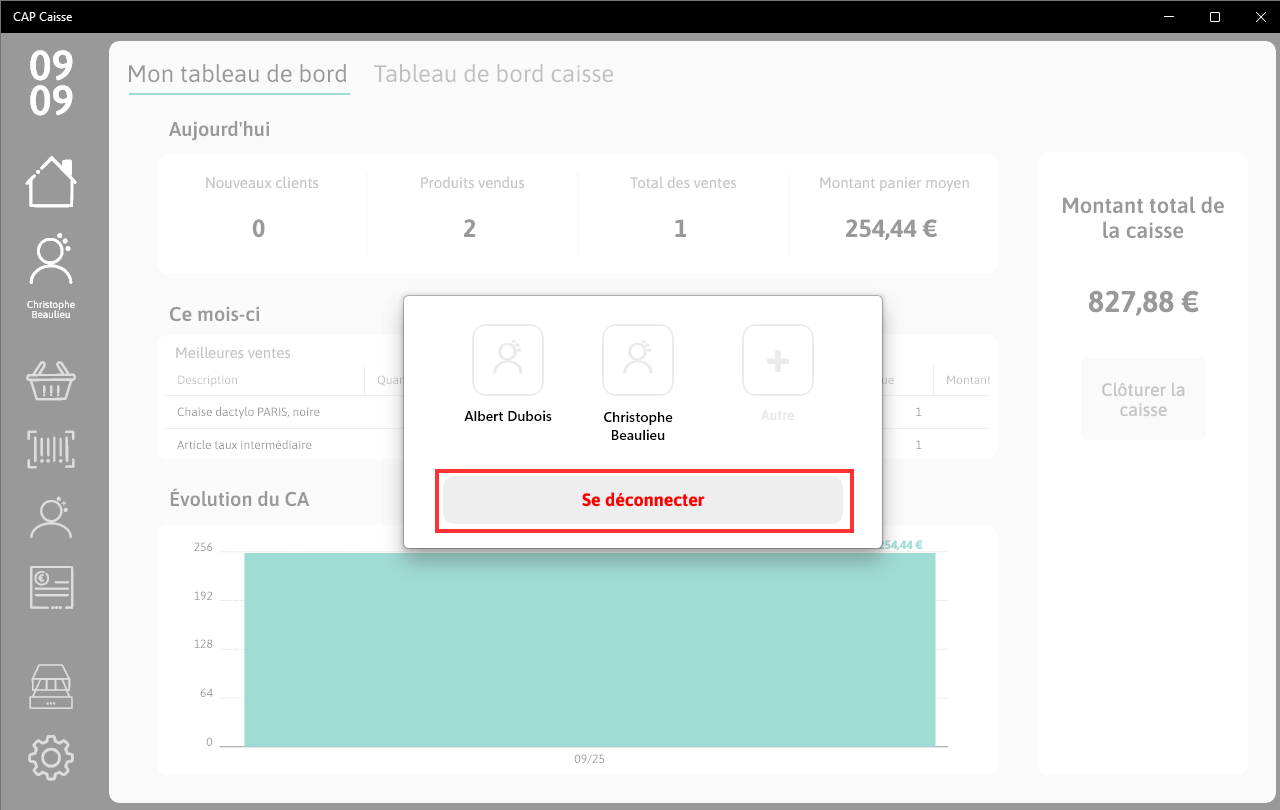
À la fermeture de l'application, tous les utilisateurs sont automatiquement déconnectés.