Remises avancées
La fonctionnalité Remises avancées vous permet de gérer des structures de remises complexes et hiérarchiques sur vos documents de vente. Vous pouvez appliquer plusieurs niveaux de remises en cascade qui se cumulent progressivement.
Conseil
Pour bénéficier de cette fonctionnalité, assurez-vous d'installer l'application CAP Business - Pricing.
Activation de la fonctionnalité
La fonctionnalité des remises avancées doit être activée dans les Paramètres CAP Business.
- Accédez à Paramètres CAP Business.
- Dans Tarification cochez la case Remises avancées.
Une fois activée, cette fonctionnalité est disponible au niveau des Listes prix vente et des Documents de vente.
Utiliser les remises avancées sur les listes de prix
Vous pouvez définir des remises avancées directement dans vos Listes prix vente.
Ajouter des niveaux de remise
- Ouvrez une Liste prix vente.
- Sélectionnez une ligne de prix.
- Cliquez sur le bouton à côté du champ % remise pour accéder à la page de gestion des remises avancées.
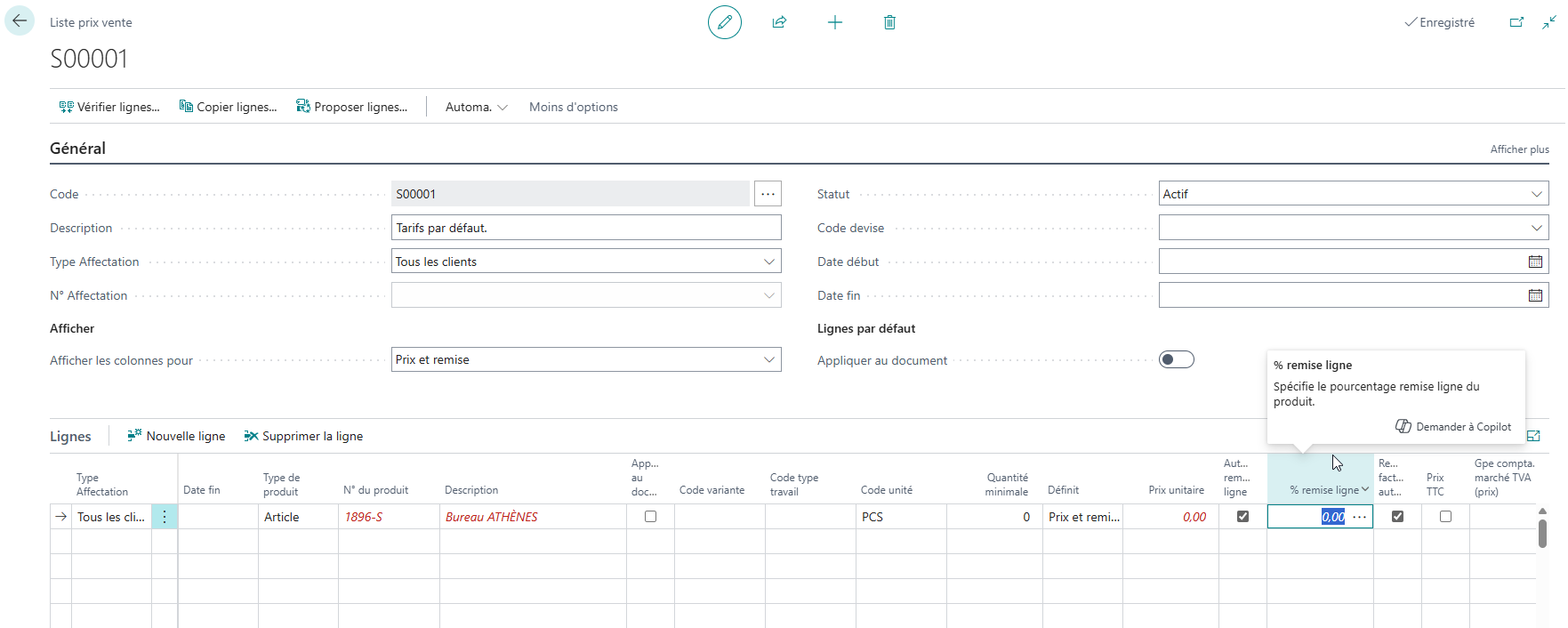
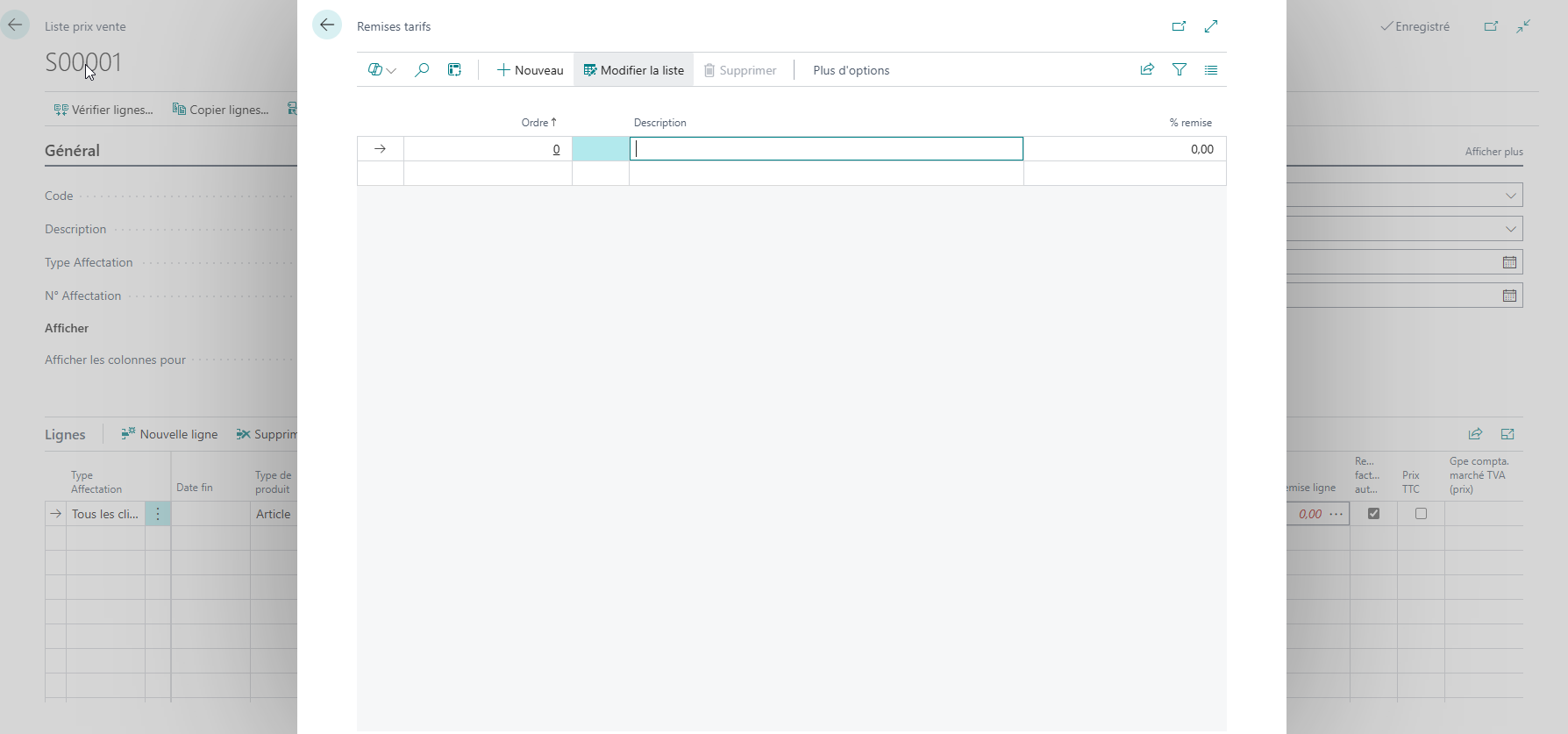
- La page des remises avancées s'ouvre, vous pouvez saisir une ou plusieurs remises qui remonteront automatiquement lors de l'utilisation de ce tarif.
Vous pouvez renseigner les paramètres suivants :
- Ordre : Calculé automatiquement lors de la saisie d'une remise
- Description : Description du motif de la remise
- % remise : Le pourcentage de remise à appliquer
Saisie des remises sur prix de vente
Ordre de traitement des remises
Les remises sont traitées dans l'ordre spécifié par le champ Ordre. Chaque niveau de remise s'applique sur le montant restant après déduction de la remise précédente.
Exemple :
- Montant initial : 1000 €
- Remise 1 : 10% = -100 € → Montant restant : 900 €
- Remise 2 : 5% = -45 € → Montant restant : 855 €
- Remise 3 : 2% = -17,10 € → Montant final : 837,90 €
Utiliser les remises avancées sur les documents de vente
Vous pouvez appliquer ou gérer des remises avancées directement sur les lignes de vos documents de vente (devis, commandes, factures).
Ajouter des remises sur une ligne
- Ouvrez un document de vente (devis ou commande).
- Sélectionnez une ligne de vente.
- Le volet latéral droit affiche deux sections pour les remises avancées :
- Remises ligne : pour ajouter des remises spécifiques à cette ligne
- Remises en-tête : pour ajouter des remises qui s'appliqueront à l'en-tête du document. Remises sur document de vente
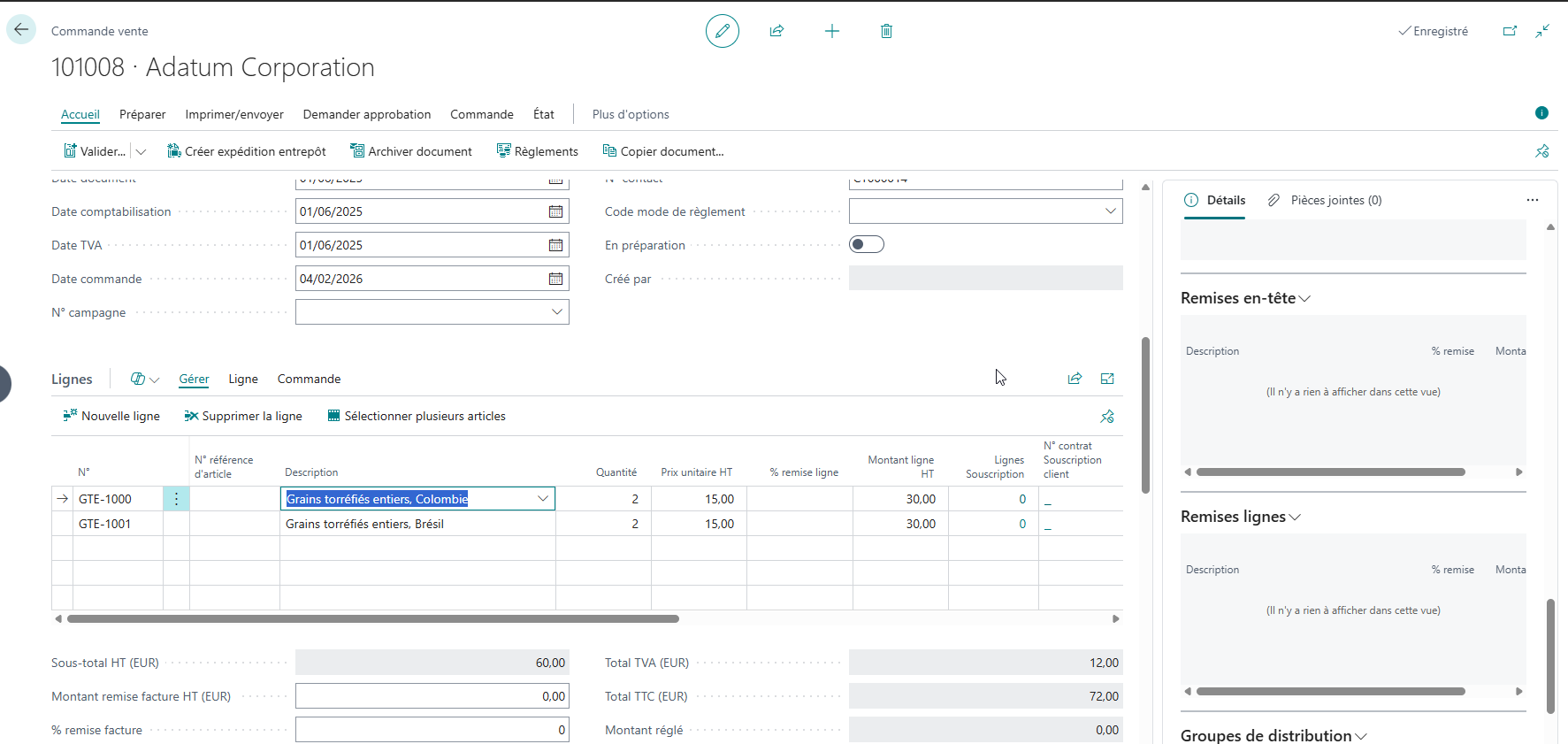
Ces deux sections possèdent un bouton Afficher détails remises permettant d'ouvrir la page de saisie des remises avancées.
Ajouter une remise globale
- Ouvrez un document de vente.
- Dans le volet latéral, section Remises en-tête, cliquez sur le bouton Afficher détails remises.
- Saisissez une ou plusieurs nouvelles remise en renseignant à chaque fois sa description et son montant ou son pourcentage.
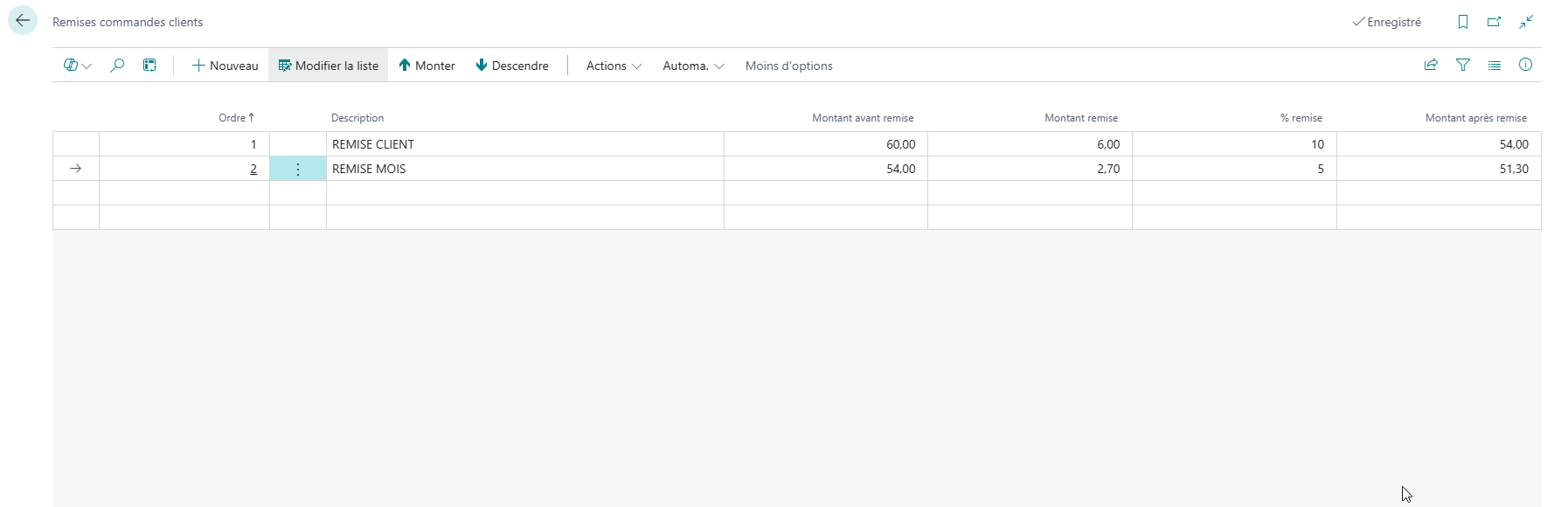
- A la fermeture de la page, les remises sont appliquées à l'en-tête du document et impactent le montant total.
La remise globale s'applique après avoir calculé tous les montants des lignes.
Note
Les remises globales et les remises de ligne se cumulent. Les remises de ligne sont d'abord appliquées, puis les remises globales s'appliquent sur le montant résultant.
Ajouter une remise sur une ligne
- Ouvrez un document de vente.
- Sélectionnez une ligne de vente.
- Dans le volet latéral, section Remises ligne, cliquez sur le bouton Afficher détails remises.
- Saisissez une ou plusieurs nouvelles remise en renseignant à chaque fois sa description et son montant ou son pourcentage, sur le même principe que les remises d'en-tête.
- A la fermeture de la page, les remises sont appliquées à la ligne et impactent le montant de celle-ci.
Copier les remises depuis une liste de prix
Lorsqu'un tarif de vente remonte automatiquement pour un article donnée, les remises avancées définies dans cette liste de prix sont automatiquement copiées vers la ligne du document.
Vous pouvez ensuite les modifier ou les supprimer sans affecter la liste de prix d'origine.
Remises de client
Vous pouvez associer des remises à un client spécifique. Ces remises seront automatiquement appliquées lors de la création de documents pour ce client.
Configurer des remises clients
- Ouvrez la fiche Client.
- Accédez à la page Remises facture client.
- Dans le volet latéral, la section Remises avancées clients vous permet de configurer des remises globales pour ce client.
- Cette remises facture client doit être associée à un client.
Lorsque vous créez un nouveau document pour un client associé à cette remise facture, ces remises sont automatiquement appliquées aux lignes correspondantes.
Historique et traçabilité
Toutes les remises appliquées à une facture sont conservées dans l'historique pour des fins de traçabilité et d'audit.
Vous pouvez consulter les remises appliquées :
- Sur la Facture enregistrée : Accédez à l'onglet Remises avancées ou Remises avancées document