Relancer des factures impayées
Vous pouvez créer et générer automatiquement des relances avec CAP Vignes.
Paramétrer des relances
Choisissez l'icône
 , saisissez Relance, puis sélectionnez Conditions de relance.
Dans la liste, sélectionnez le type de relance, puis dans le menu, cliquez sur Niveaux

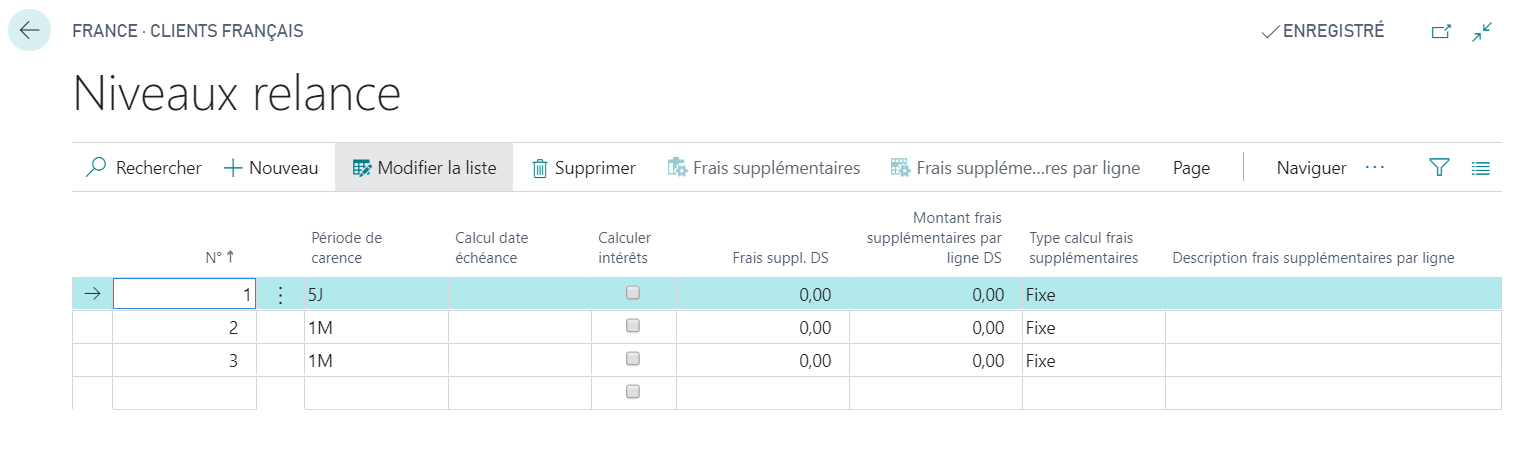
Créez vos niveaux de relance et paramétrer le calcul des dates d'échéance. Vous pouvez également ajouter des frais
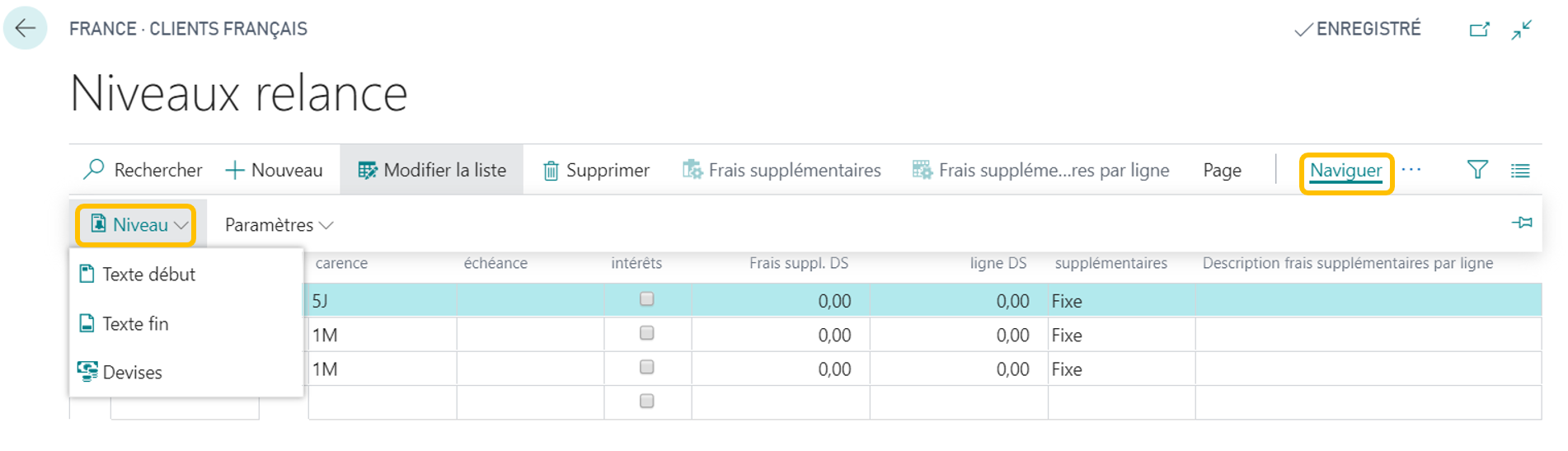
Créez les textes pour l'émission des lettres de relance. Pour cela, sélectionnez le niveau de relance puis cliquez dans le menu sur Naviguer puis Niveau
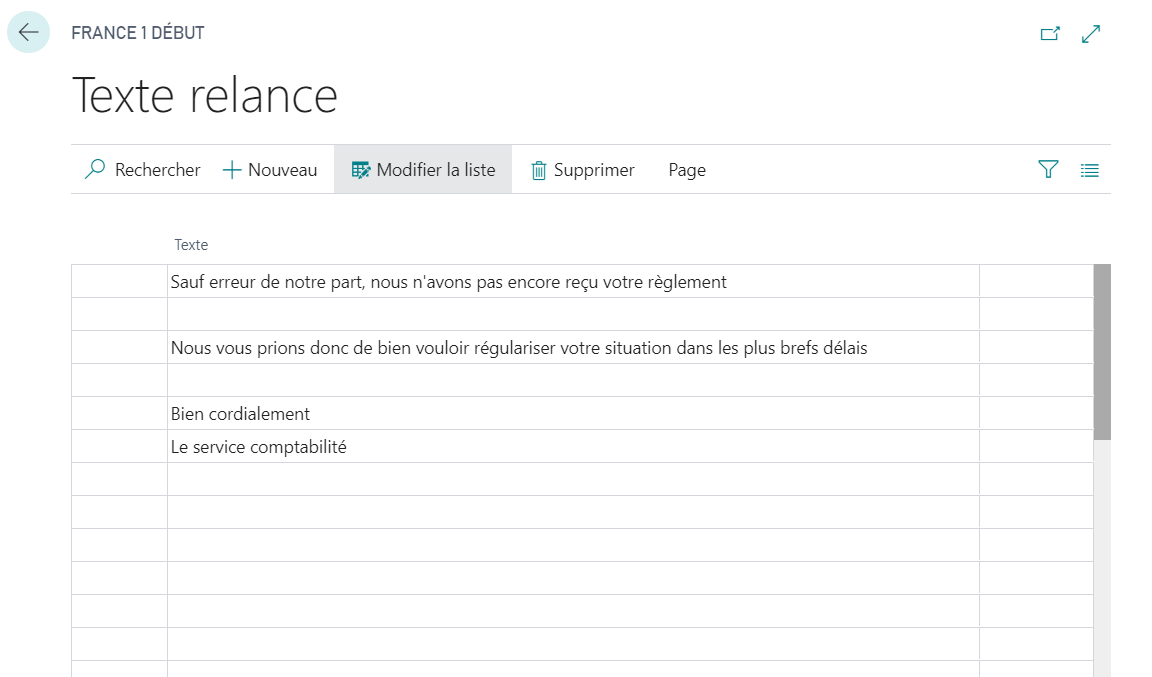
Cliquez sur le texte que vous souhaitez modifiez puis saisissez-le.
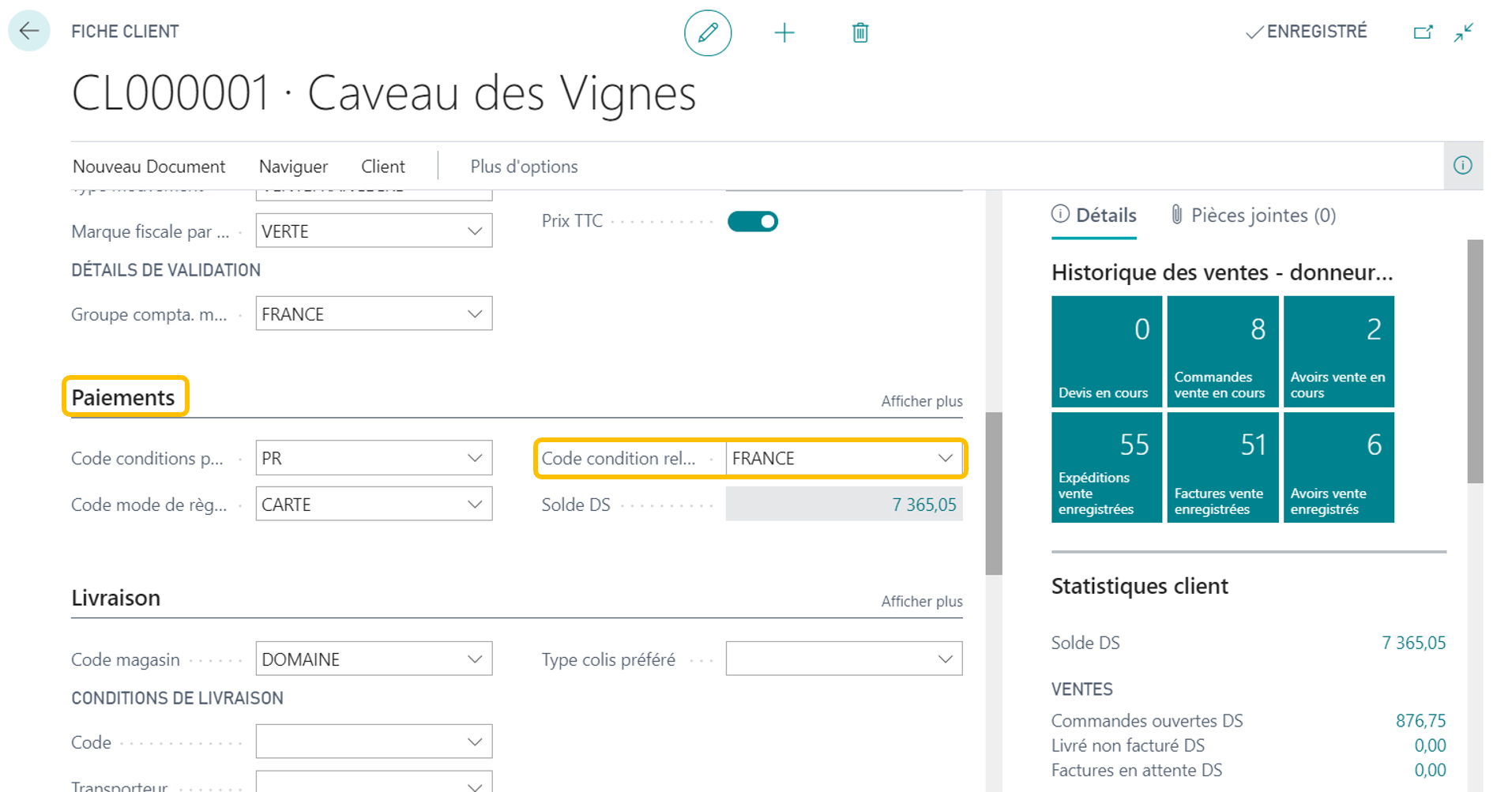
Paramétrez vos clients pour appliquer les conditions de relance. Depuis la fiche client, dans la section Paiements, modifiez le Code contion de relance
Générer les relances
Choisissez l'icône
, saisissez Relance, puis sélectionnez Relances.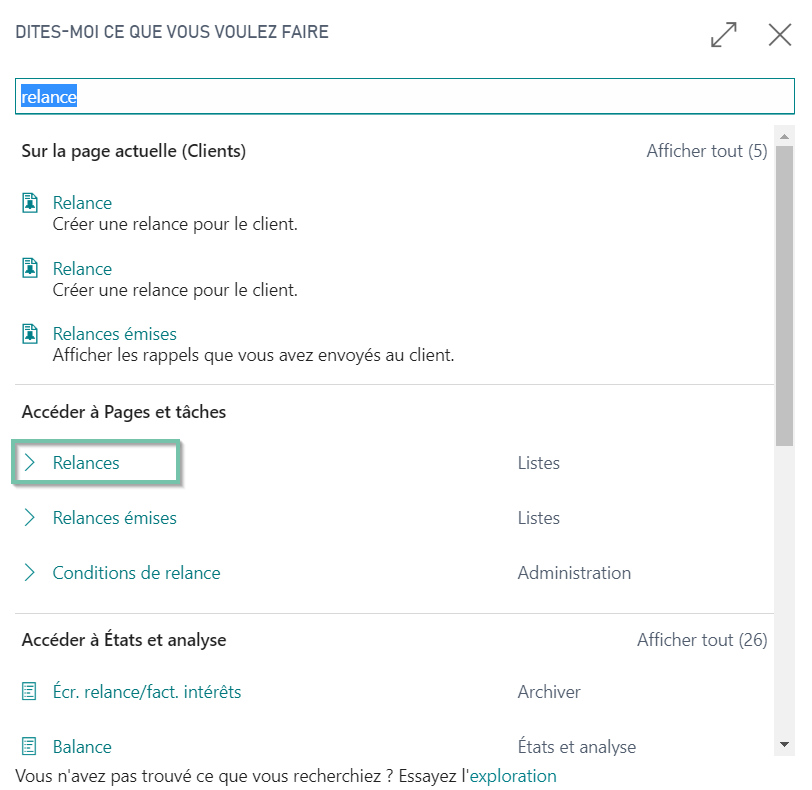
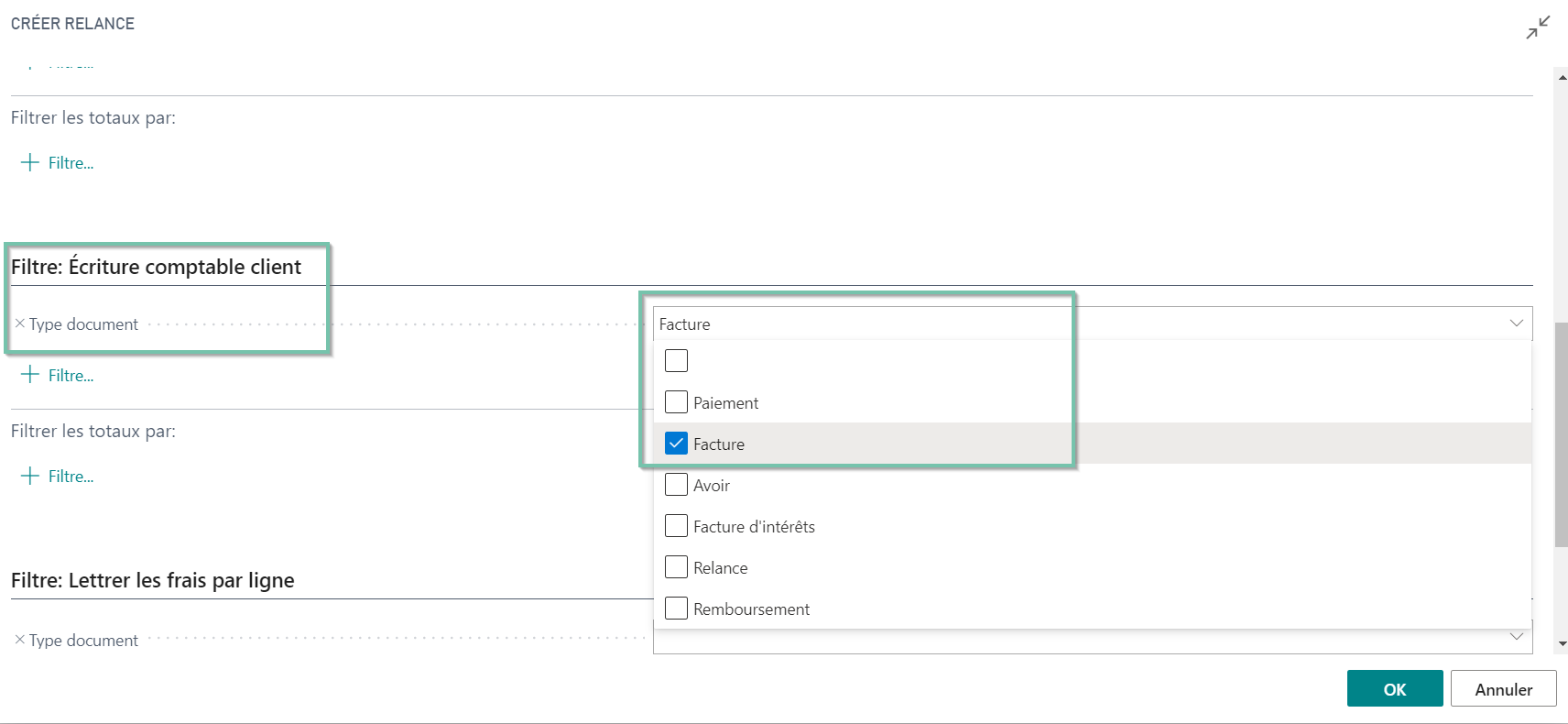
Dans le menu, cliquez sur Traitement puis Créer relance.

Dans le filtre, dans la section Ecriture comptable client, sélectionnez le type de document Facture
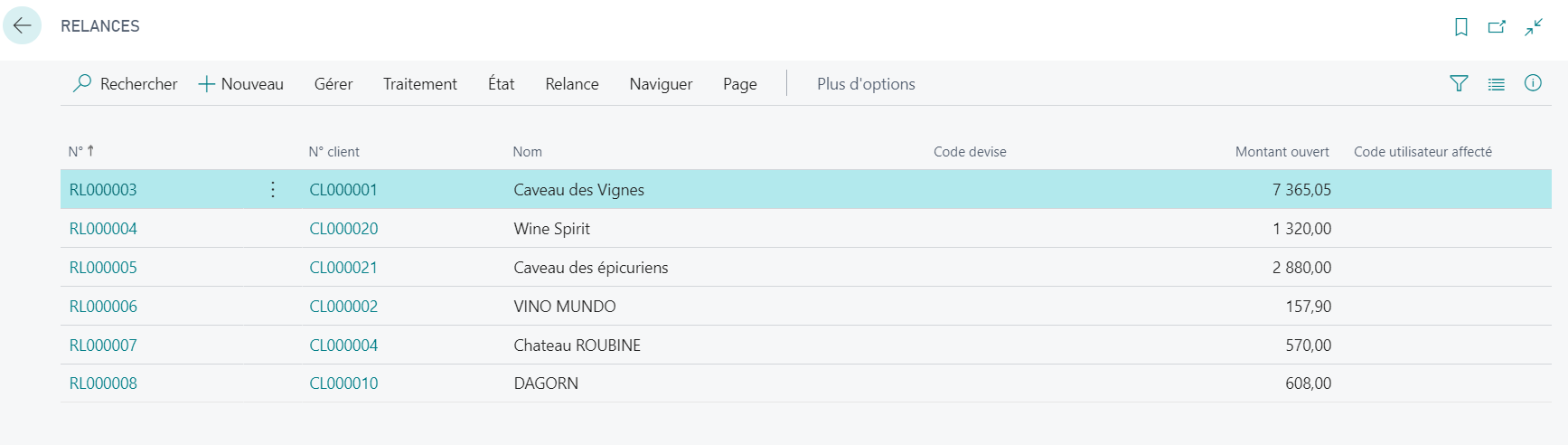
La liste des relances est ainsi générée.
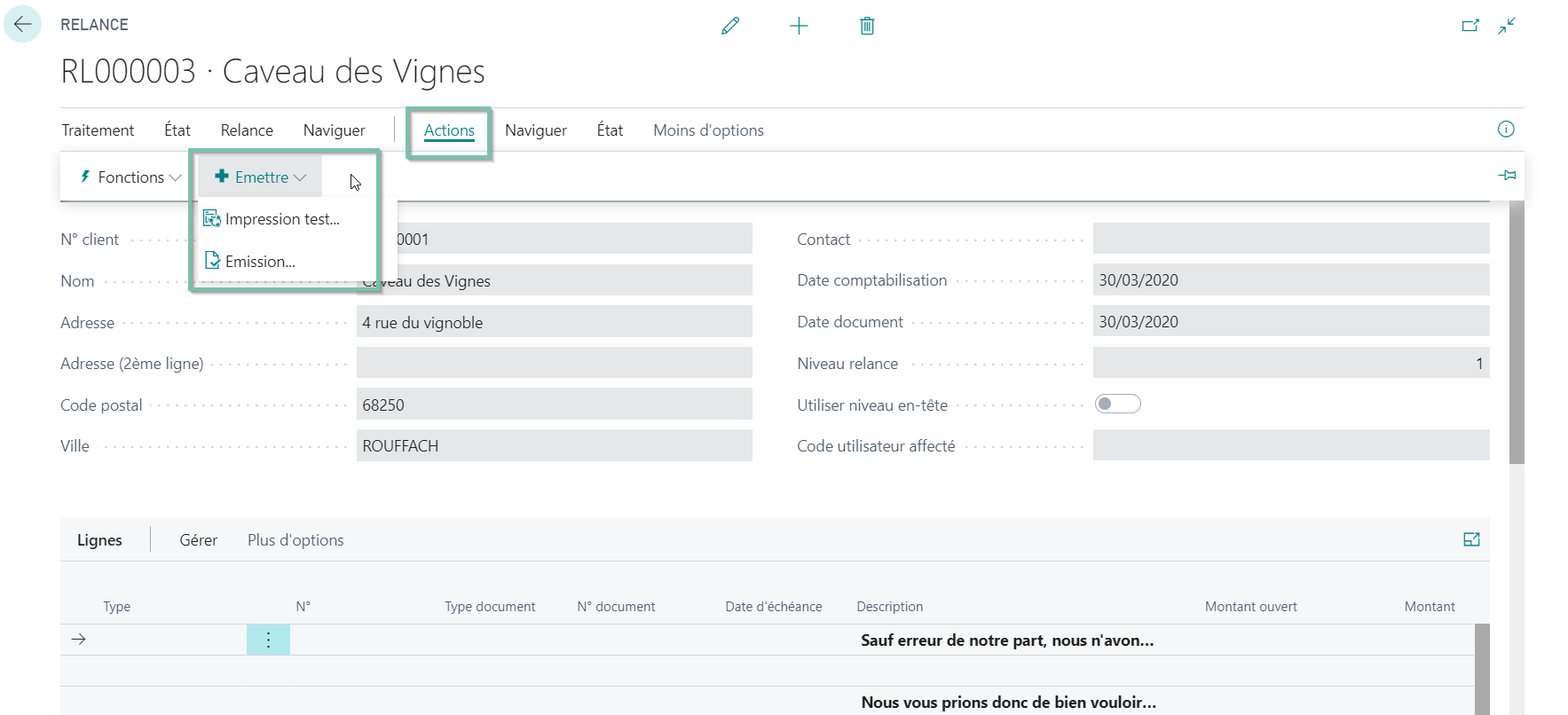
Emettre les relances factures
Paramétrer l'envoi de la relance avec les factures en pièce jointe
Choisissez l'icône
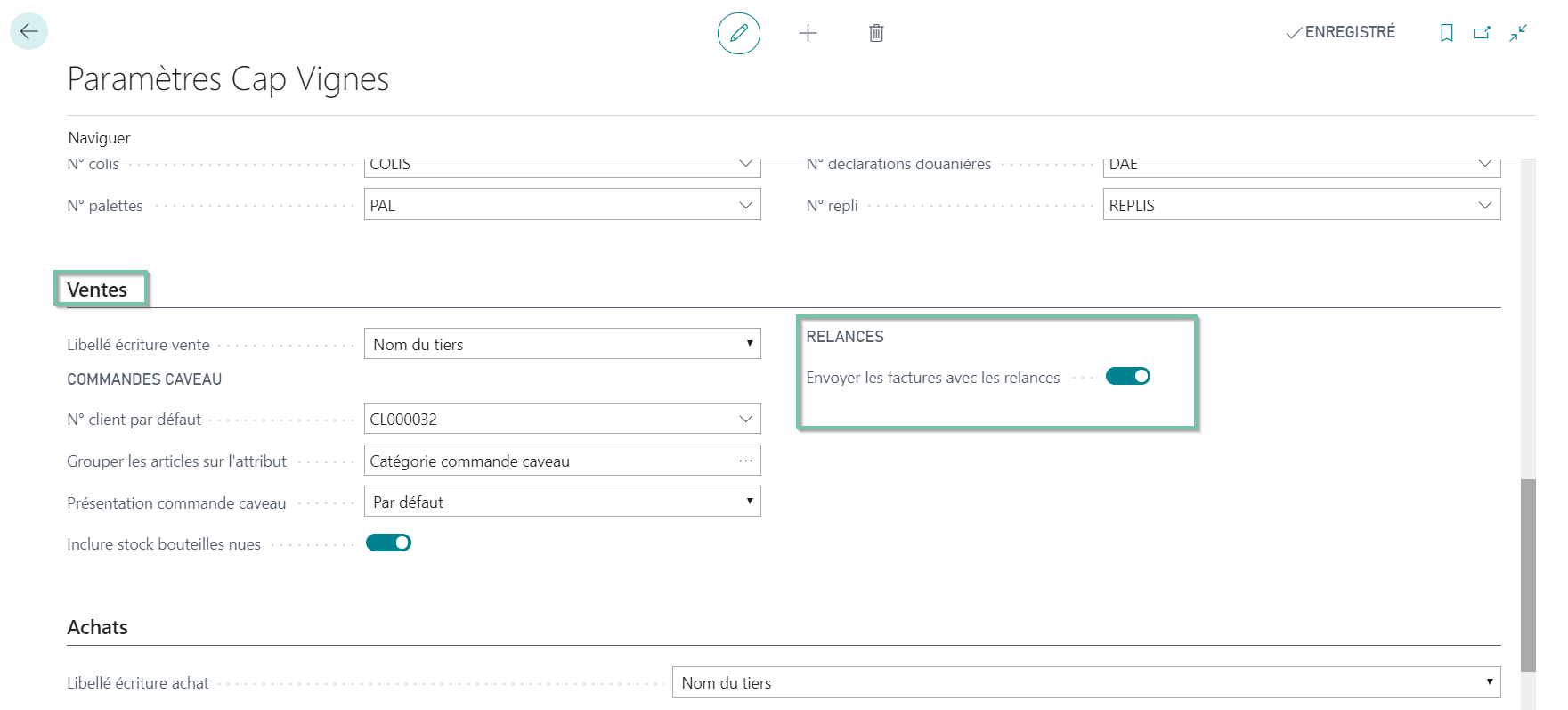
, saisissez Paramètres CAP Vignes, puis sélectionnez le lien associé.Dans la section Ventes, activez la fonction Envoyer les factures avec les relances
Envoyer les relances
Choisissez l'icône
, saisissez Relance, puis sélectionnez le lien associé.Dans la liste des relances, sélectionnez celle que vous souhaitez émettre
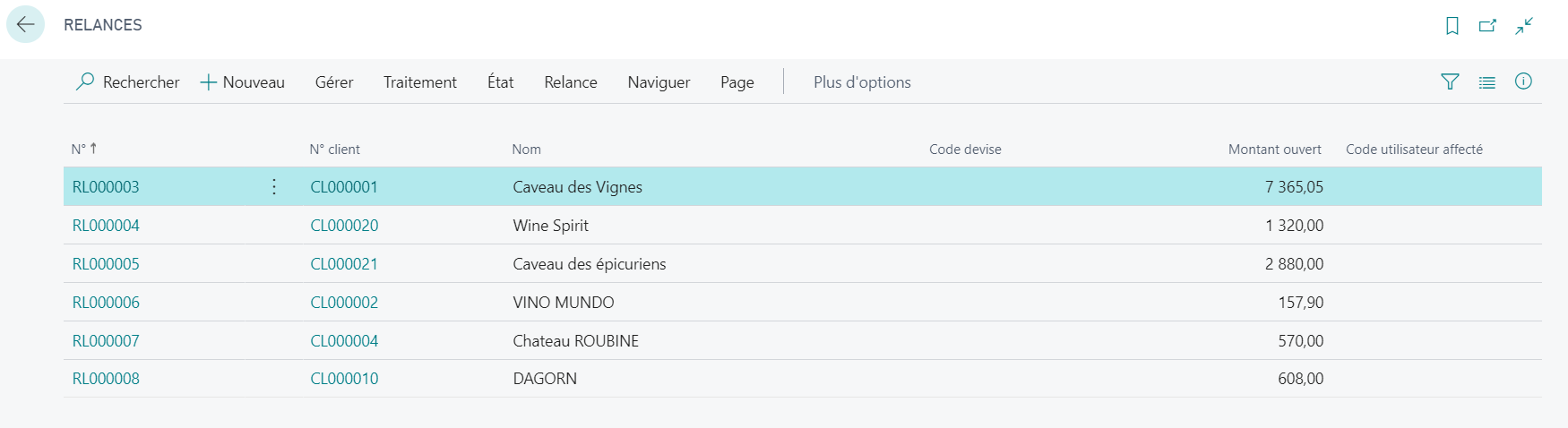
Dans le menu, cliquez sur Actions puis Emettre