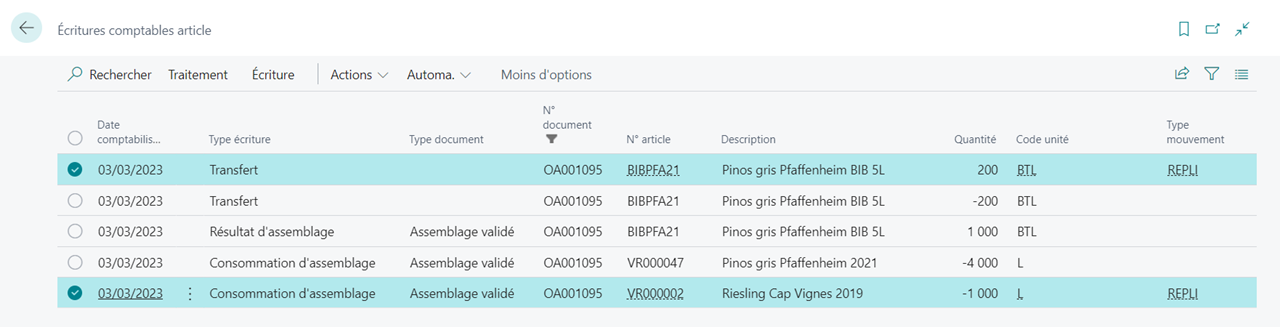
Déclasser un article ou faire un repli
Utiliser l'assistant de repli
Choisissez l'icône
 et recherchez Assistant reclassement
Un assistant va alors vous guider dans les étapes de réalisation de votre mouvement de stock.
et recherchez Assistant reclassement
Un assistant va alors vous guider dans les étapes de réalisation de votre mouvement de stock.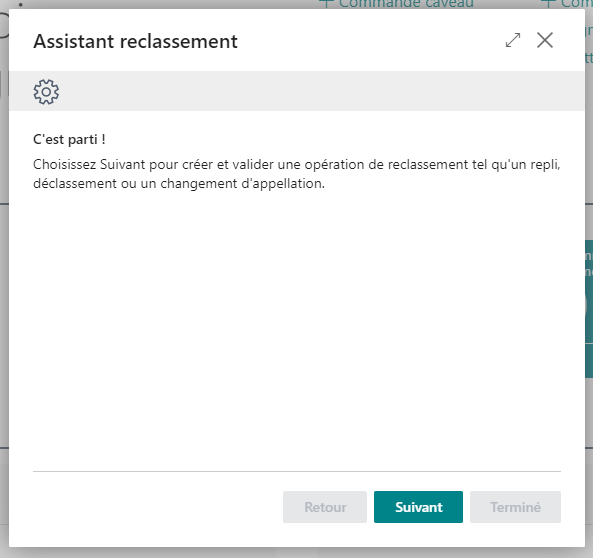
Indiquez d'abord le Type de mouvement à réaliser.
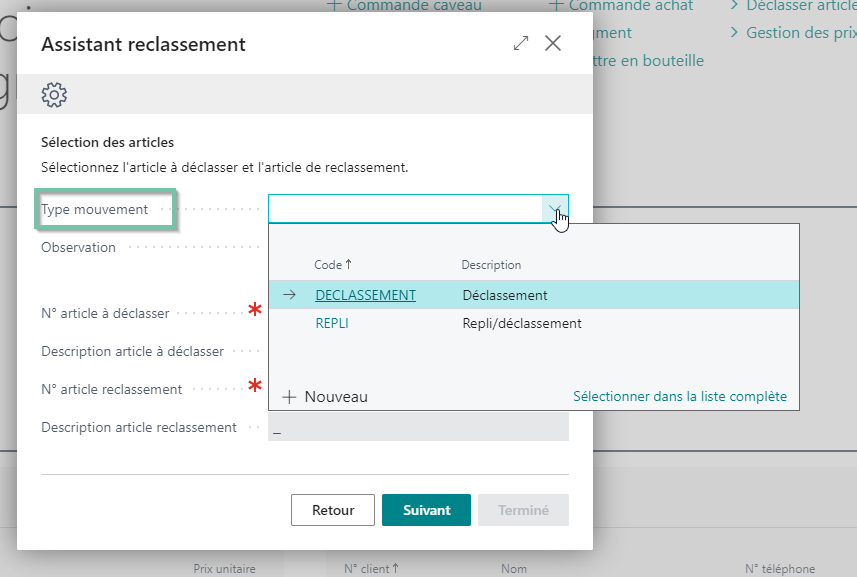
Note
Selon votre interprofession, les mouvements disponibles peuvent varier.
Renseignez les champs N° article à déclasser et N° article reclassement.
Cliquez sur le bouton Suivant.
Parmi les options, indiquez si vous souhaitez effectuer un repli complet ou partiel.
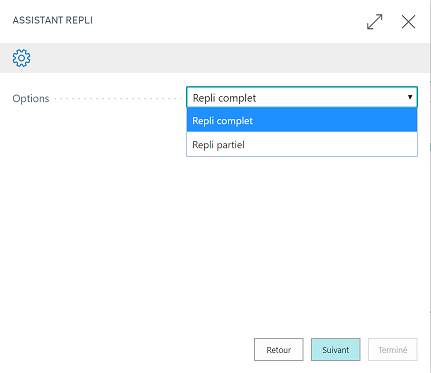
Si vous avez choisi un repli partiel, saisissez le volume en litres dans le champ Quantité.
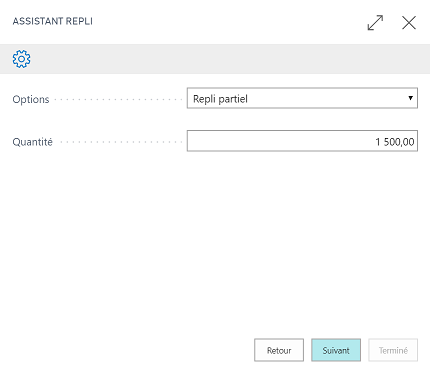
Cliquez sur le bouton Suivant
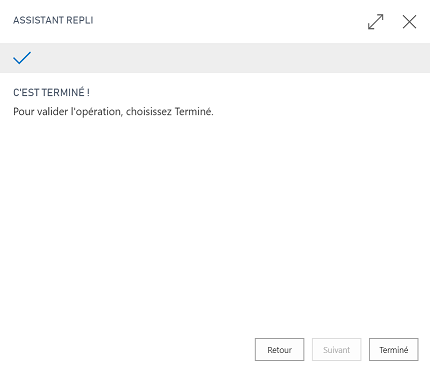
Pour validez le repli immédiatement, cliquez sur Suivant puis Terminé.
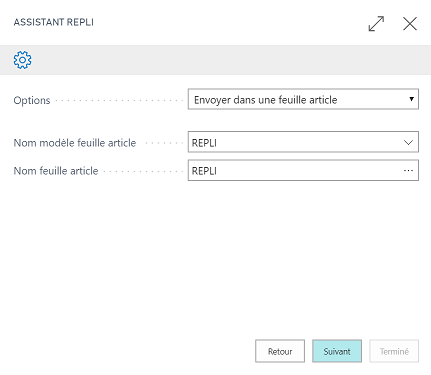
Plutôt qu'une validation immédiate, vous pouvez choisir d'envoyer le mouvement de repli vers une feuille article afin de l'éditer/compléter avant validation. Vous privilégierez cette méthode si vous utilisez une magasin avec une gestion d'emplacements par exemple. Indiquez alors un modèle et un nom de feuille article et validez la feuille article après avoir terminé l'assistant.
Enfin, vous pouvez également choisir d'utiliser une ordre d'assemblage. Pour les opération de repli/déclassement plus complexes, l'ordre d'assemblage est à préférer et est décrit dans le paragraphe suivant.
Déclasser depuis un ordre d'assemblage
Si vous mélangez plusieurs vins ou souhaitez déclasser plusieurs vins vers une même appellation, l'assistant reclassement ne sera pas suffisant pour vous aider dans votre opération. Dans ce cas, procédez ainsi :
Choisissez l'icône
et recherchez Ordres d'assemblageDans la liste qui s'ouvre, choisissez Nouveau.
Dans la page du nouvel ordre d'assemblage, renseigner un N° article dans l'en-tête correspondant au produit reclassé.
Dans le champ Quantité, spécifiez la quantité à déclasser. Cette quantité est exprimée dans l'unité spécifiée par le champ Code unité.
Dans les Lignes, créez une ligne par article à déclasser. Pour chaque ligne,
- Renseignez la Quantité par. Il s'agit de la composition par unité de l'en-tête. Pour simplifier, exprimer l'en-tête et les lignes dans la même unité. Ainsi la somme des Quantité par des lignes doit toujours faire 1.
- Renseignez le Type mouvement : repli, déclassement, etc.
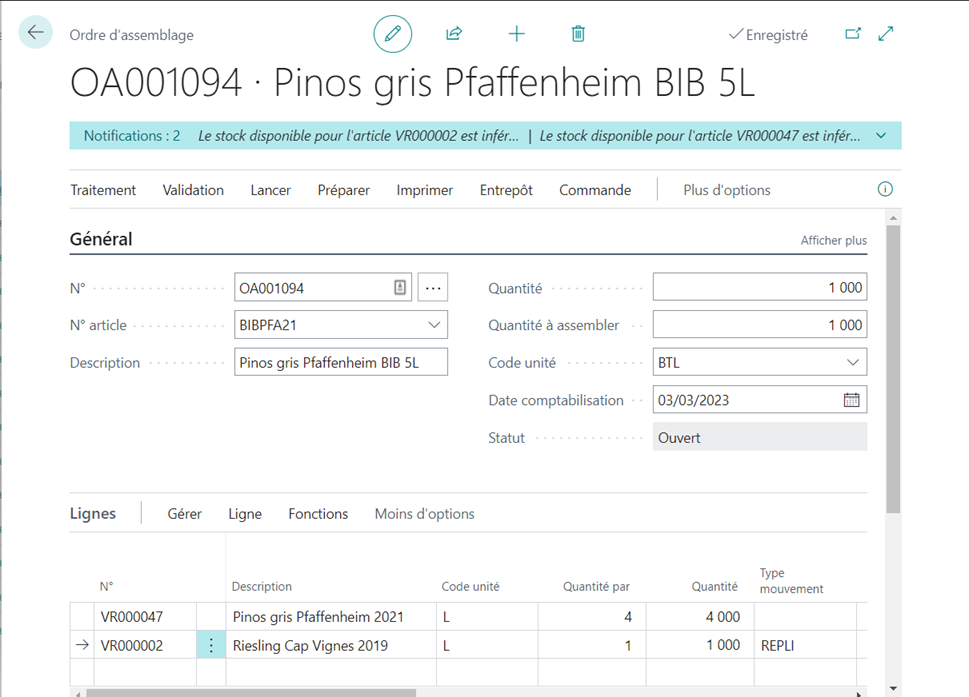
Dans l'onglet Validation de l'en-tête, assurez-vous que le champ Type mouvement est vide.
Cliquez sur l'action Valider.
Une série d'écritures de transfert supplémentaires sont créées pour matérialiser la part du produit fini issue du repli.