Configurer les types de commandes personnalisables
CAP Vignes permet de remplacer les types de commandes standards par des types que vous définissez vous-même. Chaque type peut être lié à un modèle de document pour pré-remplir automatiquement certaines informations des commandes vente.
Activer la fonctionnalité
- Choisissez l'icône
 , saisissez Paramètres CAP Vignes.
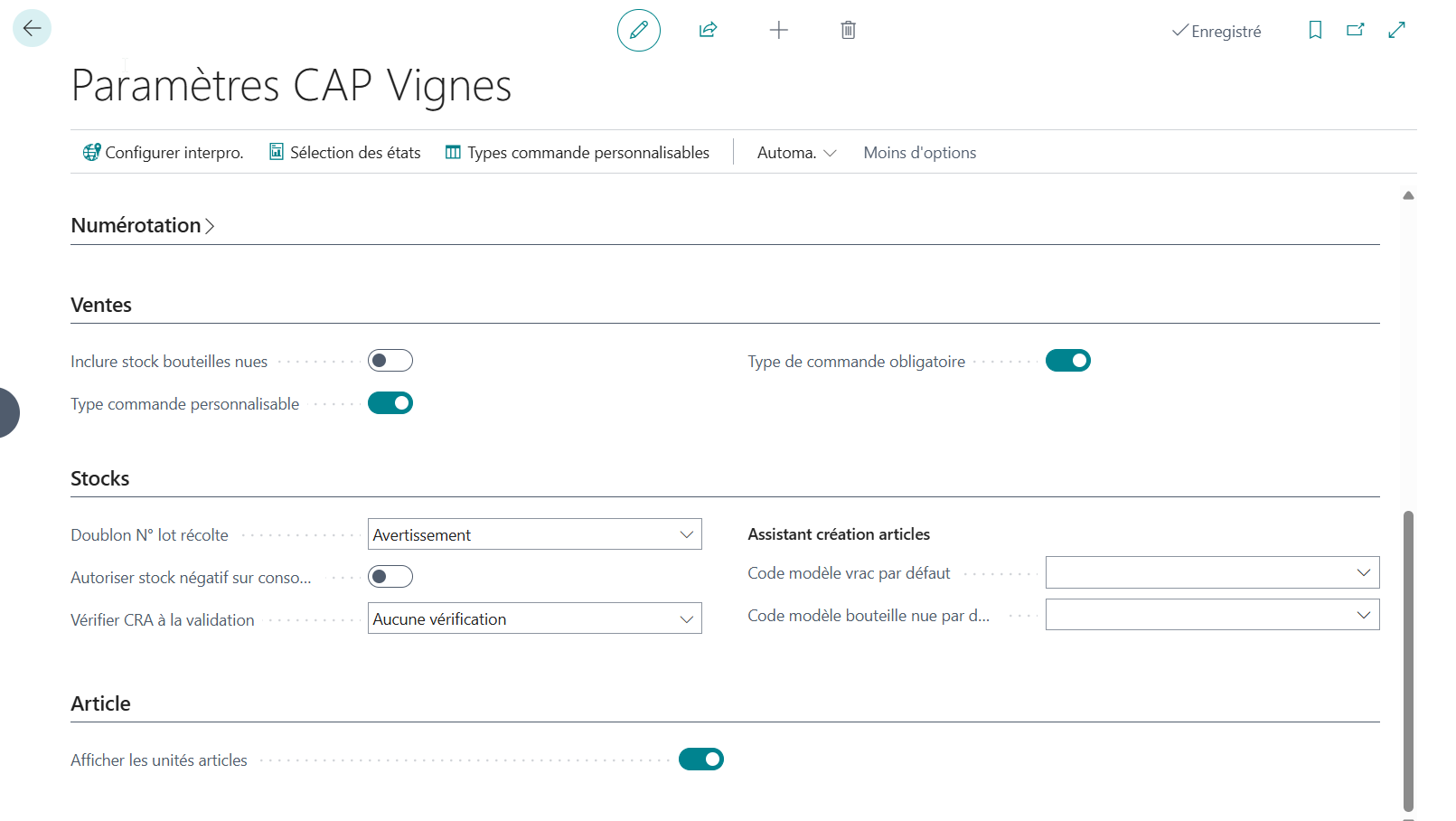
 - Activez le champ Types de commandes personnalisables.
- Si vous voulez imposer ce choix sur chaque commande, activez aussi Type de commande obligatoire.
Créer les types de commandes
- Depuis Paramètres CAP Vignes, lancez l'action Types de commandes personnalisables.
- Créez un type de commande avec un Code et une Description.
- Renseignez le champ Code modèle pour associer un modèle de document vente.
Le champ Code modèle doit pointer vers un modèle de configuration de commande vente actif.
Utiliser un type dans une commande vente
Quand la fonctionnalité est activée, le champ Type de commande apparaît dans la fiche commande vente et dans la liste des commandes vente.
- Ouvrez ou créez une commande vente.
- Sélectionnez un Type de commande.
- Renseignez le client si ce n'est pas déjà fait.
Le modèle associé au type est appliqué automatiquement à la commande.
Rendre le type obligatoire à la validation
Si Type de commande obligatoire est activé, CAP Vignes bloque la validation d'une commande vente sans type de commande.
Cette option permet de garantir un paramétrage homogène des commandes et l'application systématique des modèles.