Reprise d'un fichier FEC
Prérequis
Il est attendu que le fichier FEC soit au format texte avec séparateur barre-verticale (|). Le fichier peut contenir une ligne d'en-tête mais celle-ci peut être absente.
Pour plus d'informations sur le format supporté, reportez-vous aux articles A47 A-1 à A47 AA-1 du livre des procédures fiscales.
Principe de fonctionnement
L'import du fichier FEC renseigne une feuille comptabilité avec les écritures présentent dans le fichier.
Au cours de l'import, l'outil détecte automatiquement si un compte est un compte client, fournisseur ou compte-bancaire. Pour que cette détection automatique fonctionne, vous devez paramétrer un Groupe compta. client, Groupe compta. fournisseur ou Groupe compta. banque spécifiant le même compte que celui du fichier FEC. Le code du compte tier est ensuite recherché dans la colonne CompAuxNum.
Si vous passez d'une comptabilité où chaque tier avait sont compte général à une comptabilité avec des comptes collectifs + comptes de tiers, vous devez préalablement établir une correspondance en chaque compte renseigné CompteNum du fichier FEC pour transférer le numéro de tiers dans la colonne CompAuxNum, puis renseigner le compte collectif dans le champ CompteNum.
Le fichier FEC ne spécifie pas le type de document d'une écriture comptable. Elles sont toutes importées avec un Type de document vide. Les conséquences majeures sont :
- l'absence de Montant vente dans les écritures clients, surtout utilisé à des fins statistiques
- vous ne pourrez pas obtenir de suggestion d'écart de règlement ou de déduction d'escompte pour les écritures ouvertes lors de leur lettrage
Importer le fichier FEC
Pour importer un fichier FEC, suivez les étapes ci-après :
Recherchez la page Configuration manuelle
Sélectionnez Importer des données pour CAP Vignes/CAP Business
Dans l'assistant qui s'ouvre, cliquez sur Importer FEC
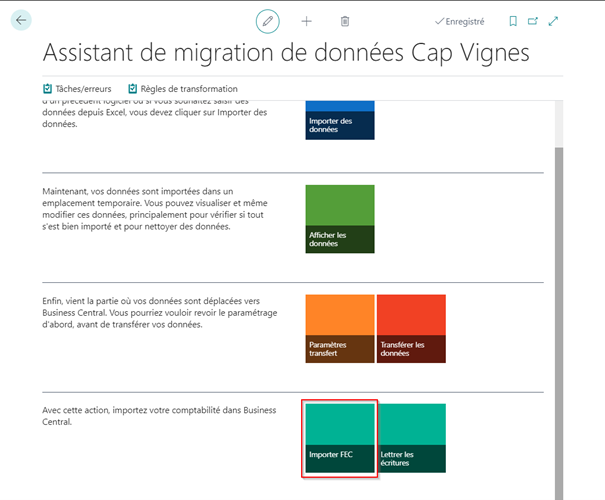
La page d'import du fichier FEC s'ouvre.
Cliquez sur Paramètres transfert
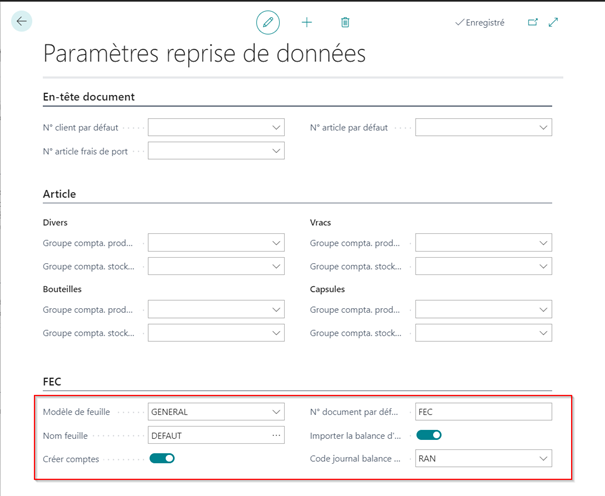
Renseignez l'onglet FEC.
- Créer comptes : cochez cette case si vous souhaitez automatiquement créer les enregistrements clients/fournisseurs/journaux/comptes généraux qui n'existent pas. Si vous laissez cette case décochée, l'import peut échouer si un code ou une correspondance est manquante.
- Importer la balance d'ouverture : cochez cette case pour importer la balance d'ouverture. Si vous importez plusieurs années successives, n'importez la balance d'ouverture que sur la première année.
- Séparateur de champ : spécifiquez ici le séparateur de champ du fichier FEC. Si vous laissez ce champ vide, il s'agit du caractère
|. Si vous indiquez<TAB>, il s'agit d'une tabulation et sinon il s'agit du séparateur renseigné. - Encodage du texte : spécifiez ici l'encodage de votre fichier. Si vous laissez ce champ vide, il s'agit de l'encodage Windows qui est utilisé.
Fermez la page Paramètres transfert.
De retour sur la page d'import du FEC, vous pouvez sélectionner les autres boutons afin d'enregistrer une correspondance entre les codes renseignés dans le fichier FEC et ceux utilisés dans Business Central.
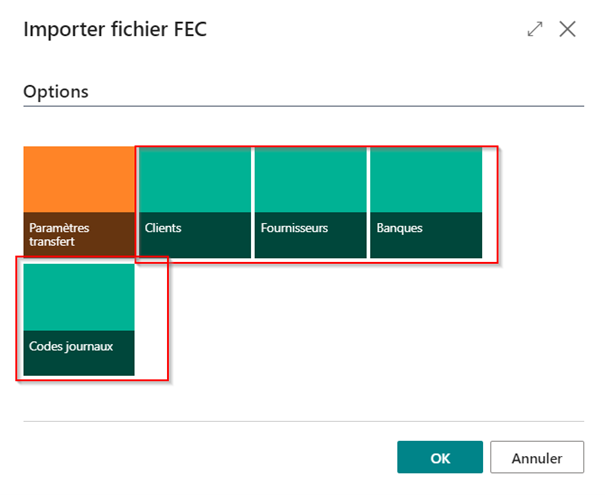
Cliquez sur OK et sélectionnez le fichier FEC.
Lorsque l'import est terminé, contrôlez et validez la feuille comptabilité qui s'ouvre.
Appliquer le lettrage sur les écritures clients/fournisseurs
Le lettrage des écritures clients et fournisseurs peut être partiellement ou totalement récupéré s'il est renseigné dans le fichier FEC.
Avertissement
La reprise du lettrage ne fonctionne pas si vous avez activer un mode de lettrage au plus ancien sur les tiers.
Pour lancer le lettrage,
Recherchez la page Configuration manuelle
Sélectionnez Importer des données pour CAP Vignes/CAP Business
Dans l'assistant qui s'ouvre, cliquez sur Lettrer les écritures.
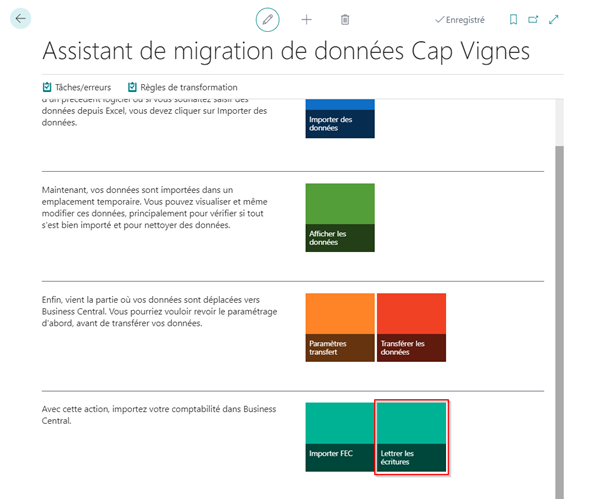
Cette opération peut être longue.
Questions fréquemment posées
Comment reprendre une comptabilité où les comptes tiers sont des comptes généraux ?
Ce cas se présente lorsque les comptes tiers sont mentionnés dans la colonne CompteNumCode au lieu de la colonne CompAuxNumCode.
Vous souhaitez probablement que la reprise soit faites sur des comptes clients/fournisseurs et regroupés sur un compte collectif en comptabilité générale.
La reprise de données se base sur les tables de correspondance des exports comptables (telles que Sage 100, Quadra, etc.) pour faire l'association inverse entre un CompteNumCode et un client/fournisseur de CAP Vignes.
Voici comment procéder pour activer cette fonctionnalité :
Dans les pages des Paramètres transfert, renseignez l'export comptable que vous souhaitez utiliser par la suite dans le champ ID export comptable.
Note
Si le client n'a pas l'intention d'exporter sa comptabilité vers un logiciel externe, choisissez n'importe quel export comptable disponible.
Lors de la reprise des contacts, renseignez le champ Code correspondance comptable avec la même valeur que celle présente dans
CompteNumCode.Note
Si vous avez déjà effectué la reprise des contacts, importez les correspondances clients/fournisseurs dans l'export comptable que vous avez préalablement sélectionné.
Importez le fichier FEC.
Lorsqu'un compte du plan comptable n'est pas trouvé dans CAP Vignes via CompteNumCode, alors le recherche bascule automatiquement sur les correspondances renseignées dans l'export comptable.