Achat
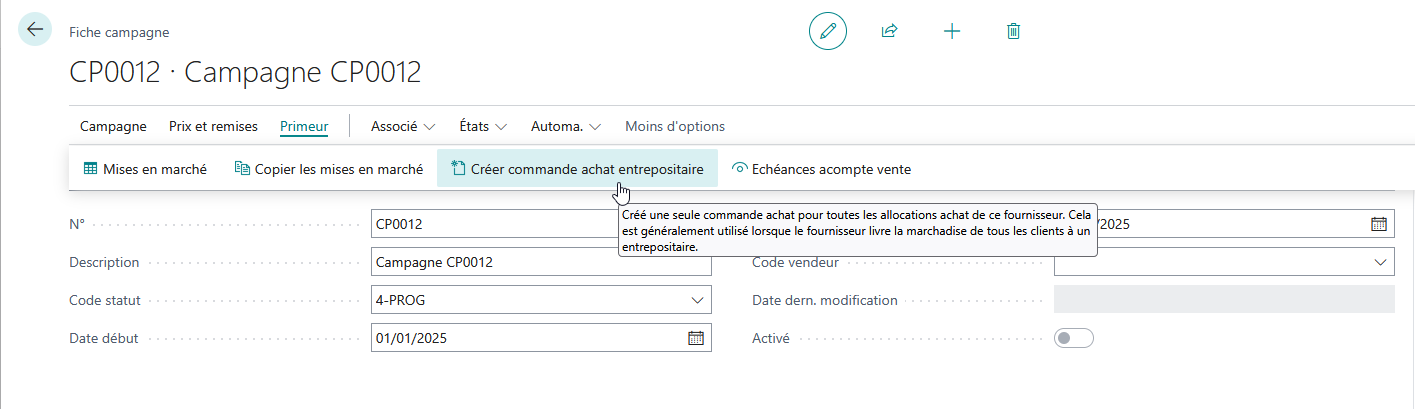
Créer une commande achat primeur depuis une campagne
Cette action est également disponible sur les détails de la mise en marché.
Créer une commande achat primeur depuis commande vente
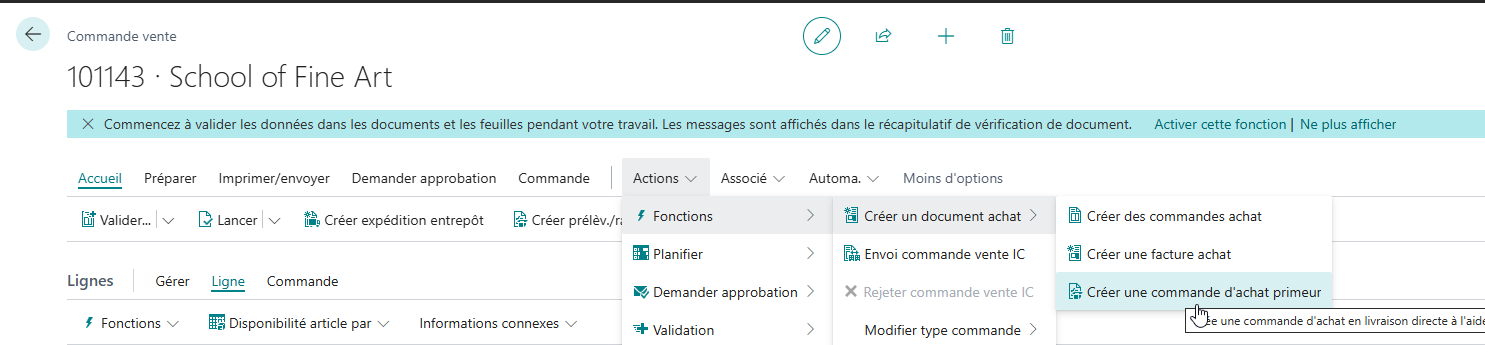
Depuis une commande vente primeur il est possible de créer une commmande achat primeur en livraison directe grâce à l'action Créer une commande d'achat primeur.
En cliquant sur l'action, apparaitra la liste courtiers pour lesquels il existe des allocations d'achat pour les produits de la commande.
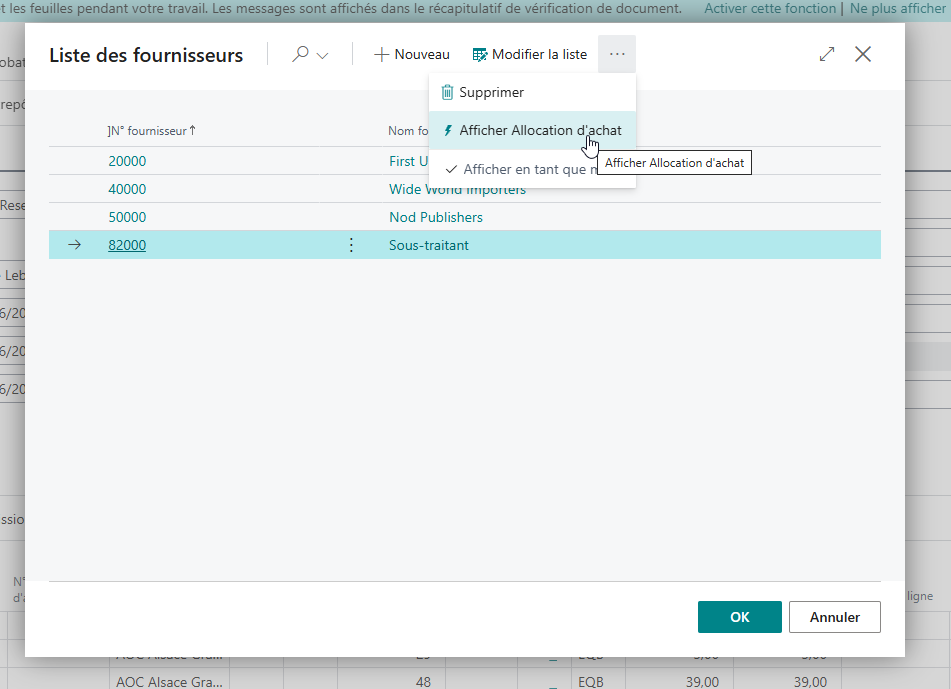
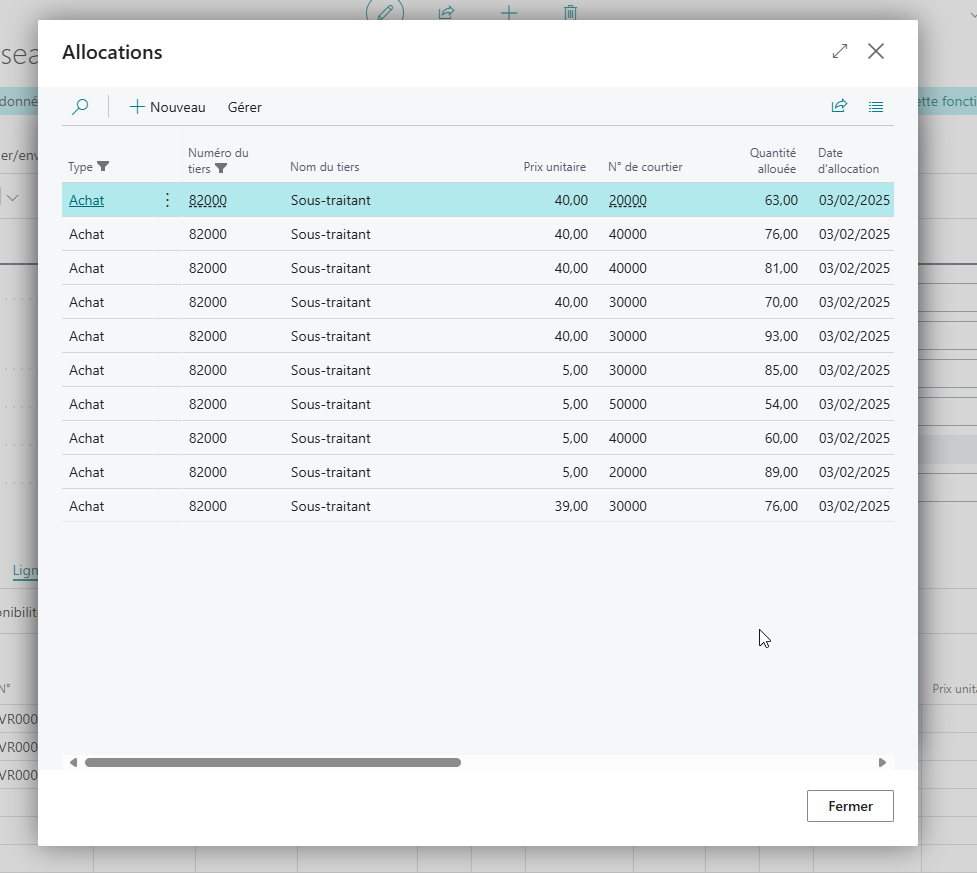
L'action Afficher Allocation d'achat permet accéder aux détails de ces allocations d'achat pour le courtier sélectionné.
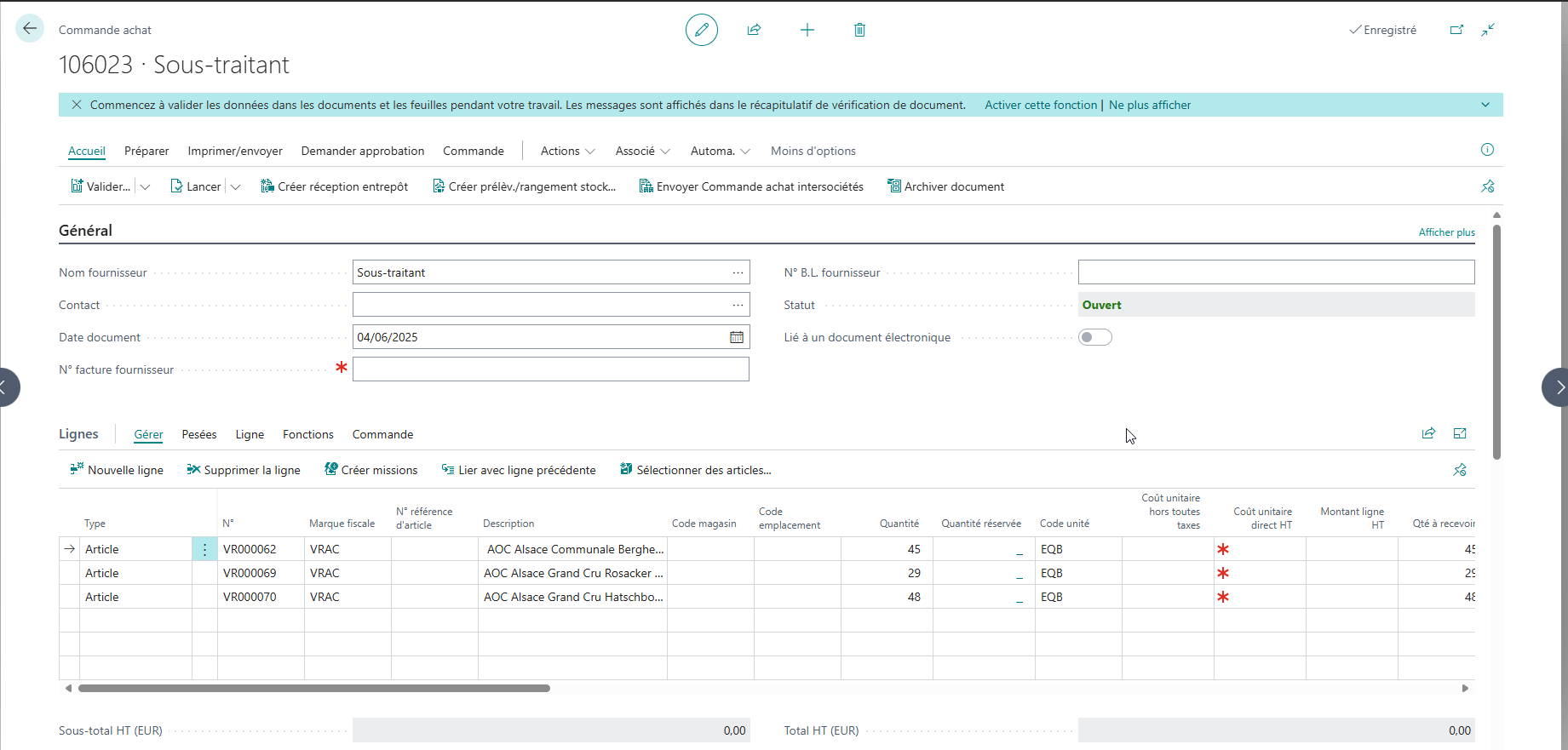
Une fois le courtier sélectionné, la commande d'achat sera générée avec le numéro de courtier précédemment sélectionné et le pourcentage de courtage provenant de la mise en marché associé.
La création de cette commande permettra de mettre à jour le numéro de commande présent sur l'allocation achat associée.
Gestion des courtiers
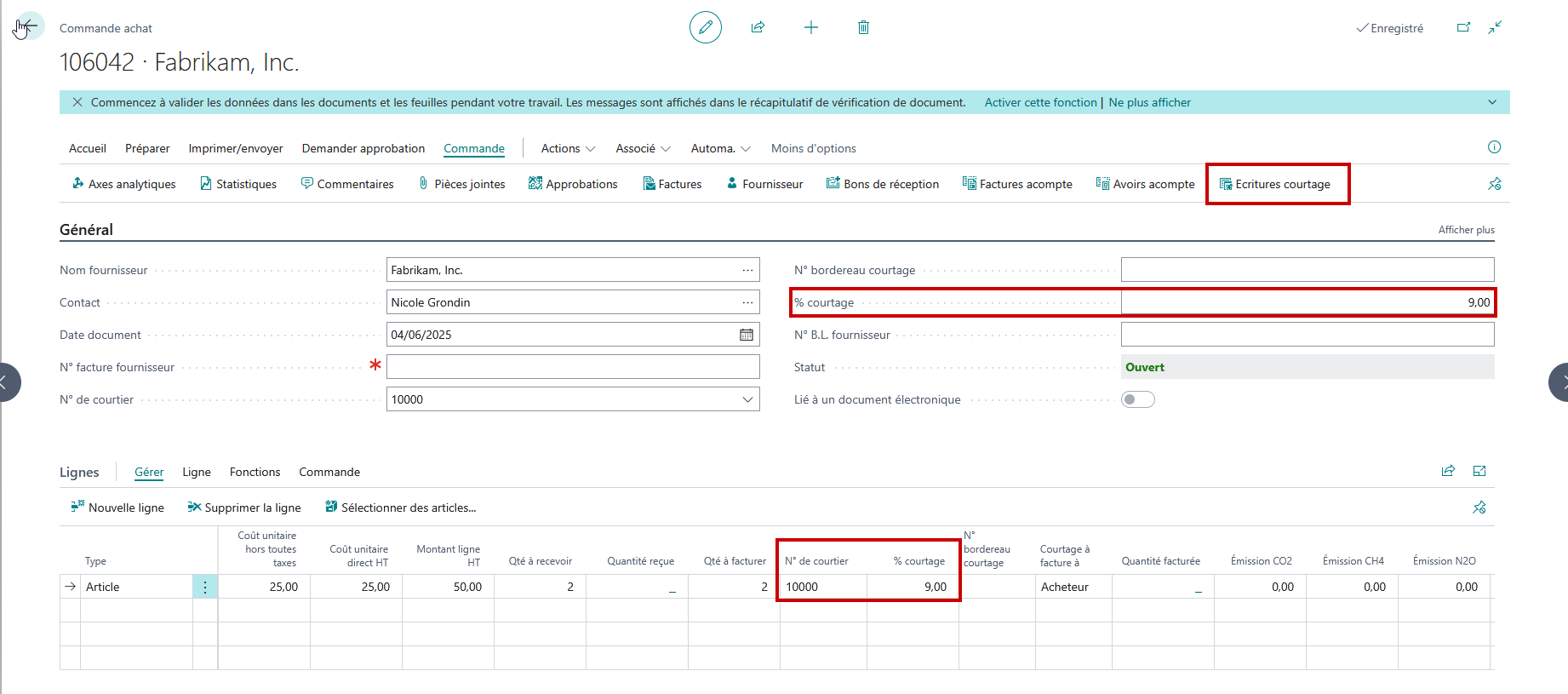
Sur la commande achat, les informations relatives au(x) courtier(s) sont présentes sur l'entête comme sur les lignes.
En modifiant les données de l'entête vous modifiez automatiquement toutes les lignes mais pas inversement.
Associé à cela il y a les écritures de courtage qui dépendent des lignes d'achat et qui calculent le montant de courtage de chaque ligne.
Récupérer les instructions de vente
Sur l'entête de la commande d'achat, il existe une action Mise à jour instructions de mise. Celle-ci va afficher la liste des instructions saisies depuis les commandes de vente et applicables à cette commande d'achat.
 Une instruction vente est applicable sur une commande d'achat si :
- Elle a été validée et intégrée depuis la commande de vente
- Elle concerne le même produit primeur (même article VRAC)
- Elle n'est pas déjà affectée à une autre commande d'achat
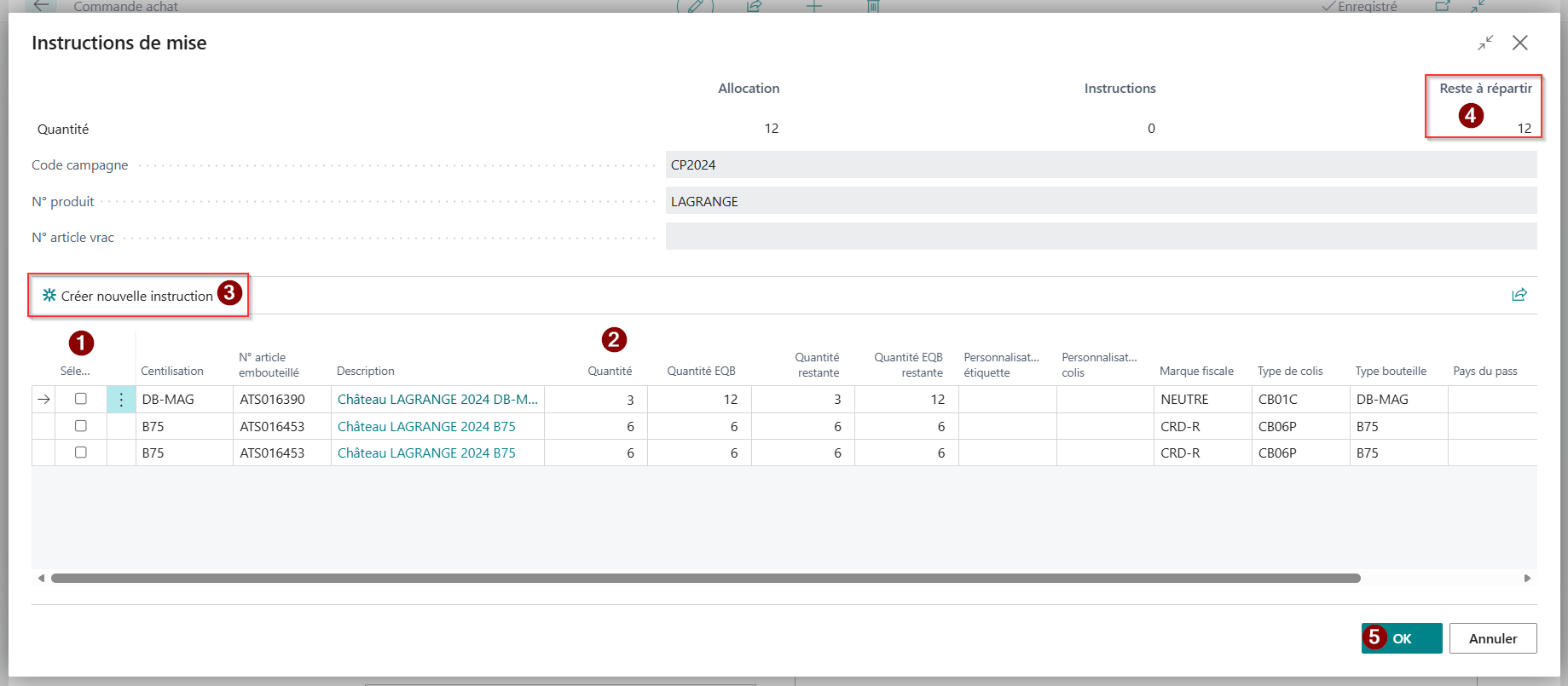
Depuis cette action, vous pouvez :
- Sélectionner les instructions que vous souhaitez faire remonter sur cette commande d'achat en cochant la case Sélectionné.
- Ajuster la quantité que vous voulez affecter à cette commande d'achat, si vous souhaitez répartir une instruction de vente sur plusieurs commandes d'achat.
- Créer une nouvelle ligne d'instruction vide, ce qui vous permet de fournir des instructions supplémentaires au fournisseur pour des bouteilles qui ne seraient pas vendues mais achetées pour stock.
- Faire en sorte que le reste à répartir soit égal à 0.
- Valider les instructions en cliquant sur le bouton OK.
Une fois les instructions sélectionnées, les lignes de la commande d'achat se mettront à jour avec les articles embouteillés et quantités sélectionnées.
Depuis l'action Instructions de mise dans les lignes de la commande d'achat, vous retrouverez les instructions liées à la ligne d'achat.