Gestion de la campagne primeur
L'application Primeurs de CAP Vignes permet de gérer les campagnes primeurs. Elles permettent la saisie des allocations de vin vendues et achetées, et des échéances associées. Il est également possible d'indiquer les courtiers et les bordereaux de courtage pour chaque allocation. L'état d'avancement de la campagne peut être piloté à travers des pages de suivi en temps réel.
Initier une nouvelle campagne
- Ouvrez la page Campagnes et cliquez sur Nouveau.
- Renseignez les champs principaux :
- N° : identifiant de la campagne.
- Description : libellé de la campagne.
- Millésime : millésime de la campagne.
- Campagne en cours : cocher si la campagne doit être active.
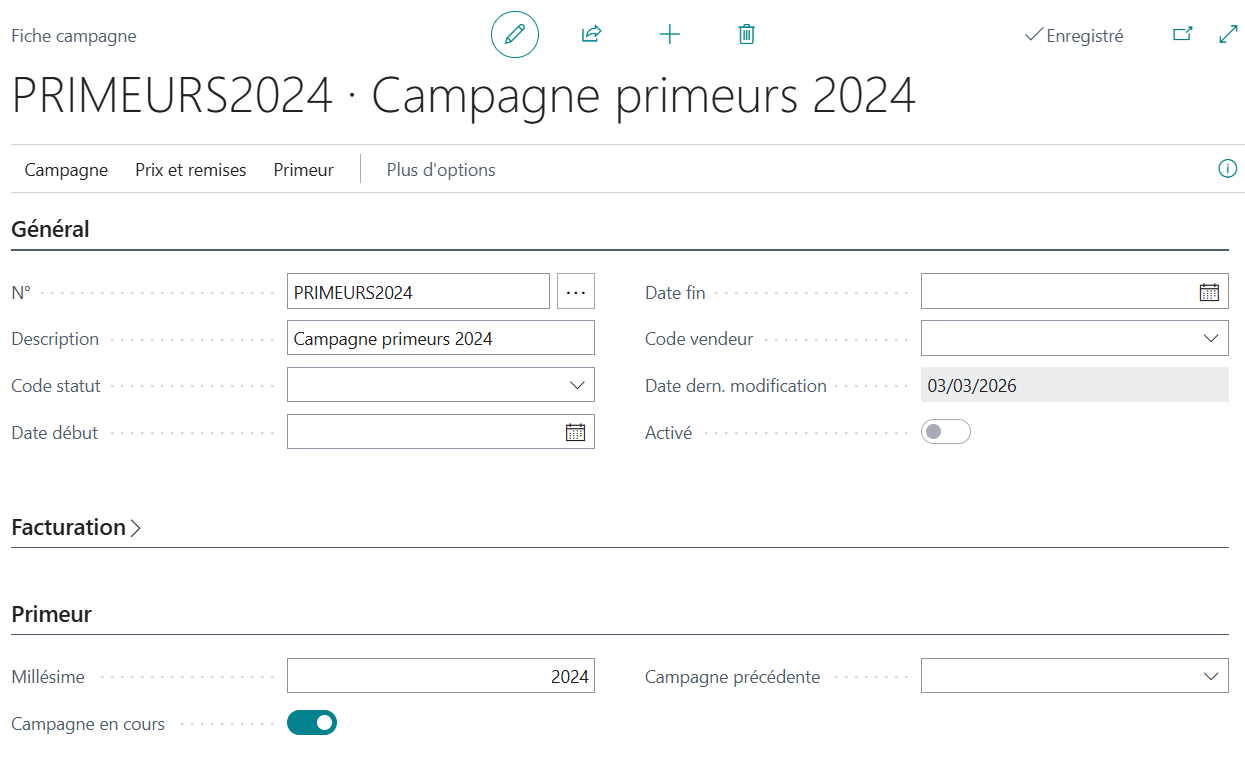
Vous pouvez également renseigner à titre informatif la Date début et Date fin de la campagne, ainsi que la Campagne précédente.
Gérer les mises en marché
Création manuelle des mise en marché
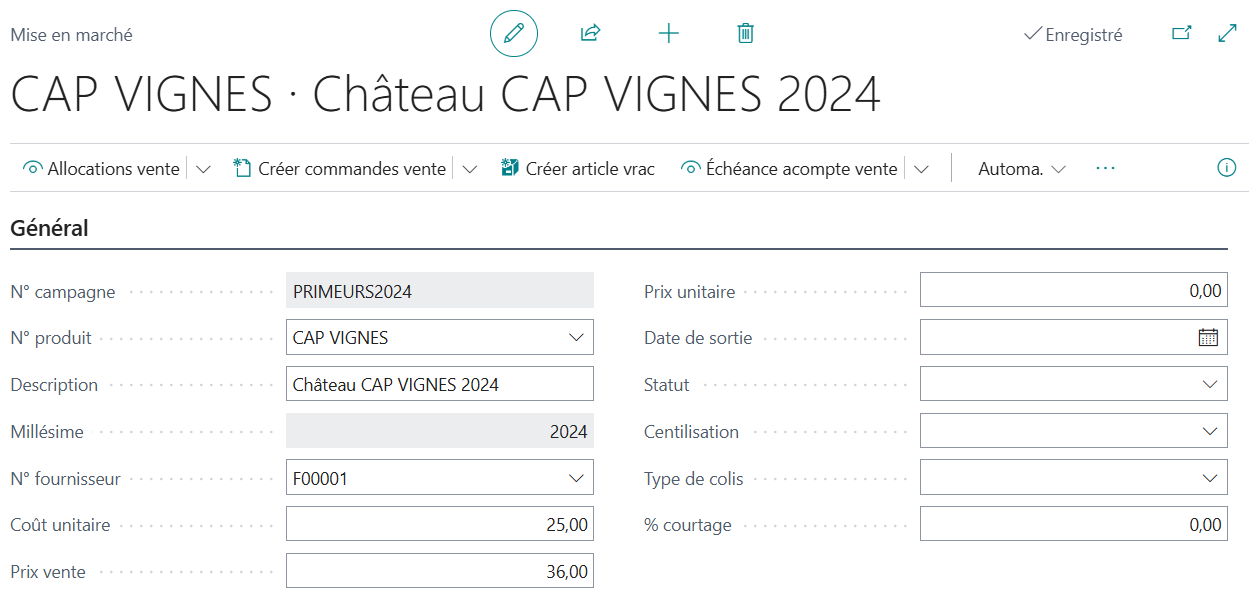
- Depuis la fiche campagne, cliquez sur Mises en marché et cliquez sur Nouveau.
- Dans la fenêtre Mise en marché, renseignez le Produit primeur (vin de la mise en marché) et le Prix vente par défaut.
Pour les négociants, vous pouvez également saisir le N° fournisseur par défaut pour l'achat du vin en primeur, et le Coût unitaire d'achat par défaut.
Copie des mises en marché d'une campagne existante
Dans la fiche campagne, cliquez sur Copier les mises en marché.
Dans la fenêtre Copier une campagne, sélectionnez la campagne source à copier.
Validez en cliquant sur OK.
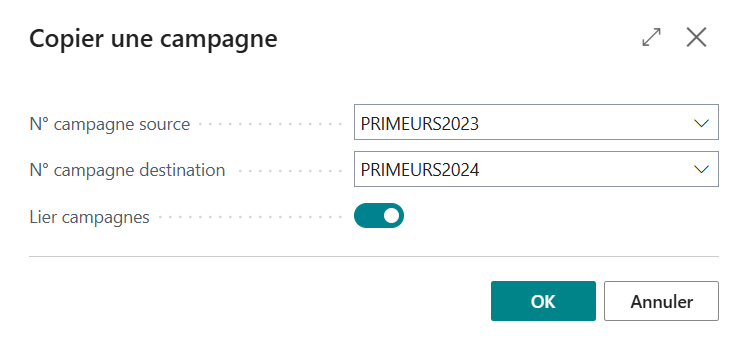
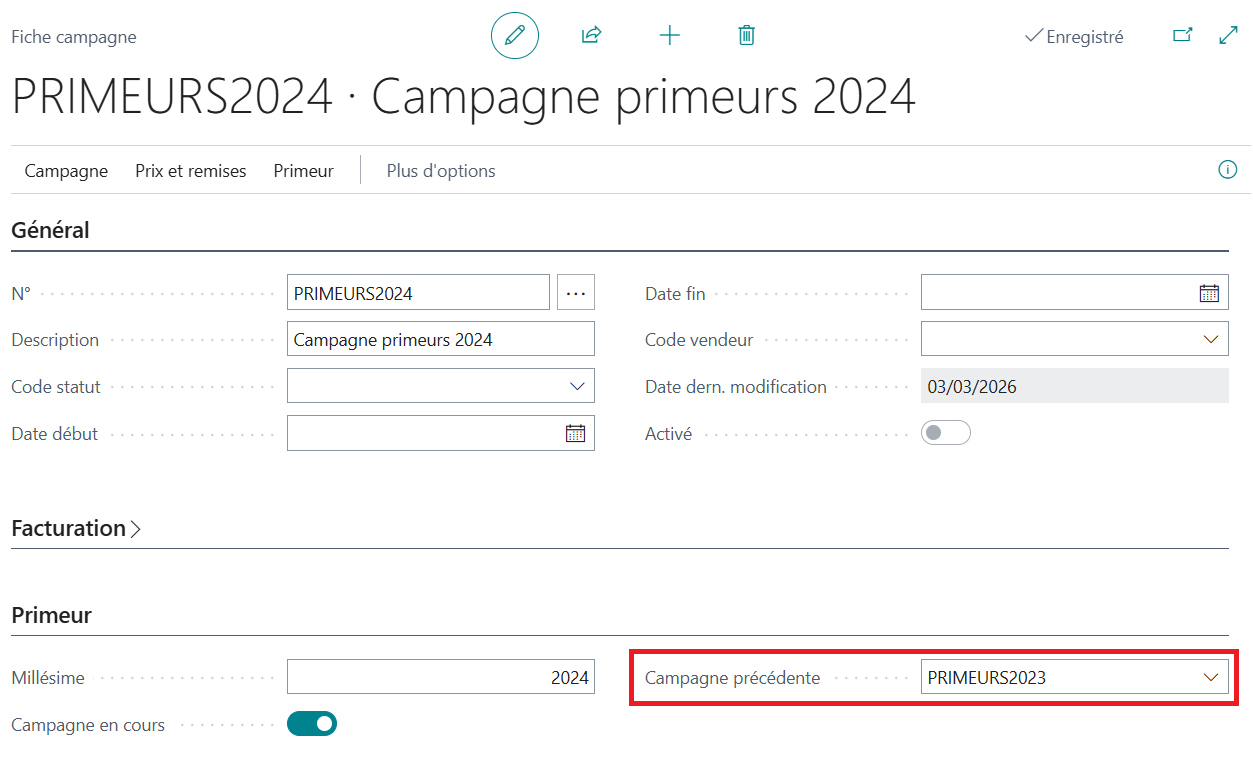
Vous pouvez cocher l'option Lier campagnes. Sur la fiche de la campagne, le champ Campagne précédente prendra alors pour valeur la campagne à copier.
Indiquer les échéances d'acomptes
Les échéances d'acomptes peuvent être saisies depuis la fiche Campagne et depuis la liste des Mises en marché.
- Depuis une des deux pages, cliquez sur Échéances acompte vente ou Échéances acompte achat.
- Créez une ligne par échéance primeur en renseignant les colonnes :
- Date d'échéance acompte: date de l'échéance,
- % acompte : pourcentage attribué à cette échéance.
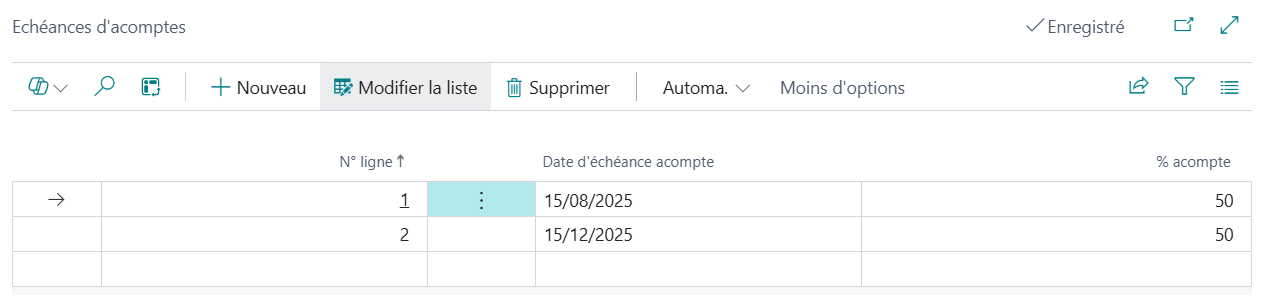
Information: Si des échéances sont saisies dans la campagne et dans une mise en marché, lors de la génération des commandes, l'application prendra en priorité les échéances de la mise en marché.
Saisir les allocations
Créer manuellement des allocations
Les allocations se saisissent au niveau d'une mise en marché.
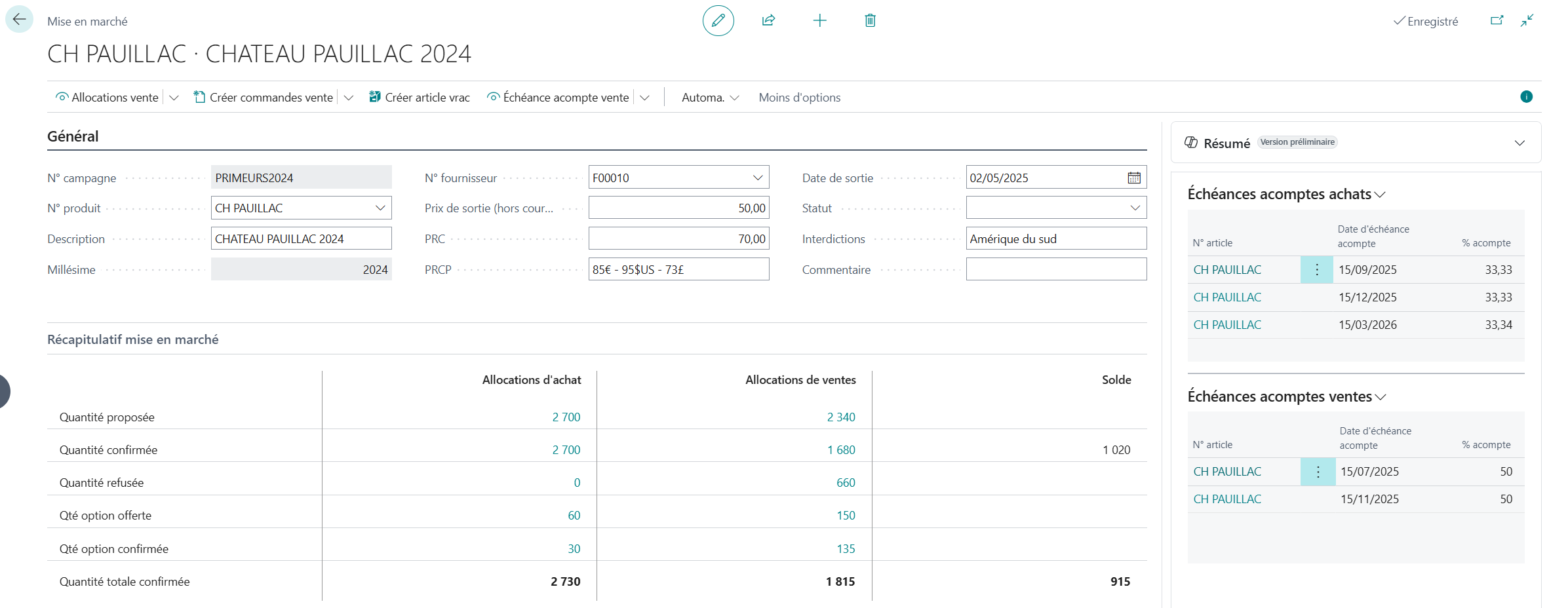
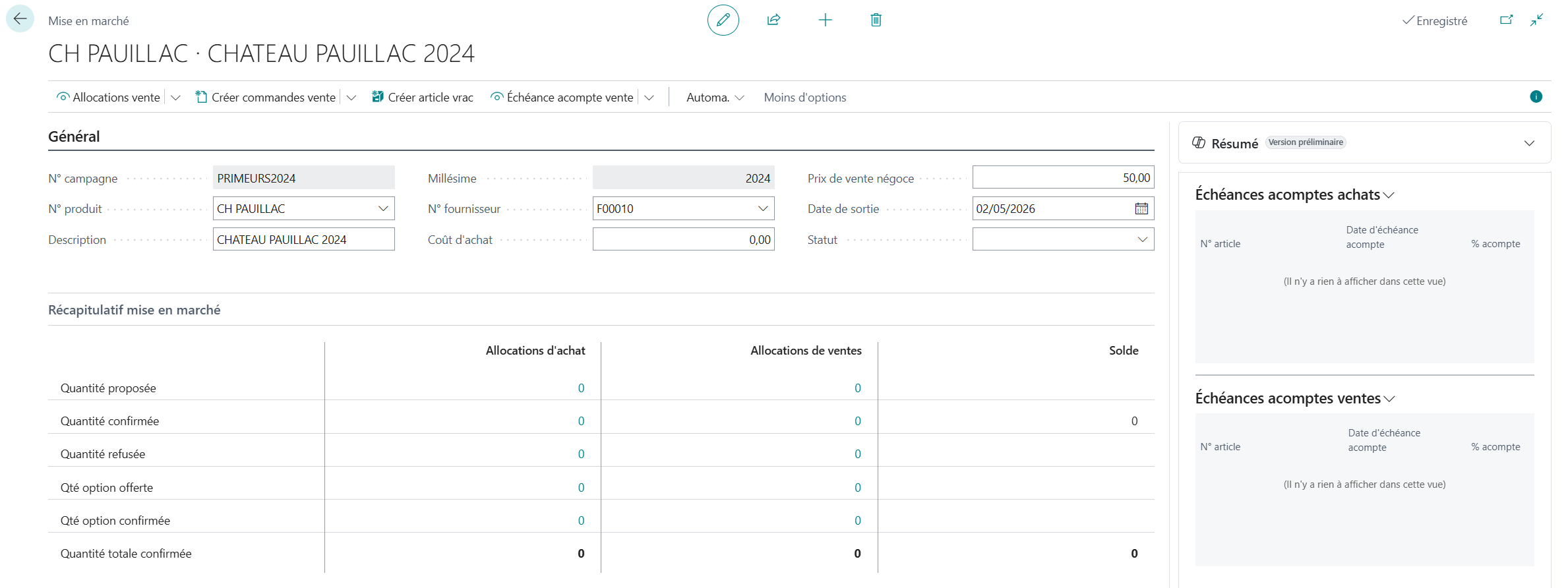
Information_: Le paramétrage Activité des paramètres CAP Vignes permet de changer les champs affichés et le vocabulaire utilisé sur les mises en marché.
En mode Négociant :
En mode Château :
- Depuis la fiche ou la liste Mises en marché, sélectionnez la ligne concernée.
- Cliquez sur Allocations vente ou Allocations achat.
- Dans la liste Allocations, créez une ligne par tiers (client/fournisseur) et renseignez au minimum :
- Tiers (N° et nom),
- Quantité allouée,
- Prix unitaire,
- Courtier et Bordereau de courtage si applicable.
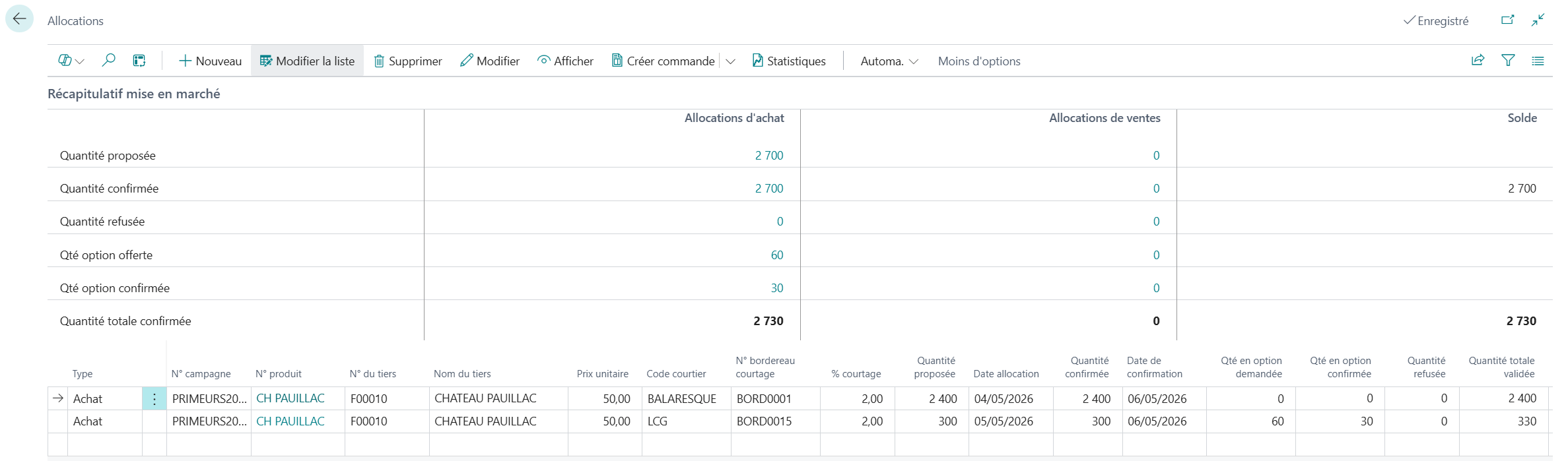
Lors de la saisie, les quantités de suivi se calculent automatiquement :
- Quantité refusée = Quantité allouée - Quantité confirmée.
- Quantité validée totale = Quantité confirmée + Quantité en option obtenue.
Vous pouvez ensuite compléter :
- Quantité confirmée,
- Quantité en option demandée,
- Quantité en option obtenue.
Quand une ligne est confirmée, elle peut être transformée en commande.
Copier des allocations d'une campagne précédente
La duplication est accessible depuis la liste des mises en marché et la fiche mise en marché.
Deux fonctions sont disponibles :
- Copier vers allocations achat
- Copier vers allocations vente
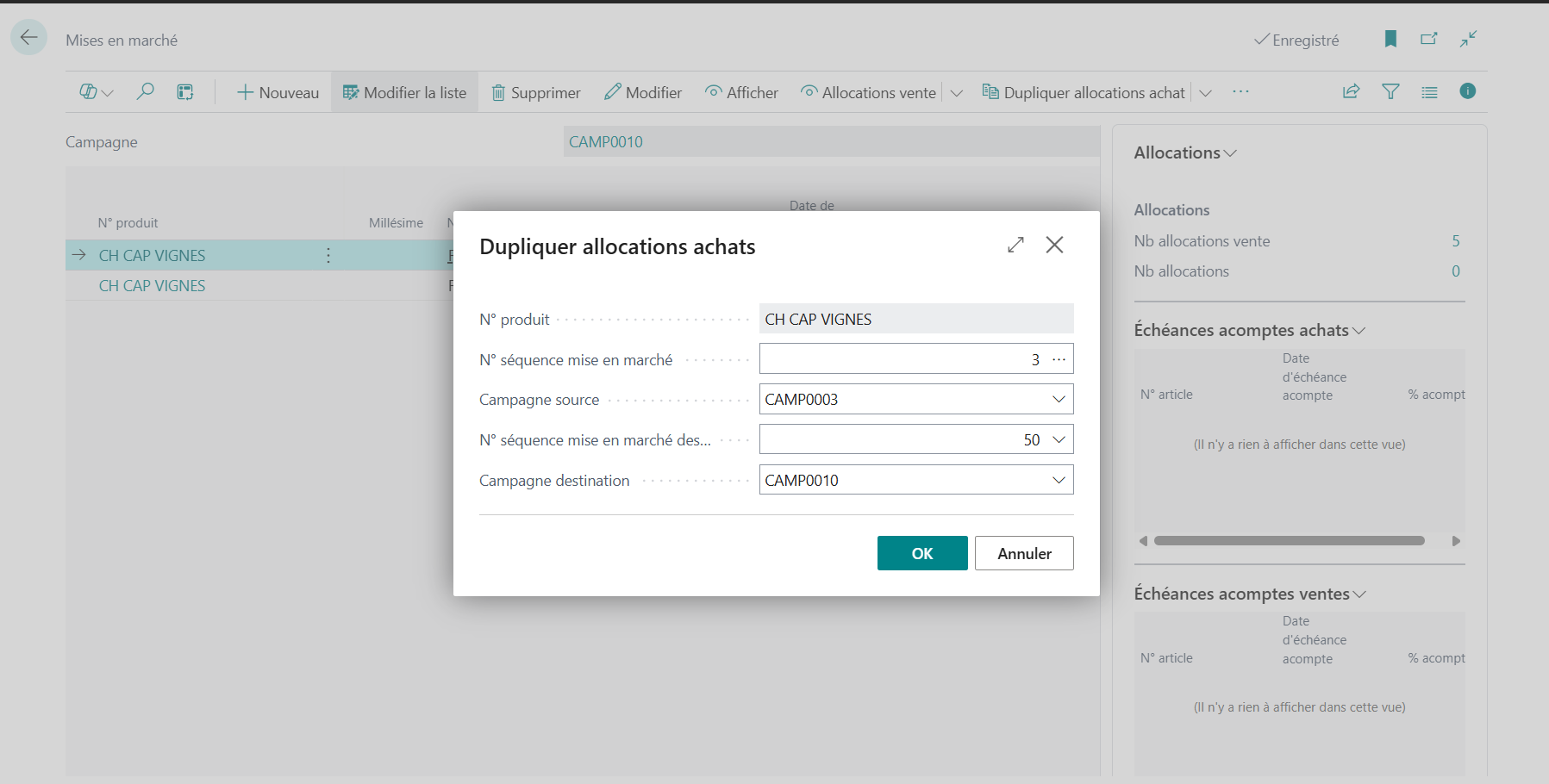
Duplication des allocations achat
La fenêtre de duplication propose les champs suivants (préremplis) :
- Mise en marché source : mise en marché de la campagne précédente avec le même produit primeur.
- Campagne source : valeur du champ Campagne précédente de la campagne courante.
- Mise en marché destination : mise en marché actuellement sélectionnée.
- Campagne destination : campagne actuellement sélectionnée.
À l'exécution, le programme copie les allocations achat de la source vers la destination en reprenant uniquement :
- N° du tiers
- Nom du tiers
- Quantité allouée
- Code courtier
Règles appliquées :
- Date allocation = date de travail.
- Coût unitaire = coût unitaire de la mise en marché destination, même s'il vaut 0.
- Tous les autres champs sont remis à vide (ou à 0 pour les quantités).
Duplication des allocations vente
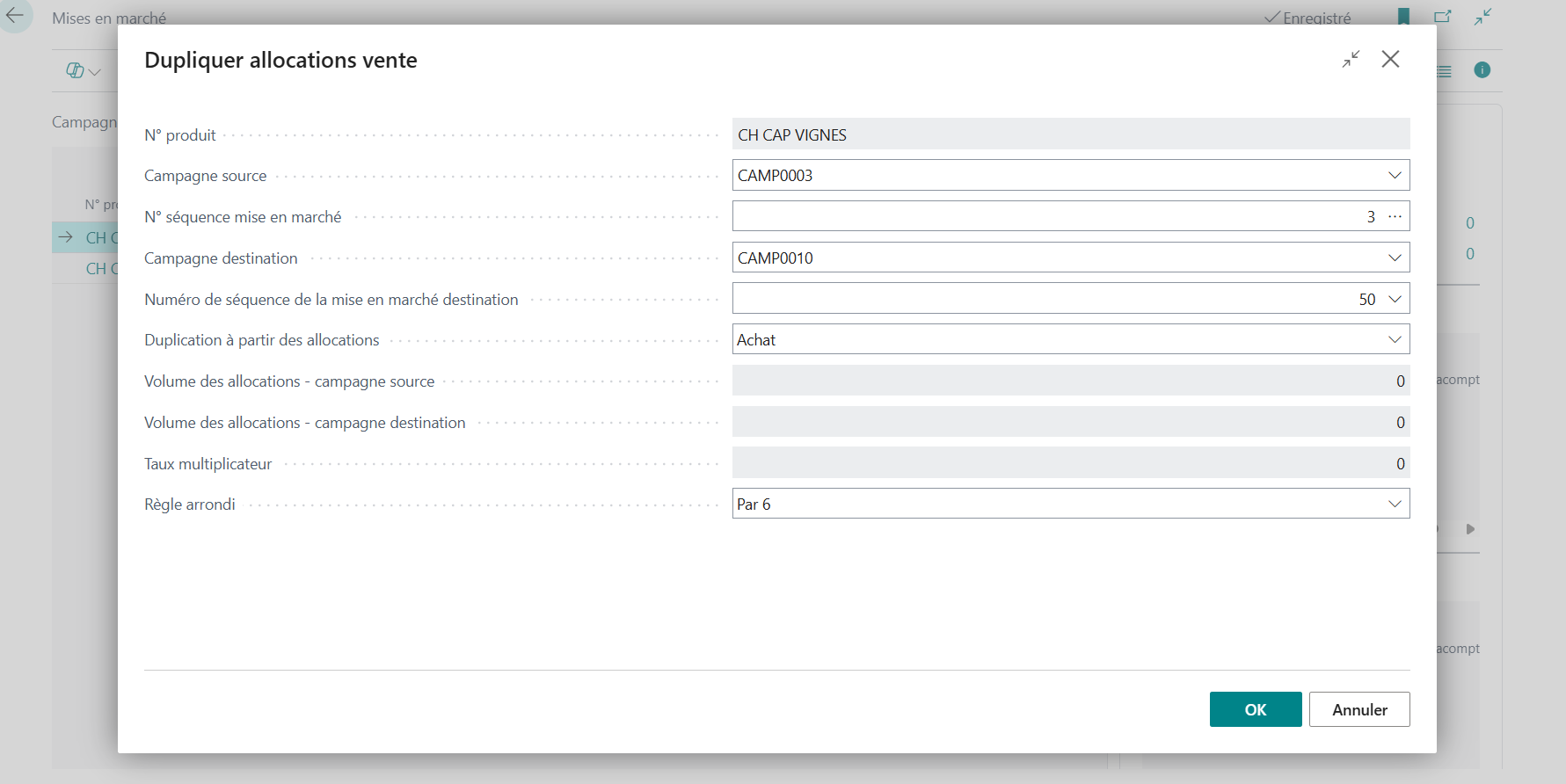
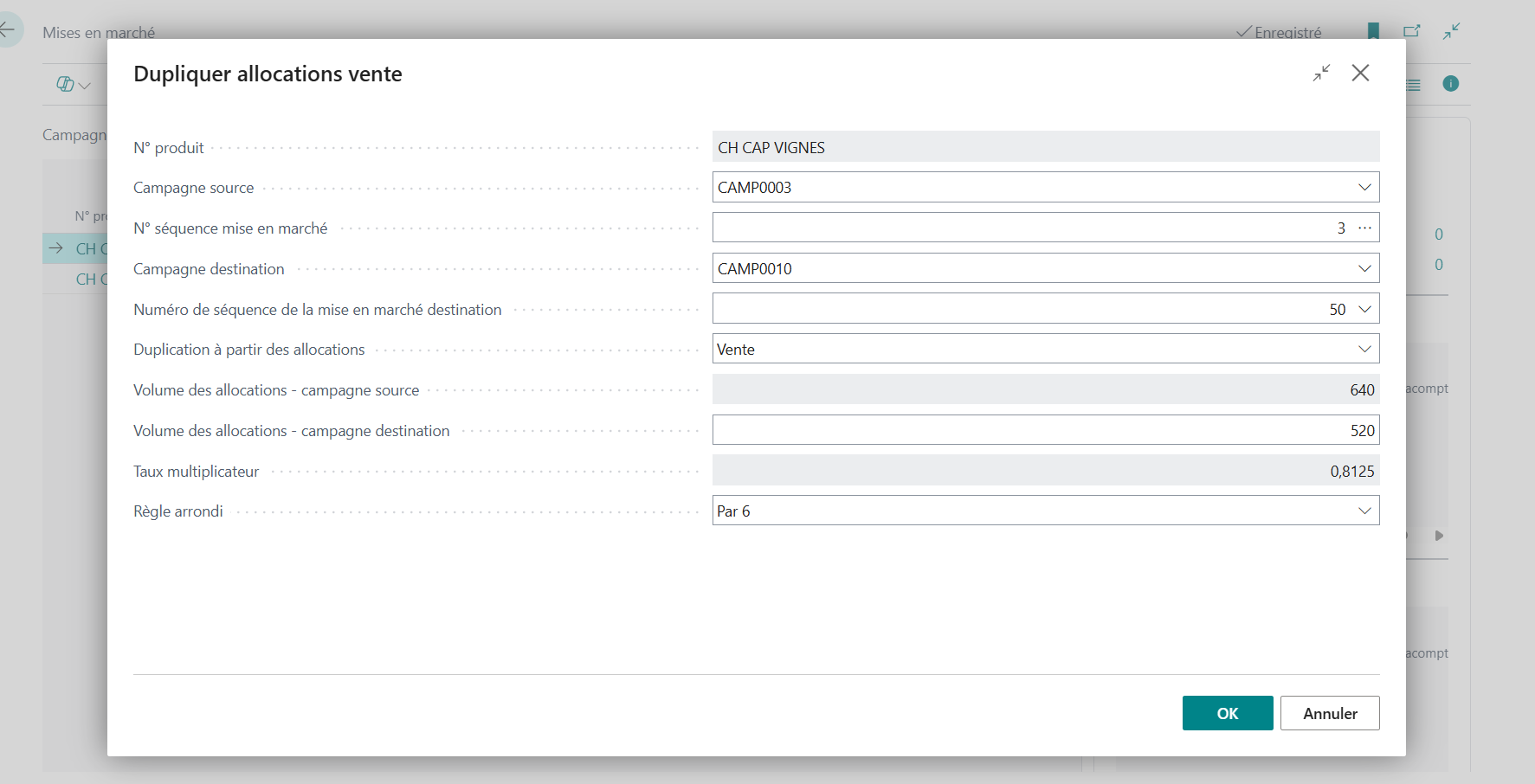
La fenêtre de duplication propose les champs suivants :
- Mise en marché : mise en marché sélectionnée.
- Campagne source : campagne précédente.
- Campagne destination : campagne courante.
- Duplication à partir des allocations : Achats ou Ventes.
Si Duplication à partir des allocations = Achats :
- Volume allocations achat - campagne source : somme des Quantités totales validées des allocations achat source.
- Volume allocations achat - campagne destination : volume de référence destination pour le calcul.
Si Duplication à partir des allocations = Ventes :
- Volume allocations vente - campagne source : somme des Quantités totales validées des allocations vente source.
- Volume allocations vente - campagne destination : quantité saisie par l'utilisateur.
Champs de calcul :
- Taux multiplicateur
- Cas Achats : Volume achat source / Volume achat destination
- Cas Ventes : Volume vente source / Volume vente destination
- Règle d'arrondi : Par 1, Par 6, Par 12
Règle d'arrondi de la Quantité allouée générée :
- arrondi au multiple supérieur,
- selon le choix Par 1, Par 6 ou Par 12.
Exemple :
- Quantité calculée = 6,48 avec arrondi Par 6 -> quantité générée = 12.
À l'exécution, la duplication vente reprend :
- N° du tiers
- Nom du tiers
- Code courtier
et applique :
- Date allocation = date de travail,
- Prix unitaire = prix unitaire de la mise en marché destination, même s'il vaut 0,
- remise à vide/0 des autres champs.
Après traitement, l'application propose d'ouvrir la liste des allocations générées.
Exemples de calcul
- Base Achats : quantité source 60, taux 1,25 -> 75, arrondi Par 6 -> 78.
- Base Ventes : quantité source 60, taux 0,88889 -> 53,3334, arrondi Par 6 -> 54.
Mise à jour depuis les allocations
Lors de la modification de la quantité ou du prix unitaire sur les allocations de vente, une mise à jour est faite automatiquement sur la commande vente associée si celle-ci est encore ouverte.
Deux cas sont à distinguer selon les lignes présentes sur la commande :
- Lignes embouteillées avec instructions : le système propose de supprimer les instructions afin de revenir aux lignes VRAC initiales.
- Lignes VRAC : mise à jour directe des informations sur les lignes de vente.
Ouvrir et mettre à jour les documents
- Utilisez Ouvrir document pour accéder à la commande liée à l'allocation.
- Côté vente, utilisez Mettre à jour les lignes vente pour resynchroniser les lignes de commande avec les quantités d'allocation.
Contrôles bloquants
- Si des allocations vente existent déjà sur la mise en marché/campagne de destination, la duplication vente est refusée.
- Le calcul du taux est bloqué si le volume destination est à 0 :
- volume achat destination = 0 (mode Achats),
- volume vente destination = 0 (mode Ventes).
- Si le Taux multiplicateur = 0, la duplication est refusée.
Suivre l'avancement de la campagne
Récapitulatif de la campagne
Le récapitulatif est disponible sur la mise en marché via le panneau Résumé mise en marché.
Il affiche en parallèle les allocations Achat et Vente :
- Quantité allouée,
- Quantité confirmée,
- Quantité refusée,
- Quantité en option demandée,
- Quantité en option confirmée,
- Total confirmé.
Une colonne Total synthétise les montants achat/vente et le solde global.
Suivi de l'échéancier primeurs
L'échéancier primeurs est accessible depuis la fiche Campagne ou depuis la fiche Mise en marché. Il affiche les échéances d'acomptes en fonction des allocations de vente et d'achat :
- Date d'échéance : date de paiement de l'acompte
- % acompte : pourcentage du montant total à payer à cette échéance
- Montant acompte : montant calculé en fonction des allocations confirmées
- Montant comptabilisé : montant des factures d'acompte déjà comptabilisées
- État : indique si l'échéance est complète, partiellement comptabilisée ou à traiter
Le suivi de l'échéancier permet de pilotier l'encaissement et le décaissement selon le calendrier défini pour la campagne.
Statistiques sur l'ensemble des campagnes
Les statistiques de campagne offrent une vue synthétique des performances commerciales et des volumes :
Par mise en marché :
- Quantités allouées (achat/vente)
- Quantités confirmées (achat/vente)
- Montants allouées et confirmés
- Écarts entre achat et vente
Par campagne :
- Comparaison avec les campagnes précédentes (même produit, millésime antérieur)
- Évolution des prix moyens
- Ratio confirmé/alloué
- Volumes totaux vendus et achetés
Ces statistiques sont accessibles depuis la liste des allocations (touche F7) et permettent d'analyser rapidement la performance de la campagne.