Guide utilisateur
Textes étendus dynamiques pour les...
Articles
Pour paramétrer des textes dynamiques,
- Ouvrez les Textes étendus d'un Article.
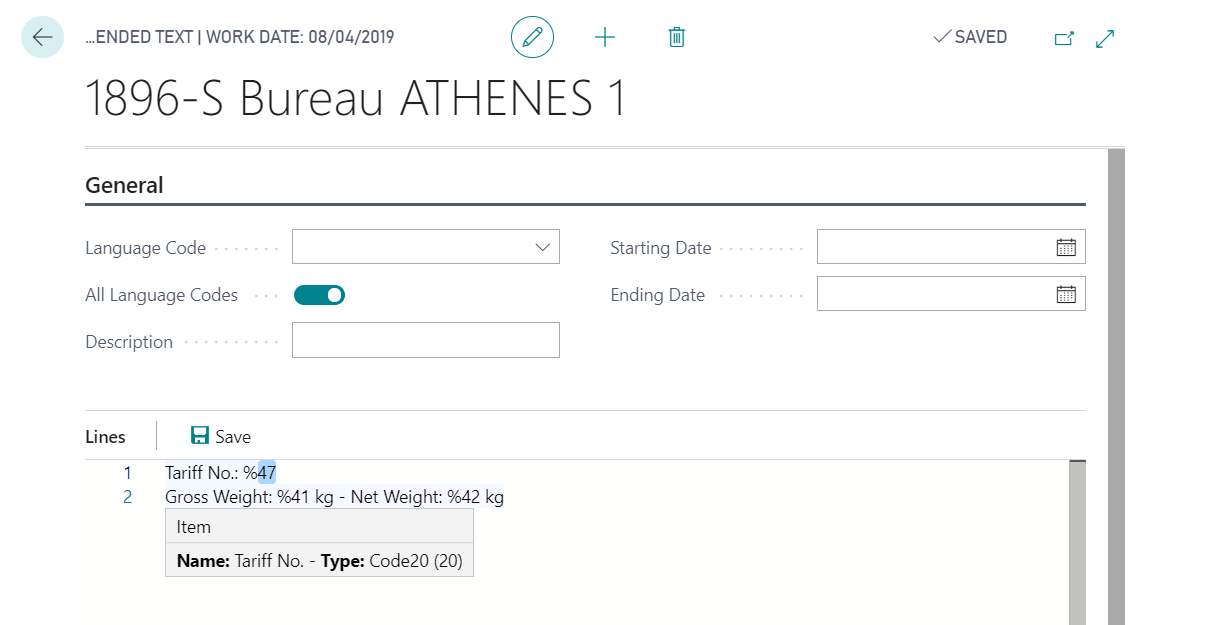
- Vous pouvez insérer des champs de la table Article en utilisant cette syntaxe.
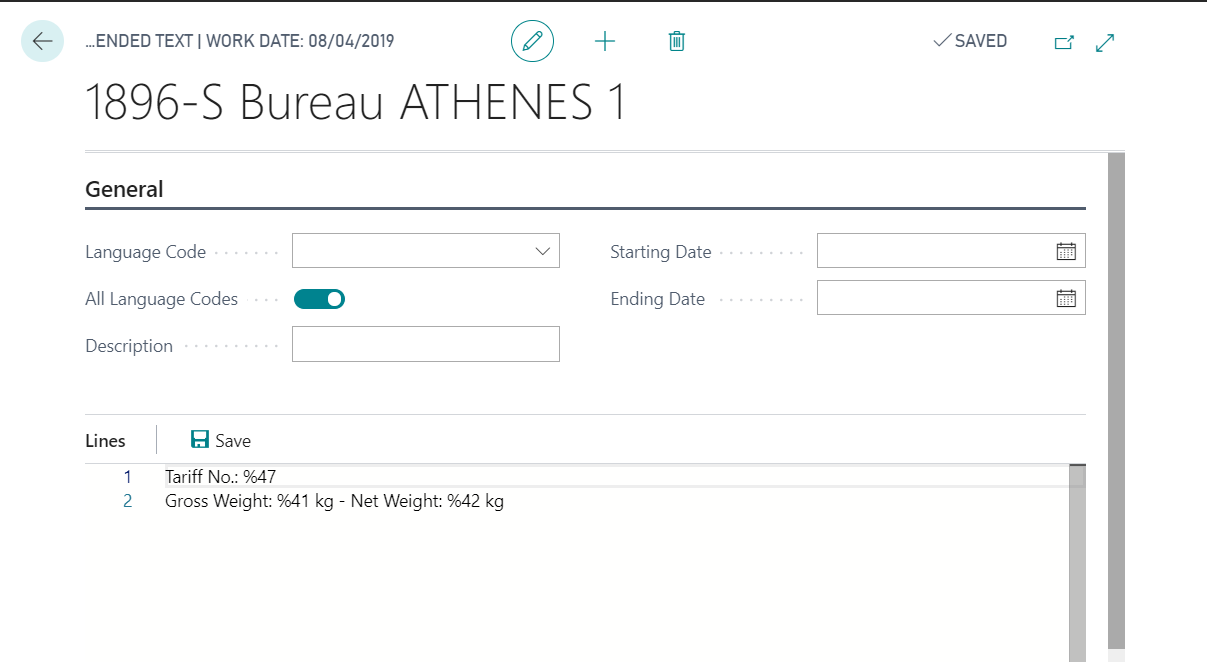
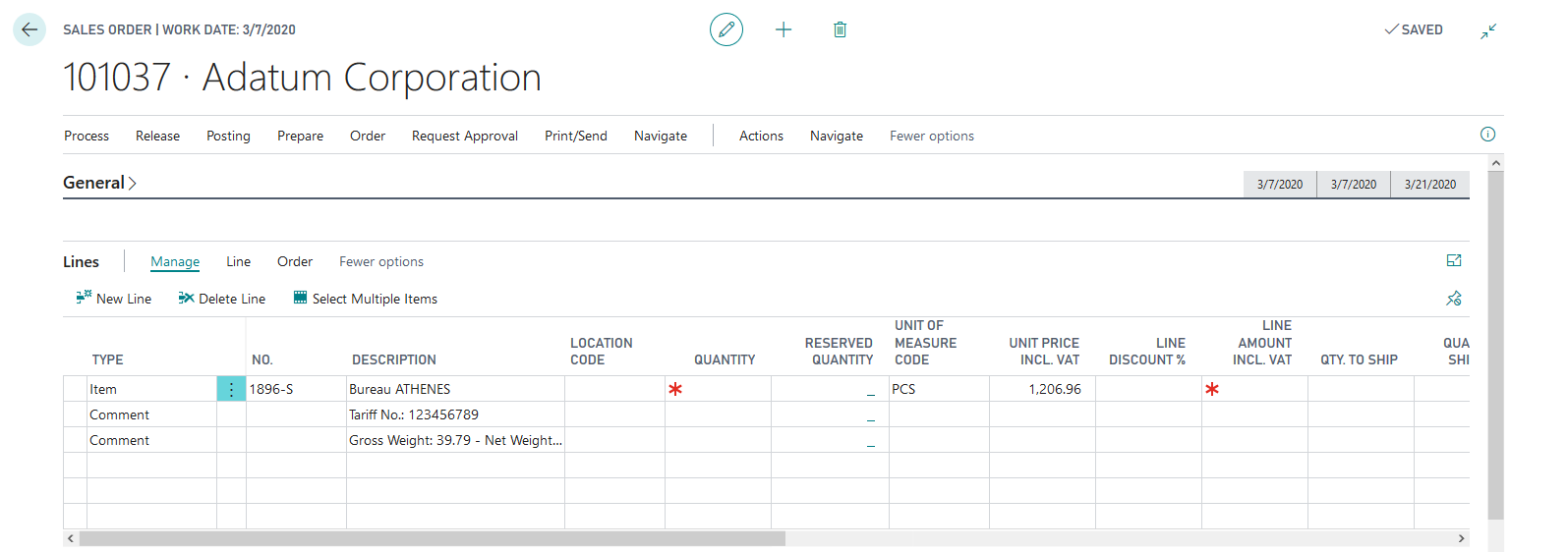
Quand vous insérez l'article dans un document de vente ou achat, les valeurs sont automatiquement substituées par les champs de la fiche article.
Conseil
Activez Textes étendus automatiques sur les articles si vous souhaitez que les textes étendus s'ajoutent automatiquement sur les documents.
Ressources
Pour paramétrer des textes dynamiques,
- Ouvrez les Textes étendus d'une Ressource.
- Vous pouvez insérer des champs de la table Ressource en utilisant cette syntaxe.
Quand vous insérez la ressource dans un document de vente, les valeurs sont automatiquement substituées par les champs de la fiche ressource.
Conseil
Activez Textes étendus automatiques sur les ressources si vous souhaitez que les textes étendus s'ajoutent automatiquement sur les documents.
Comptes généraux
Pour paramétrer des textes dynamiques,
- Ouvrez les Textes étendus d'un Compte général.
- Vous pouvez insérer des champs de la table Compte général en utilisant cette syntaxe.
Quand vous insérez le compte génral dans un document de vente ou achat, les valeurs sont automatiquement substituées par les champs de la fiche.
Conseil
Activez Textes étendus automatiques sur les comptes généraux si vous souhaitez que les textes étendus s'ajoutent automatiquement sur les documents.
Textes étendus dynamiques pour un groupe d'articles, des ressources ou des comptes généraux
Vous pouvez définir des textes étendus pour un ensemble d'enregistrements sans avoir à les paramétrer un à un sur chacun. Pour ce faire, suivez les étapes ci-dessous.
- Choisissez
 et tapez Paramètres textes étendus dynamiques.
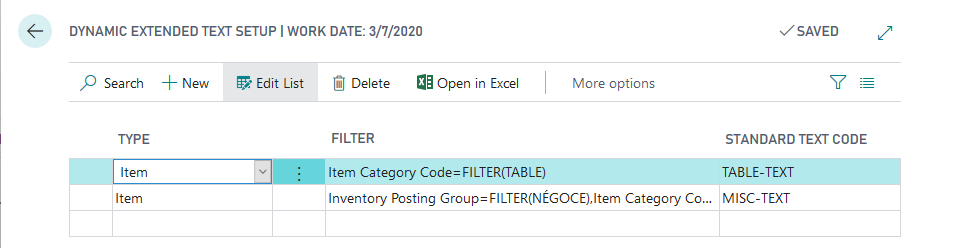
 - Dans la page qui s'ouvre, créez un nouvel enregistrement de Type = Article (ou Ressource, ou Compte général).
Vous pouvez définir un filtre pour sélectionner les enregistrements et un Texte standard qui sera inséré dans les documents où l'élément est saisi.
Vous pouvez également définir des champs de substitution pour rendre le texte dynamique.
Questions fréquemment posées
Comment utiliser l'éditeur de texte
L'extension remplacement les lignes des textes étendus par un éditeur de texte Cet éditeur est fourni par Monaco Editor de Microsoft.
Notez que l'éditeur n'enregistre pas automatiquement vos modifications. Pour enregistrer vos modifications, sélectionnez l'action Enregistrer (Ctrl+S).
Comment retrouver le numéro de champ d'un article ?
Pour trouver les numéros de champs, vous pouvez ouvrir la Fiche article utiliser la fonction Inspecteur.
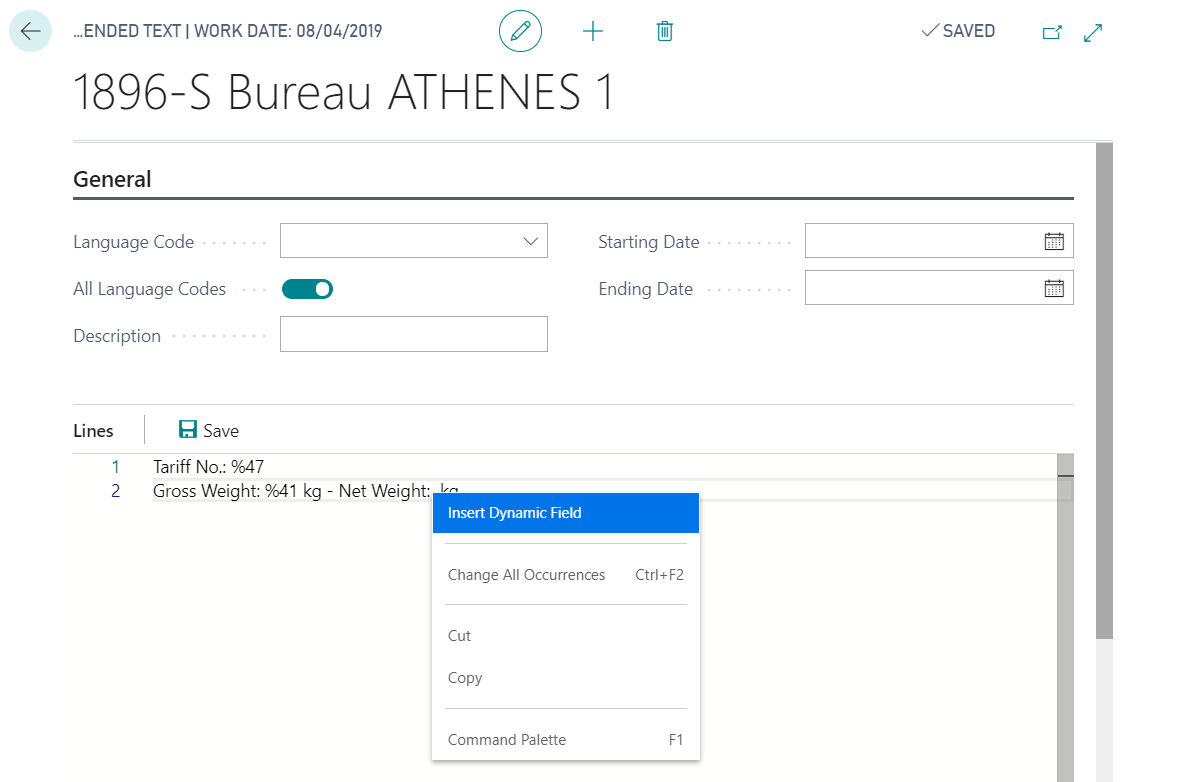
Vous pouvez aussi faire un clic droit dans l'éditeur de texte et sélectionner Insérer un champ dynamique.
Dans la boîte de dialogue qui s'ouvre, sélectionnez le champ à insérer.
Comment trouver la signification d'un n° de champ ?
Lorsque vous lisez un texte étendu avec des champs dynamiques, vous pouvez vous demander la signification du champ. Pour le savoir, sélectionnez le n° du champ (sans le symbole %) et survolez-le avec votre pointeur.