Ajouter des pièces-jointes avec SharePoint
Connecter Webmarketing Flow à SharePoint
Tout d'abord vous devez autoriser Webmarketing Flow à accéder à SharePoint.
Vous utilisez Business Central
- Choisissez
 et tapez Paramètres SharePoint.
 - Cliquez sur l'action Demander le consentement administrateur et connectez-vous avec un compte administrateur pour autoriser l'accès à SharePoint à Webmarketing Flow au nom de votre organisation.
Vous utilisez Business Central on-premise
- Choisissez et tapez Paramètres SharePoint.
- Renseignez les champs le Nom du tenant Azure.
- Cliquez sur le lien Demander le consentement administrateur et connectez-vous avec un compte administrateur pour autoriser l'accès à SharePoint à Webmarketing Flow au nom de votre organisation.
Paramétrer les règles de classement
Avant d'utiliser le classement dans SharePoint, vous devez fournir à Webmarketing Flow les règles de classement des documents. Vous pouvez ainsi déterminer où seront stockés les documents en fonction du type d'entité (documents liés à un client, un fournisseur, un article, etc.) et des informations de l'entité (dédier un dossier différent par client par exemple).
Pour configurer les règles de classement, suivez les étapes ci-dessous :
- Choisissez et tapez Emplacements SharePoint.
- Dans le champ N° table, indiquez la table pour laquelle la règle s'applique.
- Cliquez sur le champ Nom du site. La liste des sites SharePoint existants dans votre tenant Azure s'affiche. Sélectionner celui dans lequel stocker les documents.
- Cliquez sur le champ Nom du lecteur. La liste des lecteurs du site SharePoint s'affiche. Sélectionnez celui dans lequel stocker les documents.
- Cliquez sur le champ Nom du dossier. Naviguez dans les dossiers et sous-dossiers du lecteur pour indiquer où stocker les documents.
- Optionnellement, vous pouvez spécifier un Emplacement. L'emplacement est un chemin relatif au dossier sélectionné précédemment dans lequel les documents sont stockés. Si vous laissez l'emplacement vide, tous les documents liés à l'entité seront stockés dans le dossier. L'emplacement supporte la substitution de chaînes. Vous pouvez ainsi configurer un emplacement selon les informations de l'entité.
Conseil
Par exemple, si votre règle de classement porte sur les commandes de vente (table n° 36), vous pouvez indiquer l'emplacement {"Document Type"}/{"Document Date"} | Format("<Year4>")}/{"Sell-to Customer Name"}
Ceci classera une commande de vente du 28/09/2022 passée par le client Les Meubles Futuristes dans le dossier SharePoint Commande/2022/Les Meubles Futuristes.
Glisser/déposer des documents
Dans les pages de Business Central, repérez le composant Ajouter une pièce-jointe.
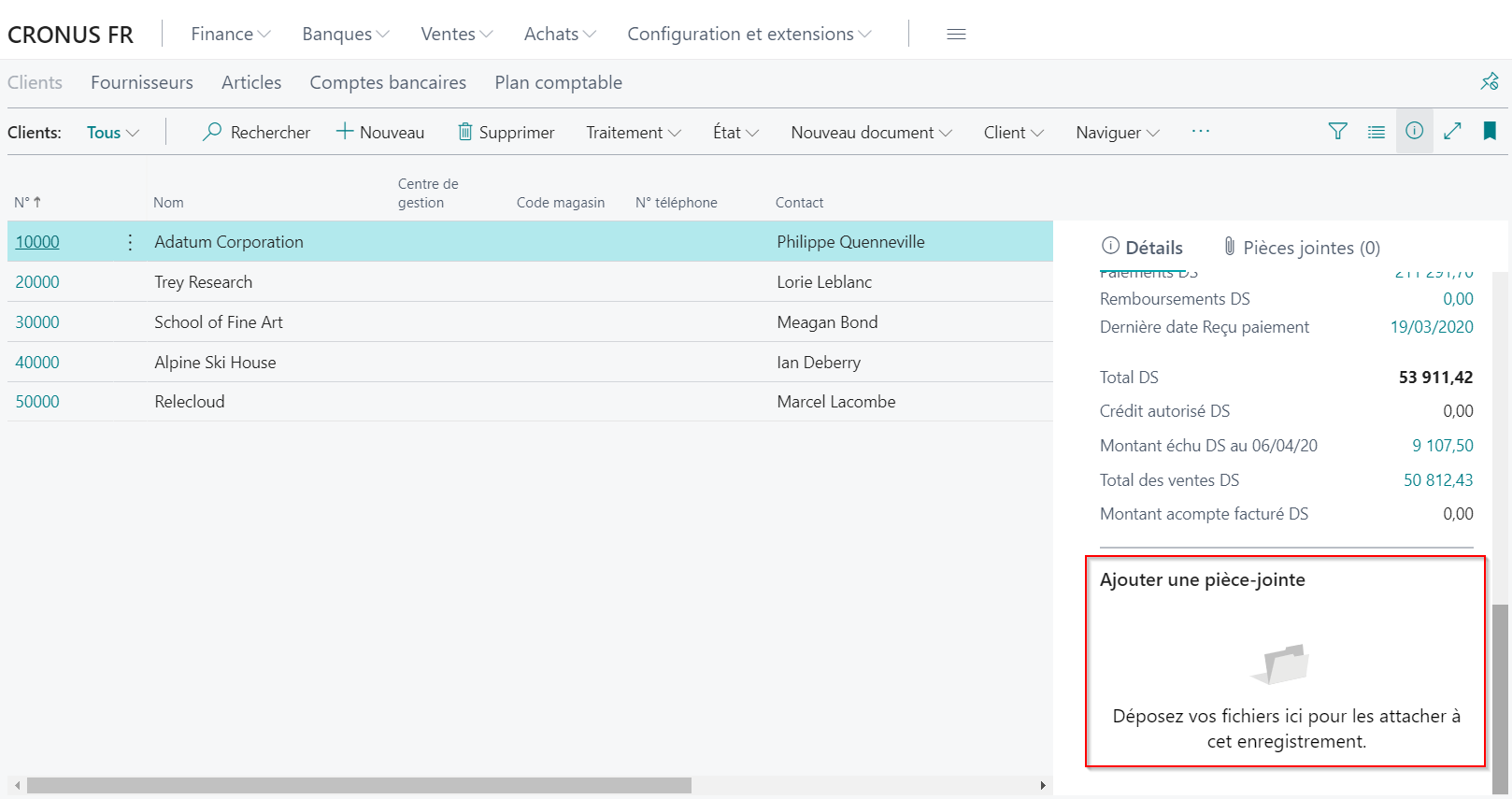
Glissez vos fichiers sur ce composant et ils seront attachés à l'enregistrements dans les Pièces-jointes.
Conseil
Vous ne retrouvez pas le composant Ajouter une pièce-jointe ? Nous l'avons ajouté sur les pages les plus couramment utilisées mais il se peut que vous souhaitiez attacher des documents à d'autres entités. Si tel est le cas, demandez à votre intégrateur Business Central d'ajouter le composant.