Réceptions
L'activité de réception implémente la réalisation d'une réception entrepôt. Cette opération démarre dans Business Central avec la création d'une réception entrepôt. L'expédition entrepôt peut porter sur des documents tels que des retours de vente, des ordres de transfert ou des commandes d'achat.
Du côté du magasinier, les étapes se déroulent ainsi :
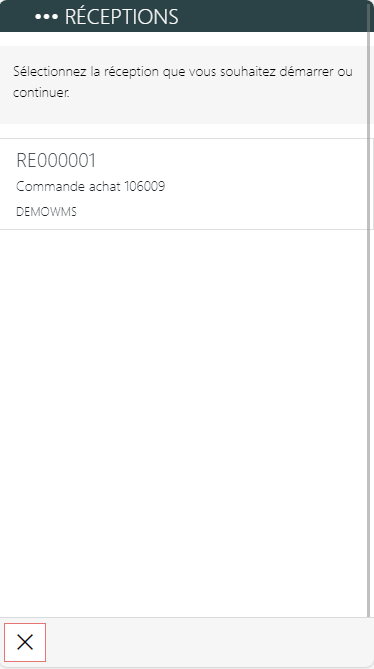
A l'ouverture de l'activité de réception, choisir la réception à réaliser.
Note
Vous pouvez pré-affecter une réception entrepôt au magasinier qui devra le traiter. Pour cela, renseignez le Code utilisateur affecté. Notez que si vous préaffectez l'utilisateur, vous devez vous assurer au préalable de cliquer sur l'action Supprimer qté à recevoir.
Le magasinier consulte ensuite une page lui permettant d'avoir un résumé de la réception et notamment son expéditeur.
Sélectionnez l'action Démarrer ou Continuer.
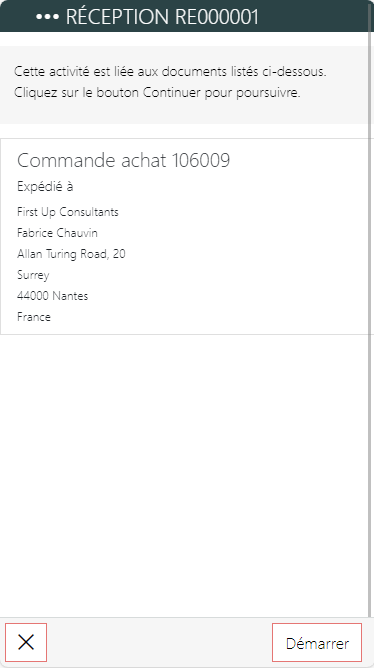
A ce moment, le magasinier se voit affecter la réception.
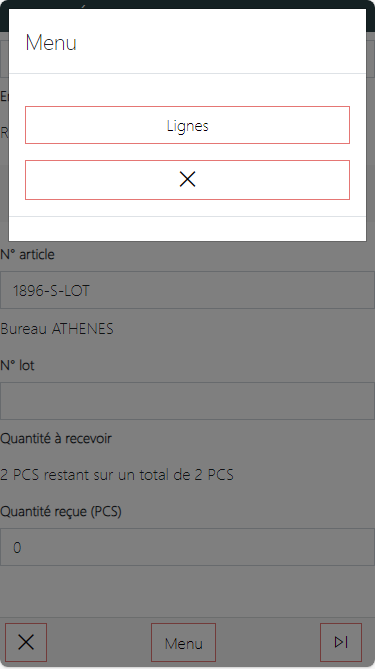
Scannez l'article à réceptionner. Si l'article est attendu dans la réception, l'application affiche les informations sur l'article et chaque scanne permet d'incrémenter la quantité de 1. Le magasinier peut également modifier manuellement la quantité.
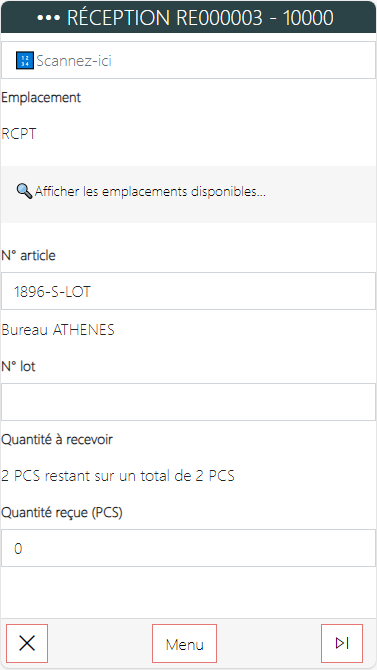
Sélectionnez l'action Suivant pour enregistrement le scan.
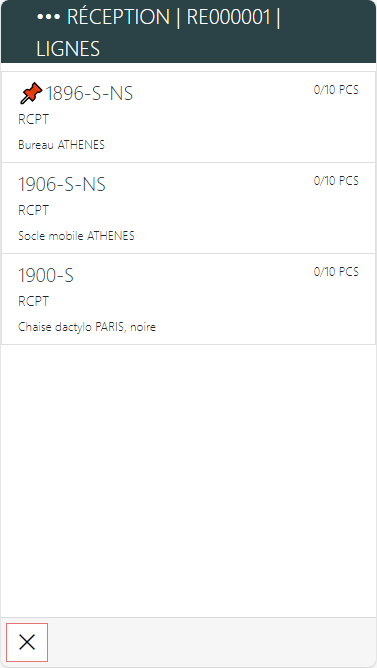
Répétez les opérations 3 à 4 jusqu'à ce que la réception soit terminée. Il est aussi possible de naviguer dans les lignes via le Menu.
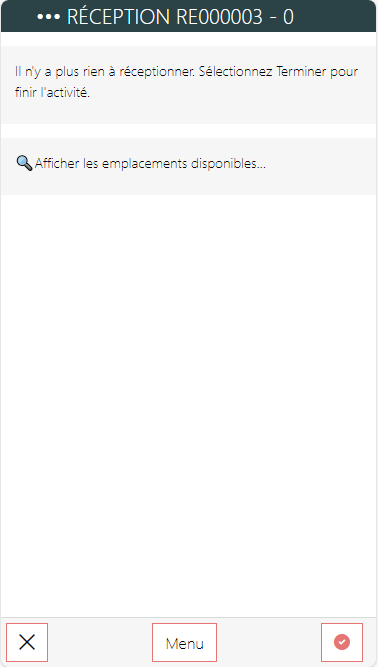
Arrivé au bout de toutes les lignes à réceptionner, le magasinier peut sélectionner le bouton Terminer. Cette action valide la réception et réalise les mouvements de stock dans Business Central.