Prélèvements
L'activité de prélèvement implémente la réalisation d'un prélèvement entrepôt. Cette opération démarre dans Business Central avec la création d'une expédition entrepôt. L'expédition entrepôt peut porter sur des documents tels que des commandes de vente, des ordres de transfert ou des retours d'achat. Créez ensuite un prélèvement entrepôt depuis l'expédition. C'est depuis ce document que l'activité de prélèvement démarre.
Les articles sont proposés au prélèvement dans l'ordre d'apparition des lignes dans le prélèvement. Si vous souhaitez guider au mieux le préparateur dans le magasin, assurez-vous de choisir la méthode de tri la plus adéquate.
Du côté du magasinier, les étapes se déroulent ainsi :
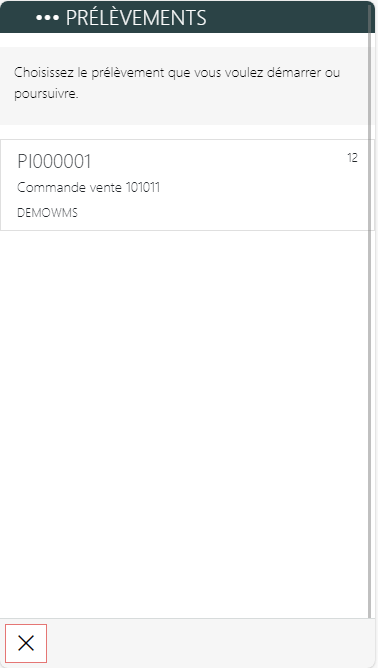
A l'ouverture de l'activité de prélèvement, choisir le prélèvement à réaliser.
Note
Vous pouvez pré-affecter un prélèvement entrepôt au magasinier qui devra le traiter. Pour cela, renseignez le Code utilisateur affecté. Notez que si vous préaffectez l'utilisateur, vous devez vous assurer au préalable de créer le prélèvement en cochant la case Ne pas remplir les quantités à traiter.
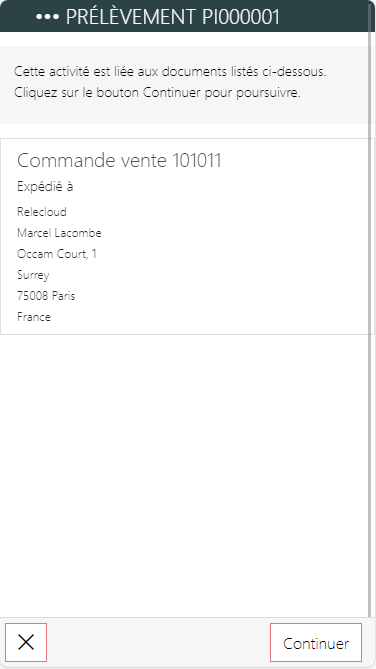
Le magasinier consulte ensuite une page lui permettant d'avoir un résumé du prélèvement et notamment le destinataire de la préparation.
Sélectionnez l'action Démarrer.
A ce moment, le magasinier se voit affecter le prélèvement. Le magasinier est positionné sur le premier article à prélever.
Le magasinier peut à ce moment :
Scannez l'article prélevé. Lorsque l'intégralité des quantités sont scannées, l'application passe à l'article suivant.
Si le magasinier ne parvient pas à trouver suffisamment de stock, il peut passer manuellement à l'article suivant en appuyant sur Suivant.
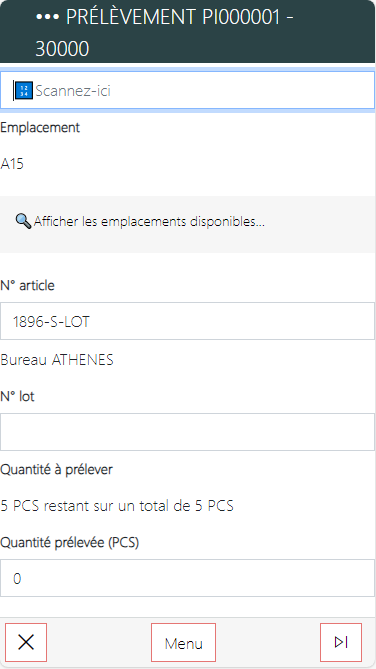
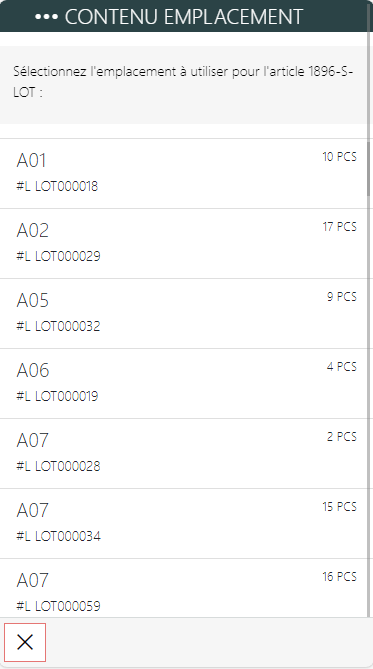
- Consulter la liste des contenus emplacement de l'article en sélectionnant le lien Afficher les emplacements disponibles.... Dans cette page, vous pouvez voir les emplacements où se trouve l'article. En sélectionnant un emplacement, vous changez l'emplacement de prélèvement pour le reste de la quantité à prélever de l'article.
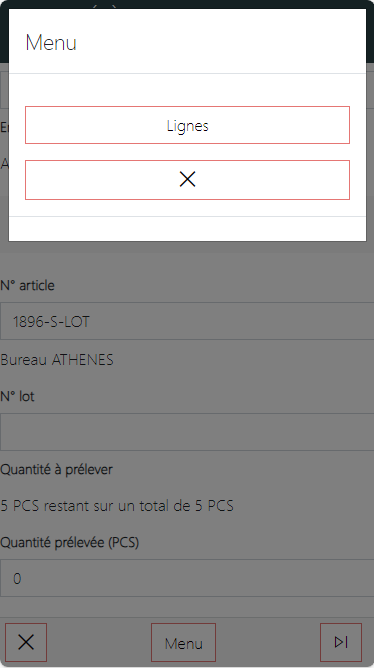
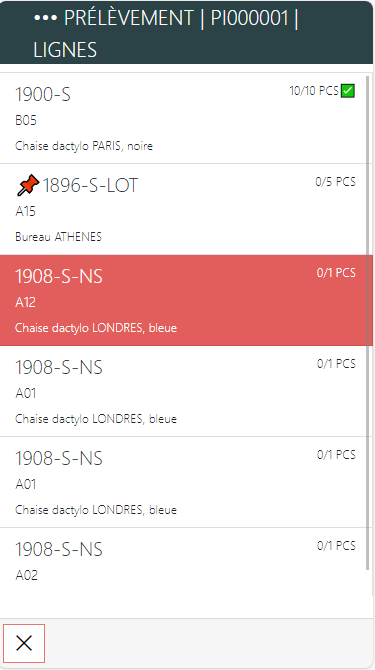
- Sélectionner le menu et choisir l'option Lignes pour consulter l'avancement du prélèvement et basculer sur une autre ligne à prélever immédiatement.
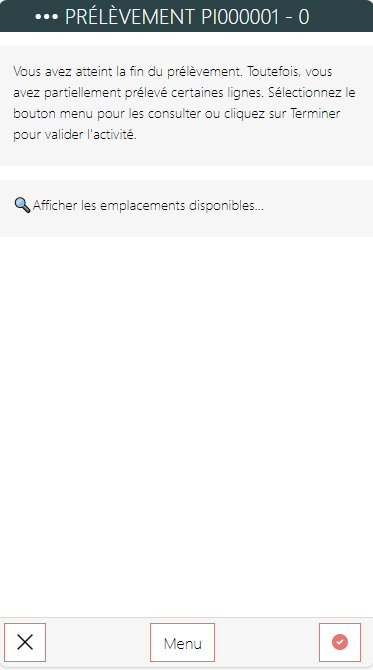
Arrivé au bout de toutes les lignes à prélevé, le magasinier peut sélectionner le bouton Terminer. Cette action valide le prélèvement et réalise les mouvements de stock dans Business Central.