Guide utilisateur
Mise en route
L'application embarque une assistance à la configuration initiale de l'application avec des taxes préconfigurées. Pour les installer,
Choisissez l'icône
 , saisissez Configuration assistée.
Dans la page qui s'ouvre, choisissez l'élément Configurer les taxes parafiscales.
Dans l'assistant qui s'ouvre, cliquez sur Suivant puis choisissez les taxes préconfigurées disponibles pour les installer.
Les taxes suivantes sont disponibles :
Taxe Source DEEE (barème ménagers) https://www.ecologic-france.com/professionnels/bareme-eee.html Droits d'accise https://www.douane.gouv.fr/fiche/droits-des-alcools-et-boissons-alcooliques Taxe Premix https://www.douane.gouv.fr/fiche/droits-des-alcools-et-boissons-alcooliques Droits sécurité sociale https://www.douane.gouv.fr/fiche/droits-des-alcools-et-boissons-alcooliques Cliquez sur Suivant puis Terminer.
Note
Les taxes préconfigurées ne sont activées que pour les documents de vente. Si vous souhaitez également suivre ces taxes sur vos documents d'achat, cochez manuellement les cases Commandes et factures achat et Retours et avoirs achat sur la fiche de la taxe concernée (voir la section Définir les taxes parafiscales ci-dessous).
Relancer l'assistant sur une taxe déjà installée ne duplique rien et ne réinitialise pas les valeurs que vous auriez modifiées manuellement.
Configurer les taxes
Ce paragraphe détaille comment configurer manuellement une taxe parafiscale.
Définir les taxes parafiscales
Les taxes parafiscales sont, par exemple, la DEEE, des taxes sur de la bière, du vins, etc. Pour définir un nouveau type de taxe, suivez ces étapes :
Choisissez l'icône
, saisissez Liste des taxes parafiscales.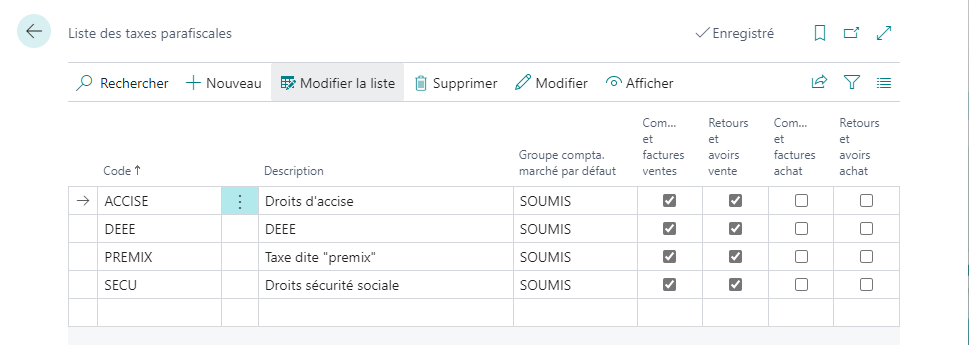
Dans la page qui s'ouvre, créez un nouvel enregistrement en renseignant un Code et une Description pour la taxe parafiscale.
Exemple
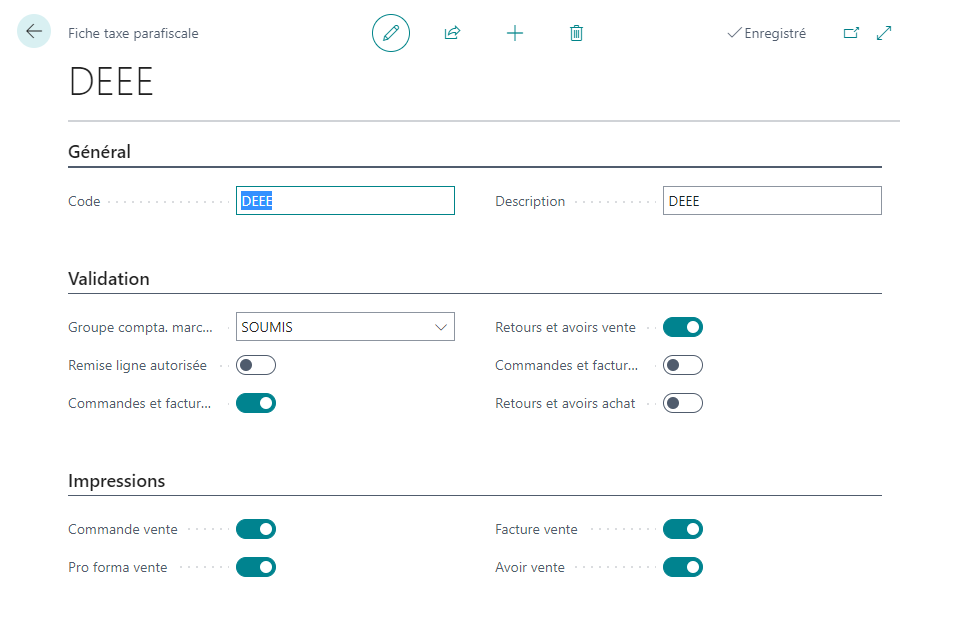
Créez une taxe parafiscale nommée DEEE.
Indiquez la Méthode d'intégration.
La méthode d'intégration est importante.
Méthode d'intégration Description Considérations à avoir En ligne La taxe est intégrée directement dans la ligne article du document, à l'image de la TVA. Il intervient alors une différence entre un prix unitaire hors toutes taxes et le prix unitaire normal. - La taxe n'est pas visible par l'utilisateur qui saisit le document car ce n'est pas une ligne du document.
- La taxe déduite du prix unitaire dans le prix HTT.
- La taxe est comptabilisée simultanément à la ligne article.
La ligne article affiche le prix hors toutes taxes et le prix taxes comprises.
- Il est déconseillé d'utiliser ce mode d'intégration si votre taxe se base sur le montant hors taxe de la ligne article.
- Vous ne pouvez pas utiliser ce mode d'intégration si votre taxe n'entre pas dans la même assiette de TVA que la ligne d'article.Ligne attachée La taxe est intégrée dans une ligne spécifique du document, créée sous la ligne d'article. Le prix unitaire de l'article reste inchangé et la taxe est visible explicitement sur le document vente. - La taxe est visible dans les lignes du document.
- La taxe n'est pas déduite du prix de l'article et s'ajoute sur les lignes du document.
- L'utilisateur est responsable de livrer/facturer la taxe.
- La taxe doit être livrée.
- La taxe peut être facturée distinctement de l'article.
- La taxe peut avoir une assiette de TVA différente de l'article sur laquelle elle porte.
- La taxe étant présente dans les lignes de document, elle ne nécessite pas d'adaptation particulière pour figurer sur les documents imprimés.Si vous choisissez En ligne, la section Paramètres en ligne de la fiche taxe vous permet d'indiquer si la Remise ligne autorisée s'applique à cette taxe.
Ce paramètre définit si une remise ligne (%) accordée sur le document réduit proportionnellement le montant de la taxe incluse dans le prix, ou si la taxe reste intégralement due quelle que soit la remise commerciale consentie sur la ligne.
Exemple
Un article est vendu 100 € de prix unitaire HT, dont 5 € de taxe DEEE en ligne (prix unitaire hors taxes de 95 €). Vous accordez une remise ligne commerciale de 20 % :
Remise ligne autorisée Montant de ligne obtenu (hors TVA) Oui 80 € — la remise de 20 % s'applique à l'ensemble du prix, taxe DEEE comprise. Non 81 € — la remise de 20 % ne s'applique qu'à la part commerciale du prix (95 €) ; la taxe de 5 € reste due en totalité. Note
Ce paramètre n'est pas disponible pour les taxes en Ligne attachée : la remise de la ligne de taxe attachée est alors toujours forcée à 0%.
Un cas particulier de remise mérite un paramètre dédié : celui d'une ligne réellement gratuite (article offert), où le prix unitaire est nul ou la remise ligne atteint 100%. Pour ce cas précis, cochez la case Exonérer les articles offerts de la fiche taxe (section Posting) : la taxe n'est alors plus du tout calculée sur la ligne, quelle que soit par ailleurs la valeur de Remise ligne autorisée, et quelle que soit la méthode d'intégration (En ligne ou Ligne attachée).
Exemple (suite)
Reprenons l'article à 100 € HT (dont 5 € de taxe DEEE), mais offert cette fois (remise ligne à 100 %) :
Remise ligne autorisée Exonérer les articles offerts Montant de ligne obtenu (hors TVA) Non Non (réglages par défaut) 5 € — la taxe reste due malgré l'article offert. Non Oui 0 € — l'exonération annule la taxe, même si la remise ligne n'est normalement pas autorisée. Oui Non 0 € — la remise à 100 % annule mécaniquement la totalité du prix, taxe comprise (cocher l'exonération donnerait le même résultat ici). Les deux paramètres sont donc complémentaires plutôt que redondants : Remise ligne autorisée gère l'effet des remises commerciales courantes (partielles) sur une taxe En ligne, tandis que Exonérer les articles offerts garantit, quelle que soit la méthode d'intégration, qu'une ligne réellement gratuite n'est jamais taxée — sans avoir à autoriser la remise pour l'ensemble des remises commerciales.
Si vous choisissez Ligne attachée, la ligne de taxe créée sous la ligne article est calculée et affichée automatiquement : vous ne pouvez pas la modifier manuellement (changer son article/compte), sauf si elle provient d'une extraction de lignes d'expédition ou de réception.
Indiquez également le Type quantité ligne attachée, qui détermine la quantité affichée sur cette ligne de taxe (et donc son prix unitaire) :
Type quantité ligne attachée Description Quantité 1 La ligne de taxe affiche toujours une quantité de 1. Le prix unitaire de la ligne correspond alors au montant total de la taxe. Quantité article La ligne de taxe reprend la même quantité que la ligne d'article à laquelle elle est attachée. Valeur de base La ligne de taxe reprend comme quantité la base de calcul de la taxe (par exemple le poids ou le volume), ce qui permet d'afficher un prix unitaire de taxe cohérent avec le tarif appliqué (par exemple au kg ou à l'hectolitre). Indiquez dans quels contextes la taxe doit être appliquée en cochant les cases :
- Commandes et factures ventes
- Retours et avoirs ventes
- Pro forma vente
- Commandes et factures achat
- Retours et avoirs achat
Configurer les groupes de comptabilisation articles
Pour chaque article, vous pouvez associer une ou plusieurs taxes parafiscales. A chaque taxe, vous devez associer un Groupe compta. produit taxe parafiscale.
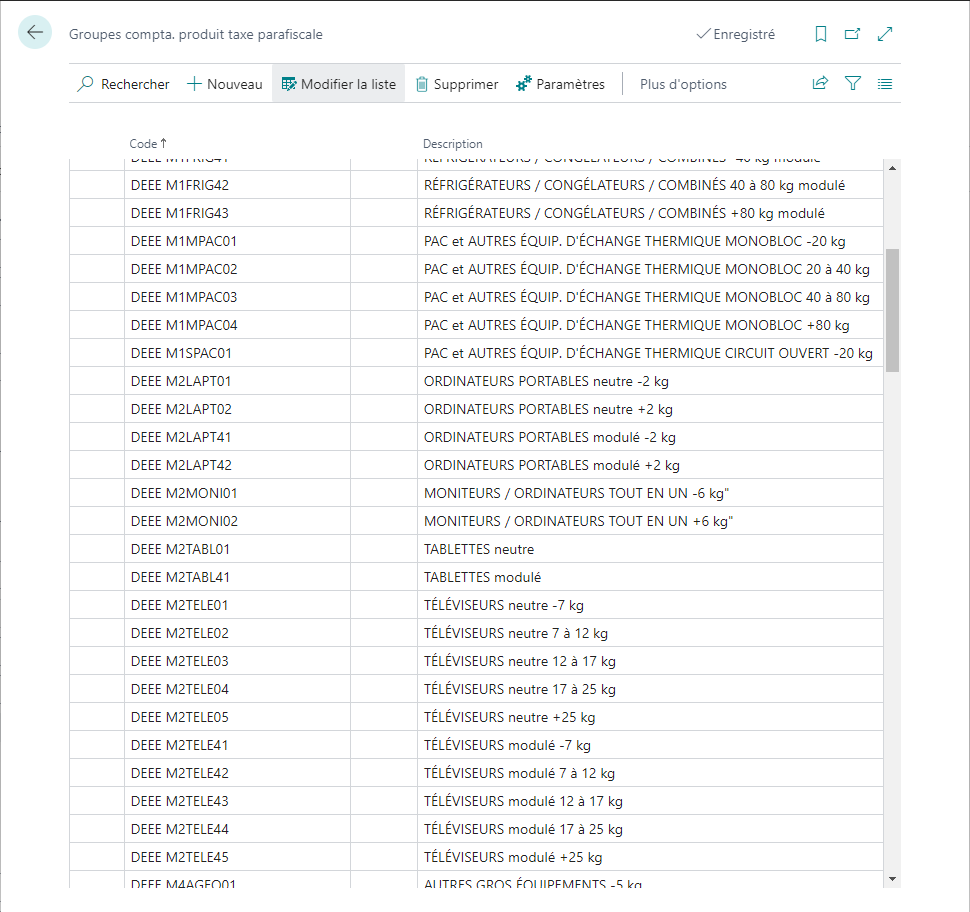
Commencez par créer les groupes compta. produit taxe parafiscale :
Choisissez l'icône
, saisissez Groupes compta. produit taxe parafiscale.Dans la page qui s'ouvre, créez un nouvel enregistrement en renseignant un Code et une Description pour le groupe.
Exemple
Créez un groupe compta. produit taxe parafiscale nommé MONITEUR.
Vous pouvez à présent associer un groupe à une taxe pour un article :
Choisissez l'icône
, saisissez Articles.Dans la page qui s'ouvre, ouvrez la fiche d'un article soumis à une taxe parafiscale.
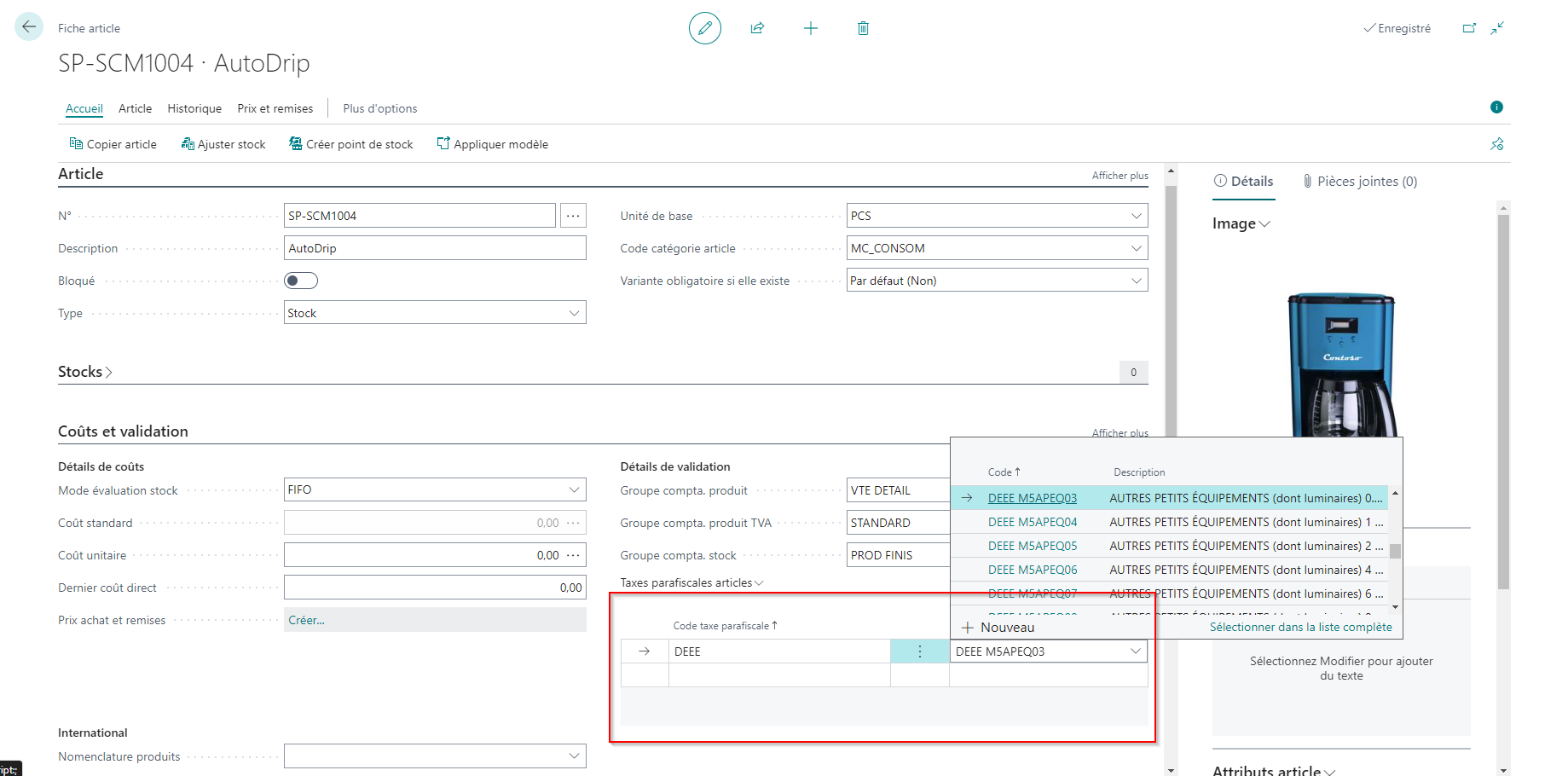
Dans la section Taxes parafiscales articles, ajoutez une ligne par taxe et renseignez le Groupe compta. produit associé.
Exemple
Renseignez DEEE pour la taxe parafiscale et MONITEUR pour le groupe compta. produit.
Conseil
Lorsque vous utilisez l'action Copier article pour créer un nouvel article à partir d'un article existant, cochez la case Parafiscal Taxes de l'assistant pour reprendre automatiquement les taxes parafiscales (et leur groupe compta. produit) affectées à l'article source.
Configurer les groupes de comptabilisation clients et fournisseurs
Pour chaque client/fournisseur, vous pouvez associer une ou plusieurs taxes parafiscales. A chaque taxe, vous devez associer un Groupe compta. marché taxe parafiscale.
Commencez par créer les groupes compta. marché taxe parafiscale :
Choisissez l'icône
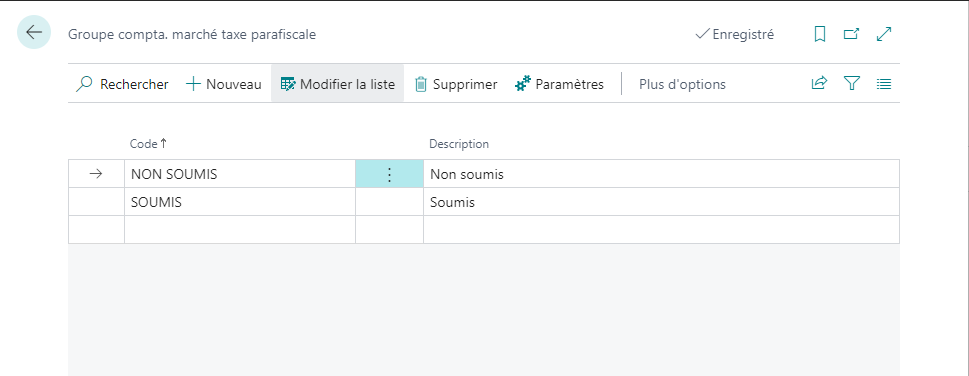
, saisissez Groupes compta. marché taxe parafiscale.Dans la page qui s'ouvre, créez un nouvel enregistrement en renseignant un Code et une Description pour le groupe.
Exemple
Créez un groupe compta. produit taxe parafiscale nommé SOUMIS et un autre nommé NONSOUMIS.
Vous pouvez à présent associer un groupe à une taxe pour un client/fournisseur :
Choisissez l'icône
, saisissez Clients (ou Fournisseurs).Dans la page qui s'ouvre, ouvrez la fiche du compte.
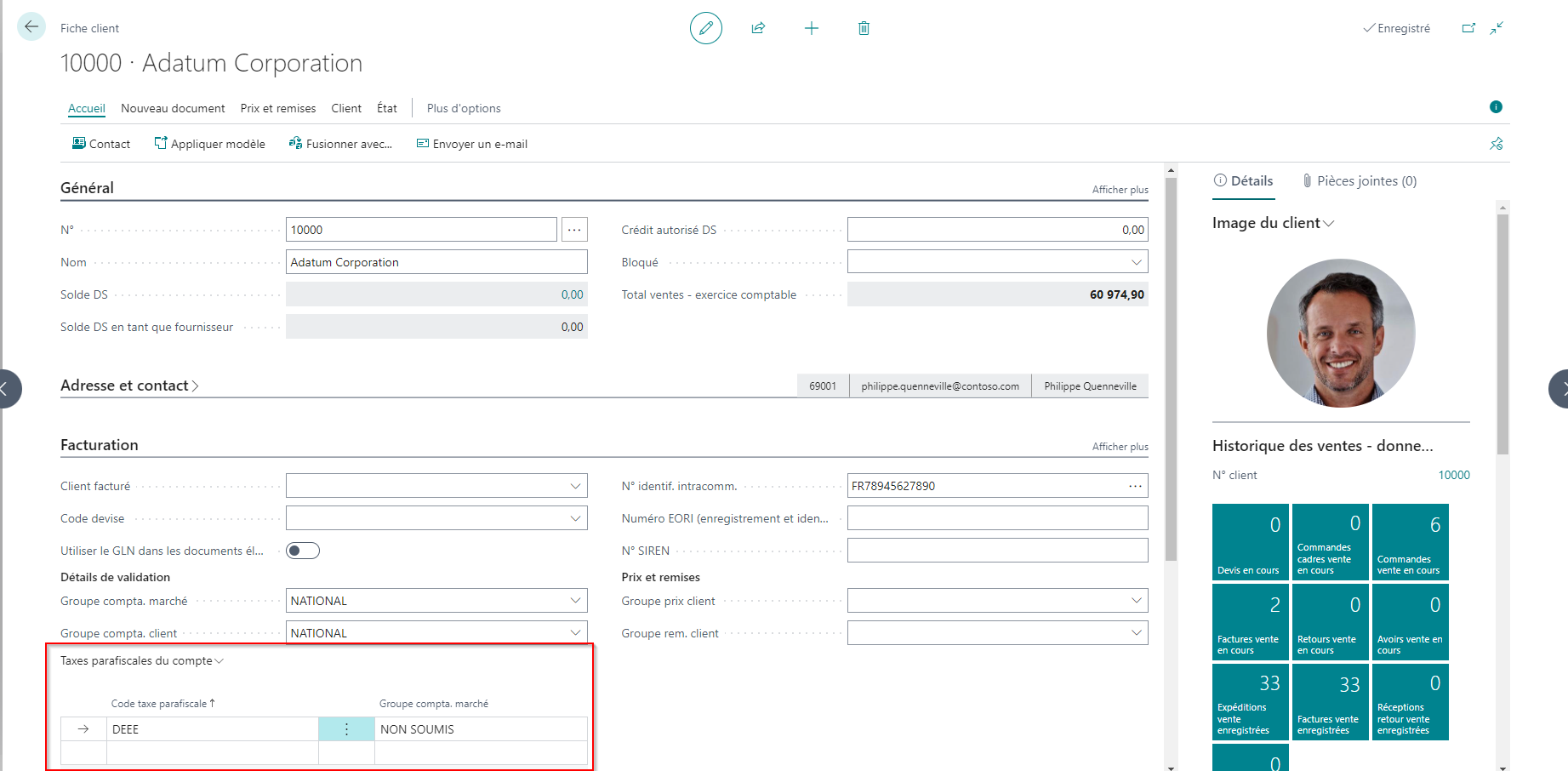
Dans la section Taxes parafiscales du compte, ajoutez une ligne par taxe et renseignez le Groupe compta. marché associé.
Exemple
Renseignez DEEE pour la taxe parafiscale et SOUMIS pour le groupe compta. marché.
Conseil
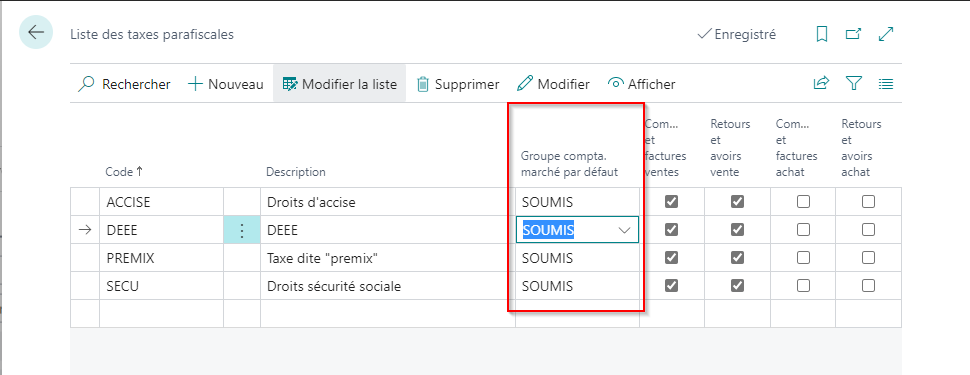
Pour éviter de renseigner les taxes parafiscales sur chaque compte, vous pouvez assigner un Groupe compta. marché par défaut dans depuis la Liste des taxes parafiscales. Si le compte n'a pas d'enregistrement pour la taxe à laquelle est soumise l'article vendu ou acheté, alors le groupe compta. marché par défaut est utilisé implicitement.
Modifier le groupe compta. marché taxes directement sur un document
Le groupe compta. marché taxe parafiscale utilisé pour comptabiliser les taxes d'un document est normalement déterminé automatiquement à partir de la fiche du client ou du fournisseur (ou du groupe par défaut de la taxe si le compte n'a pas d'enregistrement spécifique).
Vous pouvez toutefois le surcharger ponctuellement pour un document donné, en renseignant le champ Groupe compta. marché taxes dans l'en-tête, à côté du champ Groupe compta. marché TVA habituel. Ce champ est disponible sur les devis de vente, commandes de vente et commandes d'achat. Il n'est pas disponible sur les factures et avoirs saisis directement (hors transformation d'une commande).
Note
Ce champ agit uniquement sur le document concerné : il ne modifie pas la fiche du client ou du fournisseur.
Paramétrer la comptabilisation des taxes parafiscales
Les paramètres de comptabilisation viennent indiquer comment se calculent les taxes parafiscales en fonction de la combinaison groupe compta. marché et groupe compta. produit taxe parafiscale.
Pour accéder aux paramètres de comptabilisation,
Choisissez l'icône
, saisissez Paramètres comptabilisation taxe parafiscale.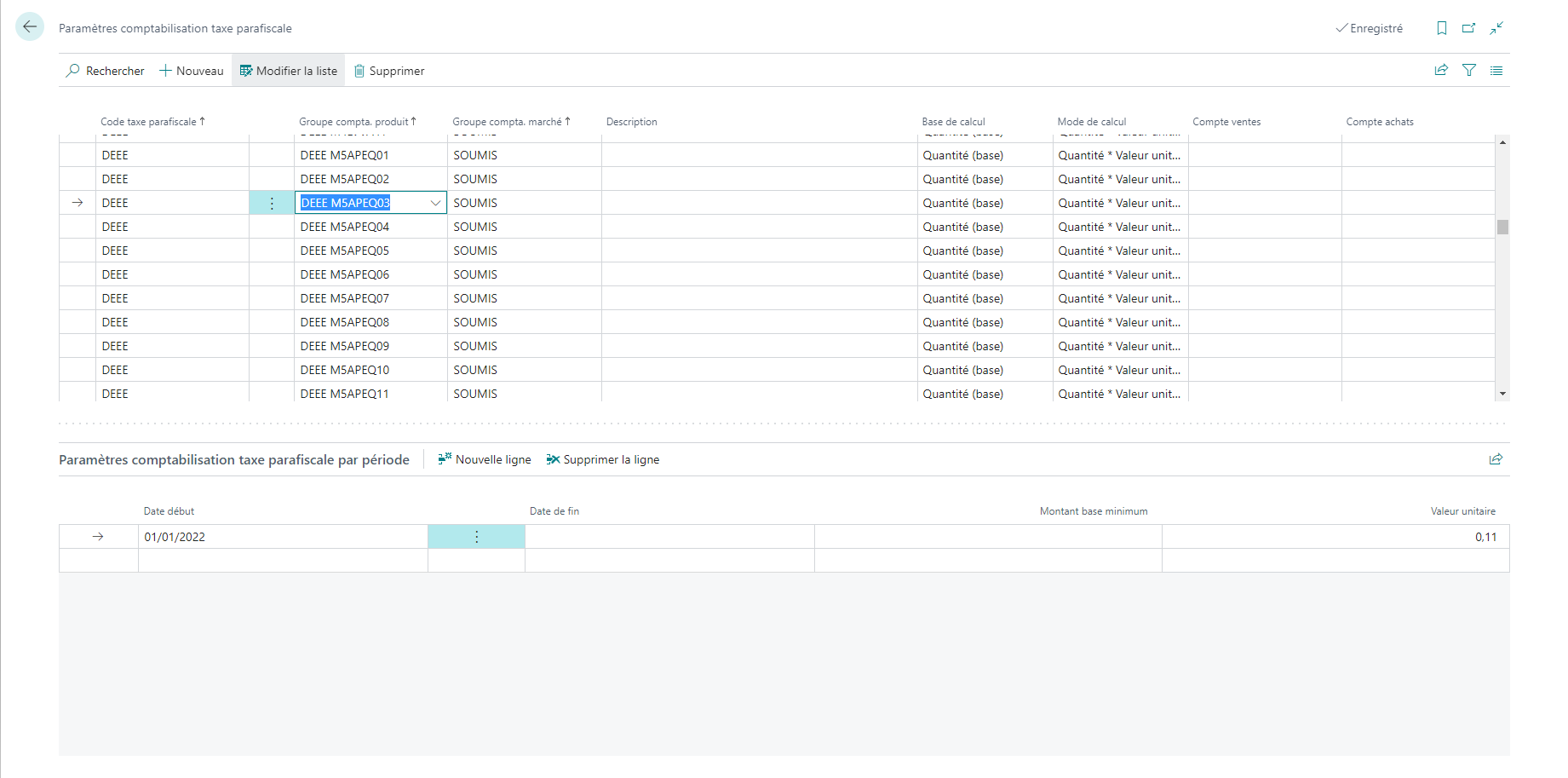
Dans la page qui s'ouvre, créez un nouvel enregistrement en spécifiant le code de taxe parafiscale, le groupe compta. produit et le groupe compta. marché.
Si la taxe s'appliquent en vente (achat), renseignez le Compte vente (Compte achat) dans lequel la taxe est comptabilisée.
Conseil
Certaines taxes doivent être comptabilisées sur le même compte que le produit vendu/acheté. Dans ce cas, ne renseigné aucun compte de vente / achat dans cette page. L'application utilisera le compte du produit pour enregistrer la taxe en comptabilité.
Pour chaque combinaison, vous spécifiez :
- la base de calcul : sert à calculer le montant de la taxe si le mode de calcul l'inclue. Elle sert aussi à définir des paliers de valeur de la taxe.
- le mode de calcul : définit la formule de calcul donnant le montant de la taxe.
Les bases de calcul disponibles sont les suivantes :
| Base de calcul | Description |
|---|---|
| Quantité | La quantité, dans l'unité de la ligne du document, est utilisée comme valeur de base. |
| Quantité (base) | La quantité dans l'unité de base de l'article est utilisée comme valeur de base. |
| Poids net | Le poids net total est utilisé comme valeur de base. |
| Poids brut | Le poids brut total est utilisé comme valeur de base. |
| Montant HT | * Le montant HT de la ligne est utilisé comme valeur de base. |
| Volume (L) | ** Le volume exprimé en litre est utilisé comme valeur de base. |
| Volume (hL) | ** Le volume exprimé en hecto-litre est utilisé comme valeur de base. |
| Volume d'alcool pur (hL) | ** Le volume d'alcool pur exprimé en hecto-litre est utilisé comme valeur de base. |
| Volume (hL) * Degré d'alcool | ** Le volume d'alcool exprimé en hecto-litre multiplié par le dégré d'alcool (équivalant à 100x le volume d'alcool pur en hecto-litre) est utilisé comme valeur de base. |
Note
* Lorsque le Montant HT sert de base de calcul pour une taxe parafiscale En ligne, la modification du Prix unitaire HTT dans les lignes d'un document entraîne son recalcul une fois le Prix unitaire HT calculé. Vous pourrez alors constater une différence entre le Prix unitaire HTT final et celui que vous avez saisie. Pour éviter ce biais, préférez saisir directement le Prix unitaire HT ou utilisez les taxes parafiscales sur une ligne attachée.
** Ces bases de calcul nécessitent que l'application CAP Vignes soit installée. Référez-vous à la documentation de CAP Vignes pour en savoir plus sur la manière de définir le degré d'alcool et la centilisation des articles.
Les modes de calcul disponibles sont les suivants :
| Mode de calcul | Description |
|---|---|
| Quantité * Valeur unitaire | Le montant de la taxe dépend uniquement de la quantité sur le document et la valeur unitaire de la taxe. La valeur de base n'entre pas en compte dans le calcul du montant de la taxe. |
| Valeur de base * % valeur unitaire | Le montant de la taxe est proportionnelle à la valeur de base et à la valeur unitaire. La valeur unitaire est interprétée comme un pourcentage. |
| Valeur de base * Valeur unitaire | Le montant de la taxe est proportionnelle à la valeur de base et à la valeur unitaire. |
Associé à chaque combinaison groupe compta. marché et groupe compta. produit, vous définissez la Valeur unitaire de la taxe. Vous pouvez définir une valeur unitaire selon :
- La période de comptabilisation du document en définissant Date de début et la Date de fin.
- La valeur de la base en définissant la Montant base minimum.
- La devise du document
Paramétrer les prix de vente et d'achat pour les articles avec taxes parafiscales
Avertissement
Ce paragraphe nécessite au préalable l'activation de la fonctionnalité Nouvelle tarification des ventes.
Lorsque vous définissez des prix de vente (ou d'achat) pour un article soumis à taxes parafiscales, vous pouvez choisir de le faire hors taxes (sans TVA) ou hors toutes taxes (sans TVA et sans taxes parafiscales).
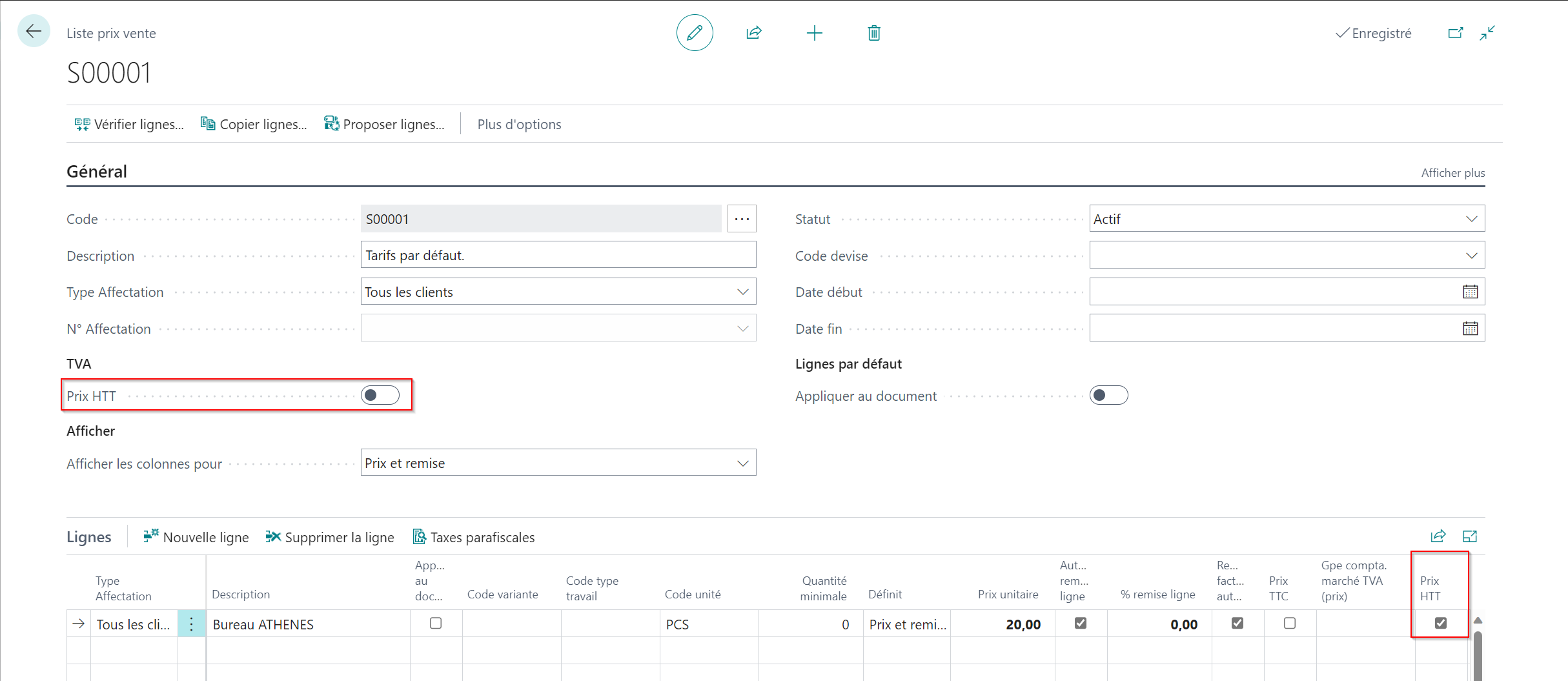
Par défaut, les prix sont considérés taxes parafiscales comprises. Pour définir un prix hors taxes parafiscales, vous devez :
- soit cocher la case Prix HTT dans l'en-tête de la liste de prix pour l'appliquer à tous les prix.
- soit cocher la case Prix HTT dans la ligne de la liste de prix pour l'appliquer spécifiquement au prix.
Note
Les prix de vente et d'achat renseignés directement sur les fiches articles sont considérés taxes parafiscales comprises par défaut. Affichez et cochez le champ Prix HTT pour spécifier un prix hors toutes taxes.
Comprendre les libellés hors TVA et hors taxes
Sur les lignes des documents de vente et d'achat, deux notions de prix (ou de coût) « hors taxes » coexistent. Il est important de bien les distinguer :
| Champ | Signification |
|---|---|
| Prix unitaire hors TVA (vente) / Coût unitaire direct hors TVA (achat) | Prix/coût hors TVA uniquement. Les taxes parafiscales en ligne restent comprises dans ce montant. |
| Prix unitaire hors taxes (vente) / Coût unitaire hors taxes (achat) | Prix/coût hors TVA et hors taxes parafiscales (équivalent du prix HTT défini au paragraphe précédent). |
Le même principe s'applique aux totaux affichés sous les lignes des documents (devis, commandes, factures, avoirs, y compris une fois comptabilisés) :
- Total hors TVA : total du document hors TVA, taxes parafiscales toujours comprises.
- Total hors taxes : total du document hors TVA et hors l'ensemble des taxes parafiscales.
- Total taxes : montant cumulé de toutes les taxes parafiscales du document.
Ces deux derniers totaux vous permettent de visualiser en un coup d'œil la part des taxes parafiscales dans le montant global du document, sans avoir à ouvrir le détail de chaque ligne.
Visualiser les taxes sur un document
Dans un document non validé, vous pouvez visualiser en taxes parafiscales calculées En ligne en sélectionnant une ligne du document puis en choisissant l'action Taxes parafiscales de la ligne. Cette page est une prévisualisation du calcul des taxes. A la comptabilisation, les taxes sont recalculées selon les quantités facturées et la date de comptabilisation du document.
Conseil
Si le paramétrage d'une taxe parafiscale évolue (nouveau tarif, nouvelle période) après la création d'une commande de vente ou d'achat, une notification vous propose d'actualiser les montants du document ouvert pour tenir compte du nouveau paramétrage.
Dans une document validé tel qu'une facture vente enregistrée, vous accédez aux écritures comptables taxe parafiscale, en utilisant :
- au niveau de l'en-tête du document, l'action Rechercher les écritures
- au niveau d'une ligne du document, l'action Taxes parafiscales.
Aperçu de la comptabilisation des taxes
Dans les documents ventes et achat, vous pouvez prévisualiser la comptabilisation des taxes parafiscales en utilisant la fonction Aperçu compta..
Limitations connues
Vous trouverez ci-dessous des limitations connues du périmètre d'utilisation de cette application.
- L'implémentation actuelle de cette application couvre les modules fonctionnels des ventes et des achats dans Business Central. Le module de gestion des services, disponible avec une licence Premium, n'est pas supporté.
- Dans le mode En ligne, les taxes parafiscales supportées sont uniquement celles qui entre dans l'assiette de la TVA. Les taxes, redevances qui n'entrent pas dans l'assiette de TVA ne sont pas supportées. Préférez alors utiliser des taxes parafiscales en mode Ligne attachée où vous pouvez spécifiez un compte comptable avec des groupes comptabilisation sans TVA.