Lemoov, guide utilisateur
Important
Cette application est en cours de développement et est susceptible de subir des modifications. La documentation est donc sujette à modification sans préavis.
Se connecter à l'application
Lorsque vous démarrez l'application Lemoov, vous devez vous connecter avec vos identifiants chauffeur. Ceux-ci vous ont été communiqués par votre entreprise.
Dans la page de connexion,
Renseignez votre identifiant et votre mot de passe.
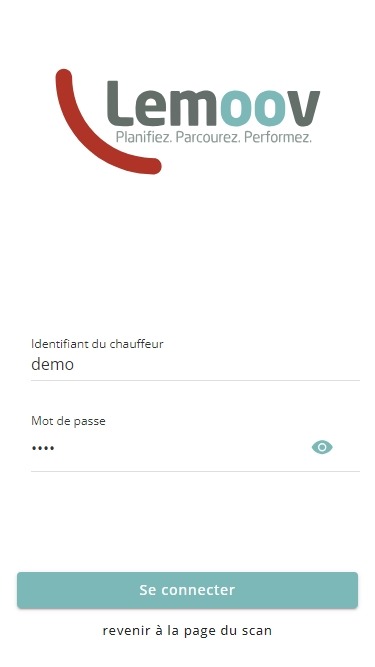
Cliquez sur le bouton Se connecter.
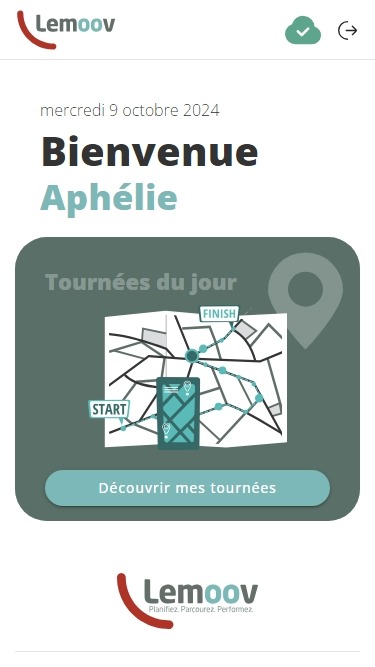
Vous arrivez sur la page d'accueil de l'application.
Réaliser une tournée
Une tournée est un ensemble de missions à réaliser dans une journée. Lorsque vous vous connectez à l'application, vous visualisez les tournées qui vous sont assignées pour le jour même. Le sélectionnant une tournée, vous accédez à la liste des missions à réaliser.
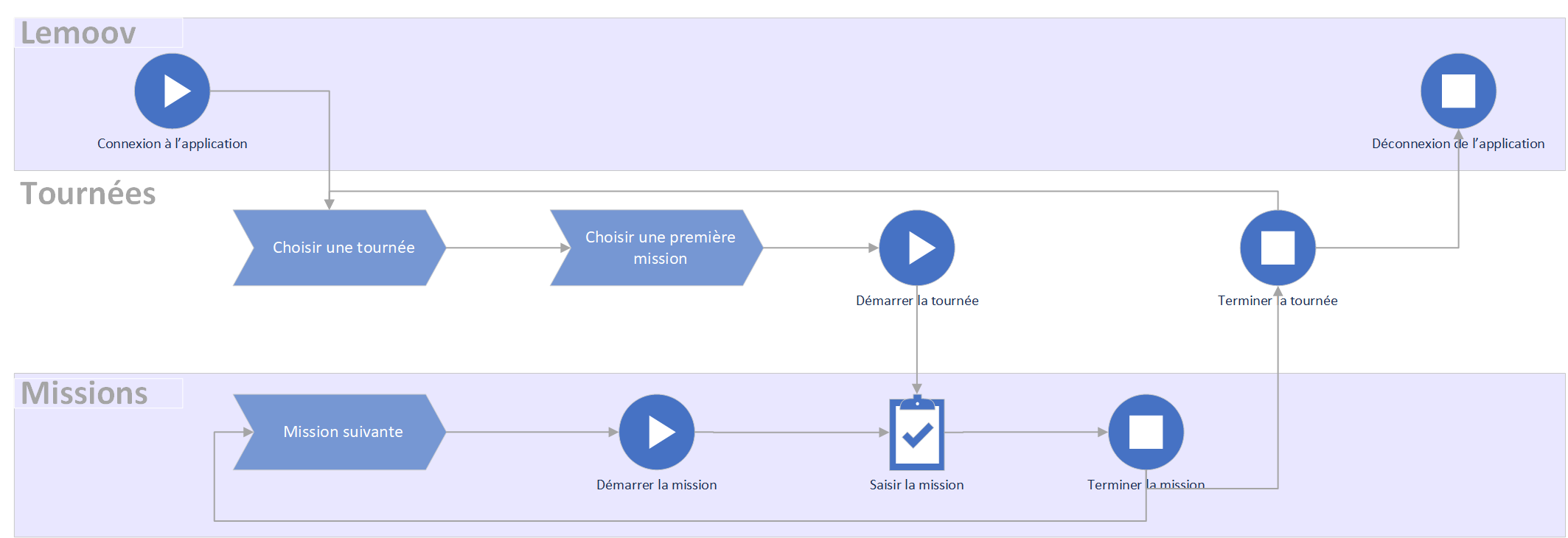
Synoptique
Le schéma suivant illustre les étapes pour réaliser les tournées.
Démarrer une tournée
Pour démarrer une tournée,
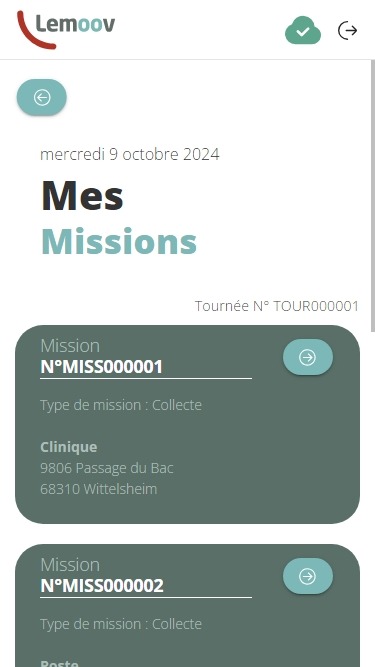
Choisissez la tournée à réaliser dans la liste des tournées.
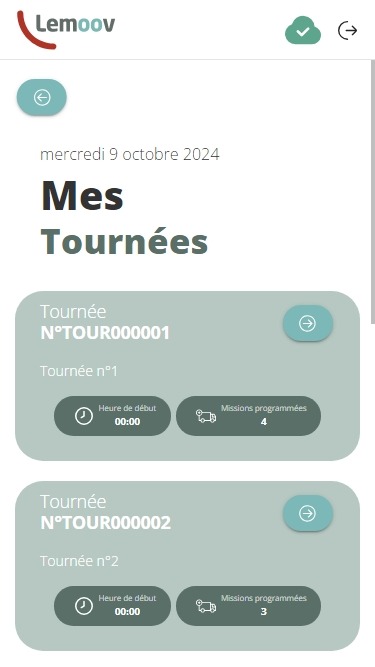
Sélectionnez la première mission.
Conseil
Une tournée démarre lorsque vous démarrez n'importe laquelle des missions de la tournée. Vous n'êtes pas forcé de réaliser les missions dans l'ordre proposé.
Sur la mission, cliquez sur le bouton Démarrer la mission.
La page Début de tournée s'affiche.
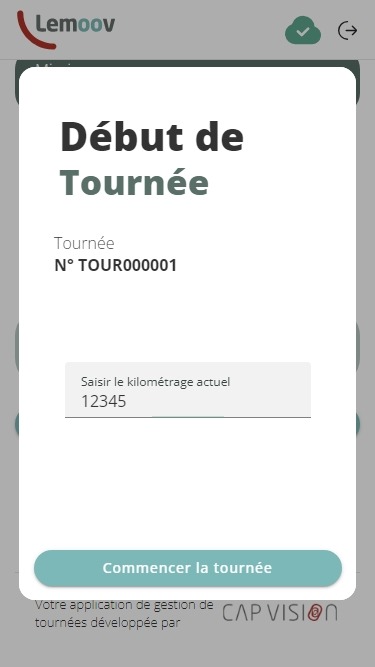
Cliquez sur Commencer la tournée pour enregistrer le kilométrage et démarrer la saisie de la première mission.
Démarrer, saisir et terminer une mission
La saisie d'une mission dépend de son type et des variantes peuvent exister en fonction de la configuration de votre entreprise.
Conseil
L'icône de navigation vous permet d'ouvrir l'application de navigation de votre appareil pour vous rendre sur le lieu de la mission. Si vous voyez apparaître l'icône alternative ci-dessous, cela signifie pour des actions supplémentaires sont disponibles telles qu'enregistrer les coordonnées GPS du lieu.

Pour démarrer une mission,
Cliquez sur le bouton Démarrer la mission.
Note
S'il s'agit de la première mission que vous démarrez au sein de la tournée, vous êtes dans le cadre d'un démarrage d'une tournée.
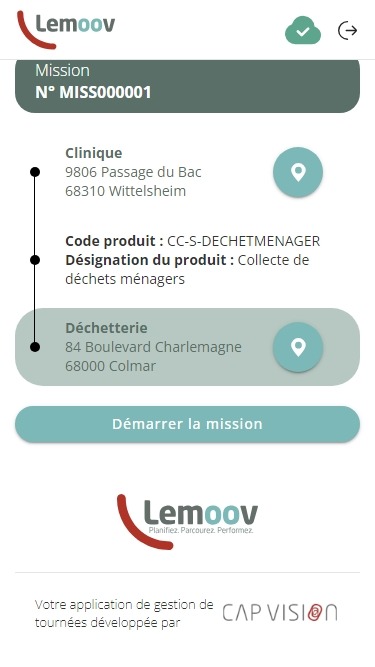
Vous pouvez démarrer la saisie de la mission.
Généralement, vous allez indiquer les informations suivantes :
Est-ce que la collecte a été possible ou non ? Si non, un commentaire peut vous être demandé.
Quelles sont les quantités collectées et/ou déposées ?
Si une pesée est faite, quelle est son poids et/ou le numéro de pesée ?
Vous pouvez réaliser une ou plusieurs photos (un appareil équipé d'une caméra est nécessaire) de la situation.
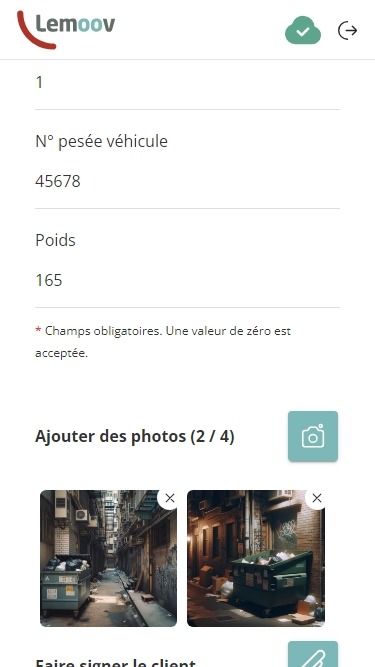
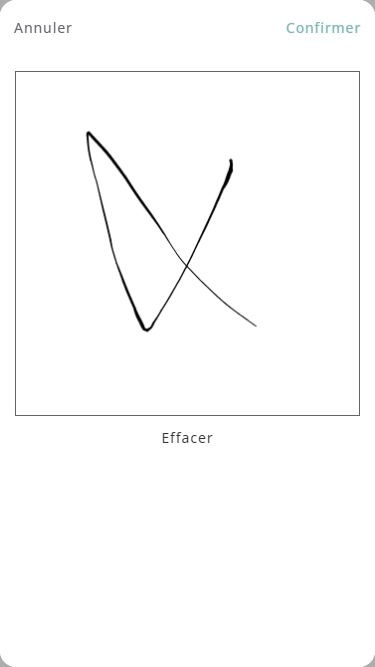
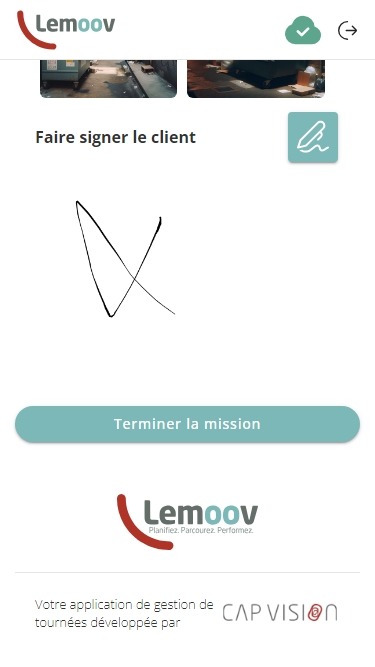
Une signature client peut vous être demandée.
Lorsque vous avez terminé la saisie de la mission, cliquez sur le bouton Terminer la mission.
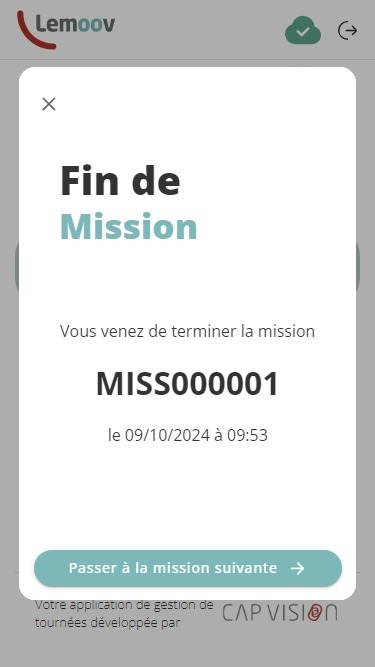
La page Fin de mission s'affiche.
Note
Si la mission était la dernière de la tournée, vous êtes invité à terminer la tournée.
Cliquez sur Passer à la mission suivante pour continuer.
Terminer une tournée
Lorsque la dernière mission de la tournée est terminée, vous arrivez à l'étape de finalisation de la tournée.
Elle s'enclenche automatiquement lorsque vous cliquez sur Terminer la mission de la dernière mission :
La page Fin de tournée s'affiche.
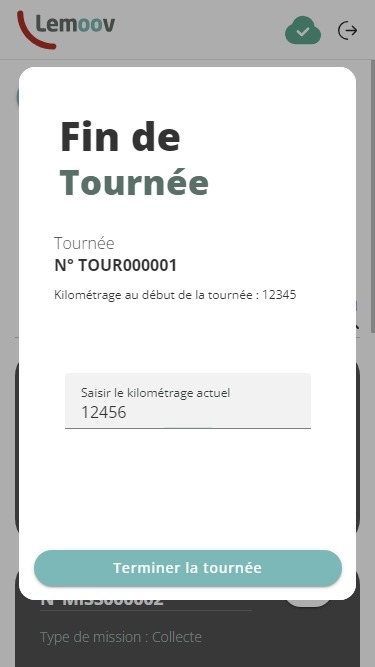
Des informations sur la tournée vous sont rapellées et vous êtes invités à renseigner le kilométrage final.
Cliquez enfin sur le bouton Terminer la tournée.
Gestion du mode déconnecté
L'application nécessite une connexion régulière à Internet (hors mode de démonstration) pour récupérer les données des tournées et envoyer les informations saisies.
Toutefois, si vous êtes dans une zone sans couverture réseau, vous pouvez continuer à saisir les informations des tournées et des missions. Celles-ci seront envoyées dès que la connexion sera rétablie.
Le statut de connexion et de synchronisation est indiqué en haut de l'écran.
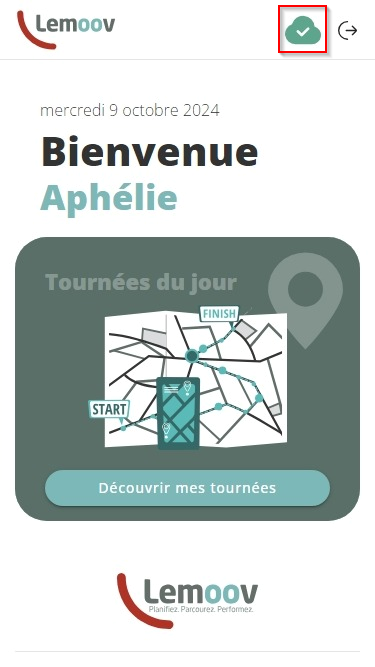
Il apparaît en diverses nuances de couleurs pour vous indiquer l'état de la connexion :
| Symbole | Signification |
|---|---|
 |
L'appareil est hors connexion |
 |
L'appareil est connecté et synchronisé avec succès |
 |
L'appareil est connecté et en cours de synchronisation |
 |
Une ou plusieurs erreurs se sont produites lors de la synchronisation |
Si un échec de synchronisation survient, vous pouvez cliquer sur l'icône pour obtenir plus d'informations.