Lemoov, guide de déploiement
Important
Cette application est en cours de développement et est susceptible de subir des modifications. La documentation est donc sujette à modification sans préavis.
Préambule
Ce guide d'installation explique pour un administrateur Business Central et un gestionnaire de flottes d'appareils mobiles comment installer et configurer l'application Lemoov pour les chauffeurs. Ce guide d'installation ne s'adresse pas aux utilisateurs finaux dont on attend qu'il leur soit livré un matériel prêt à l'emploi.
Configuration requise
Pour utiliser Lemoov vous devez disposer d'un téléphone ou d'une tablette sous Android.
| Caractéristique | Minimum requis |
|---|---|
| Version d'Android | 11 ou supérieure |
| Taille d'écran | 5 pouces ou supérieure |
| Connectivité | 4G recommandée ou Wifi L'application fonctionne en mode déconnecté mais vous devez disposer d'une connexion pour récupérer les données et envoyer l'avancement des tournées. |
Droits d'accès dans Business Central
Pour commencer, vous devez autoriser l'application Lemoov à se connecter à votre environnement Business Central. Pour ce faire, suivez les étapes suivantes :
Dans Business Central, choisissez l'icône
 , saisissez Configuration assistée, puis sélectionnez le lien associé.
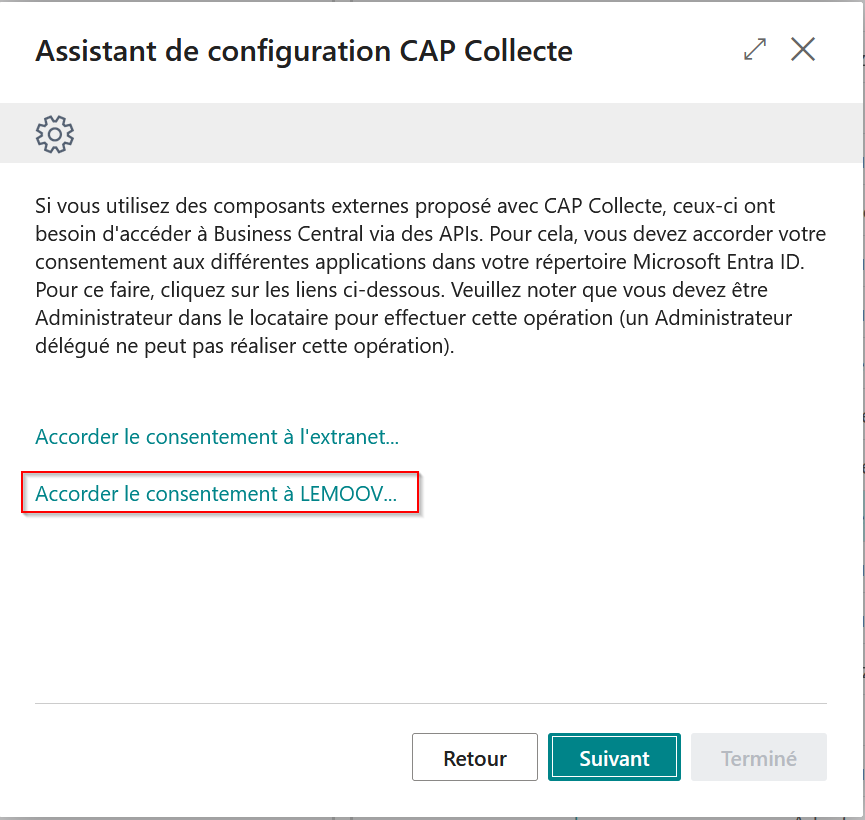
Dans la page Configuration assistée, choisissez Configurer CAP Collecte.
A l'étape représentée par la capture ci-dessous, cliquez sur Accorder votre consentement à LEMOOV.
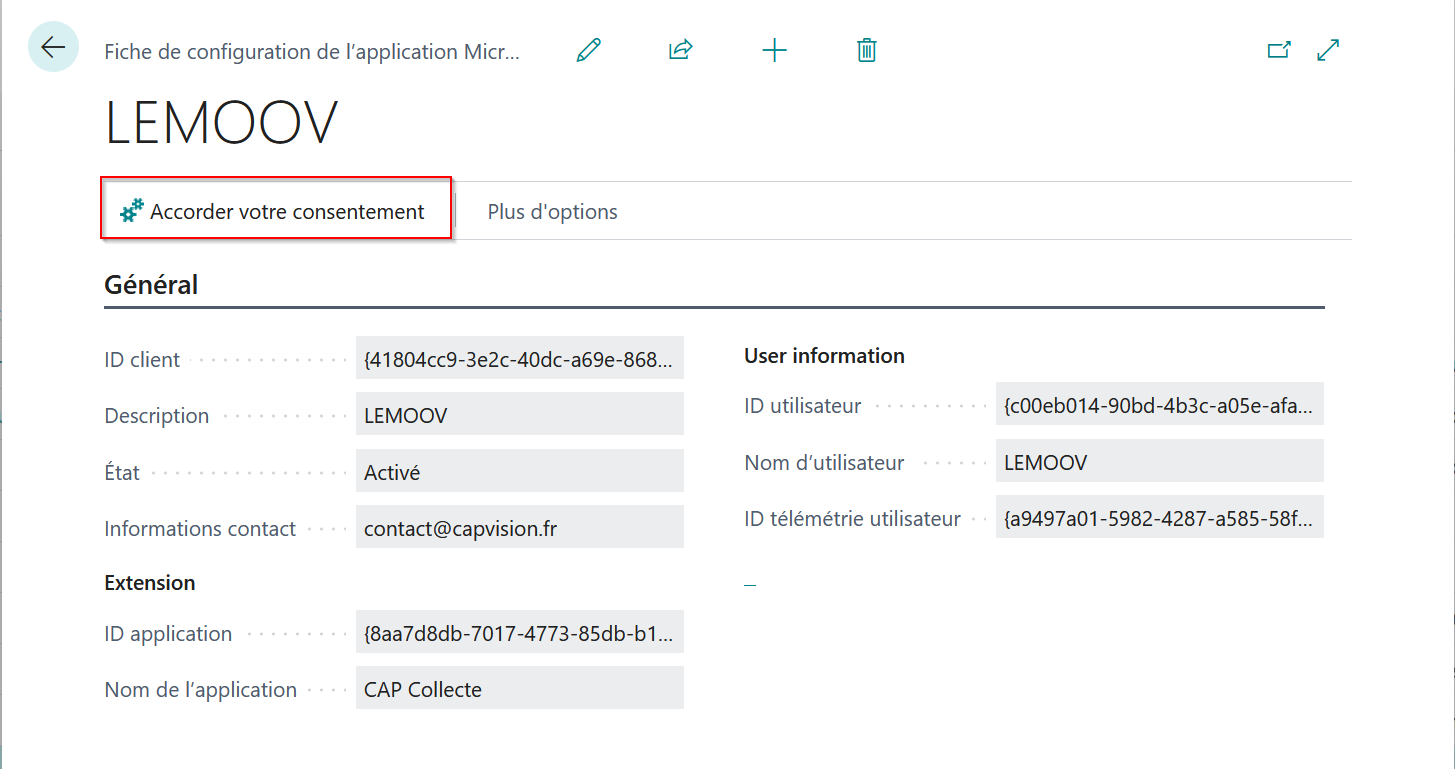
Dans la page qui s'ouvre, cliquez sur l'action Accorder votre consentement.
Important
Cette opération doit être fait par un administrateur du locataire.
Obtenir le QR-Code de configuration
Note
Cette étape est optionnelle car vous pouvez entrer toutes les informations manuellement dans l'application mobile. Toutefois, l'usage d'un QR-Code simplifie la configuration de l'application.
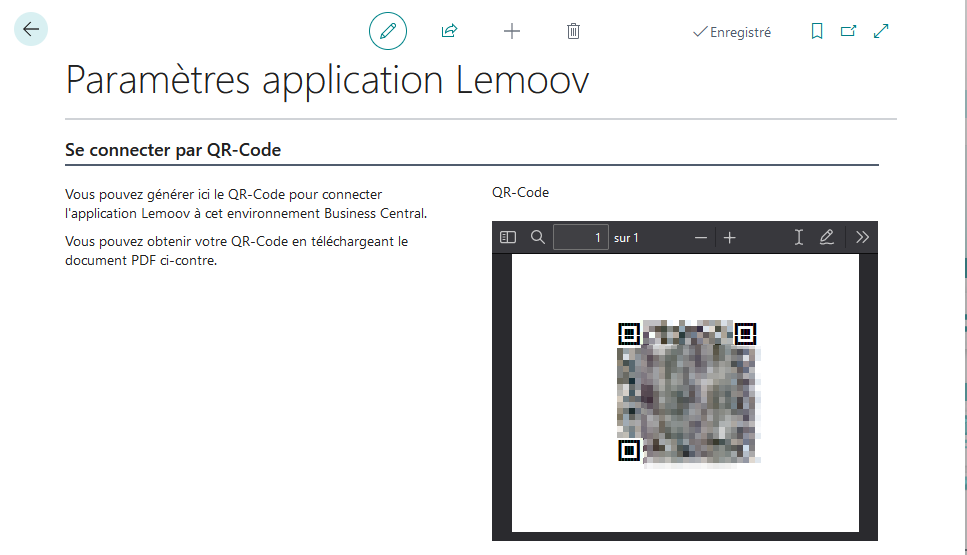
Pour connecter l'application mobile à Business Central, vous pouvez scanner un QR-Code. Ce QR-Code contient les informations nécessaires pour connecter l'application à votre environnement Business Central.
Pour l'obtenir, suivez les étapes suivantes :
Choisissez l'icône
, saisissez Paramètres application Lemoov, puis sélectionnez le lien associé.Enregistrez le QR-Code qui s'affiche pour le scanner ultérieurement avec l'application Lemoov.
Note
Ce QR-Code ne contient pas d'informations d'authentification et est identique pour tous les appareils qui doivent se connecter au même environnement.
Configuration du terminal Android
Connexion à Business Central avec le QR-Code
Pour installer l'application Lemoov sur un terminal Android, suivez les étapes suivantes :
- Téléchargez/installez l'application Lemoov sur le terminal Android.

Important
Le fichier APK contient l'application Lemoov signée par CAP Vision et peut être installé sur votre terminal Android. Pour l'installer, transférez le fichier APK sur votre terminal via un câble USB ou un service de stockage en ligne, puis ouvrez le fichier APK pour lancer l'installation.
Démarrez l'application Lemoov.
A l'invite de l'application, scannez le QR-Code obtenu depuis Business Central.

Suivez les instructions à l'écran pour vous connecter à votre environnement Business Central.
Important
Cette étape permet de confirmer que vous disposez bien des autorisations pour vous connecter au locataire hébergeant Business Central. La vérification peut être effectuée directement depuis le terminal ou sur un autre appareil en utilisant les identifiants d'un utilisateur du locataire ou un administrateur délégué de Business Central.
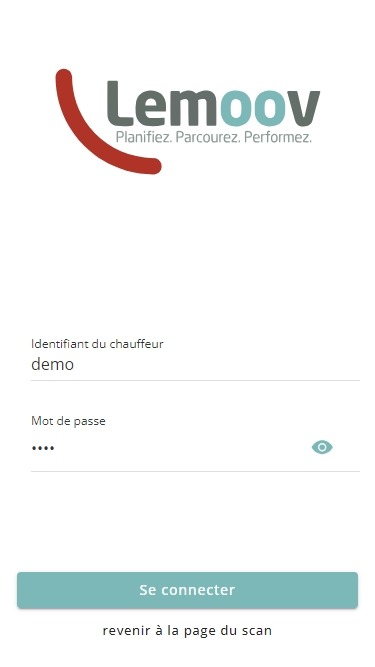
Vous arrivez sur la page de connexion d'un chauffeur. Vous pouvez désormais livrer l'appareil à son utilisateur final.
Connexion manuelle à Business Central
Important
Cette méthode est plus longue et nécessite de saisir manuellement les informations de connexion. Elle est recommandée si vous ne disposez pas du QR-Code de configuration ou si l'appareil n'est pas équipé d'une caméra.
Pour installer l'application Lemoov sur un terminal Android, suivez les étapes suivantes :
- Téléchargez/installez l'application Lemoov sur le terminal Android.
Important
Le fichier APK contient l'application Lemoov signée par CAP Vision et peut être installé sur votre terminal Android. Pour l'installer, transférez le fichier APK sur votre terminal via un câble USB ou un service de stockage en ligne, puis ouvrez le fichier APK pour lancer l'installation.
Démarrez l'application Lemoov.
Sur la page d'accueil de l'application, cliquez sur renseigner manuellement.
Sélectionnez le mode de connexion Business Central ou Business Central (local), selon votre mode de déploiement et renseignez les informations de connexion demandées.
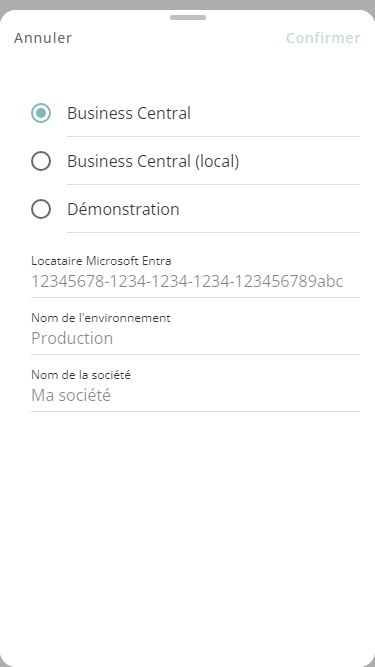
Cliquez sur l'action Confirmer.
(Pour Business Central uniquement) Suivez les instructions à l'écran pour vous connecter à votre environnement Business Central.
Important
Cette étape permet de confirmer que vous disposez bien des autorisations pour vous connecter au locataire hébergeant Business Central. La vérification peut être effectuée directement depuis le terminal ou sur un autre appareil en utilisant les identifiants d'un utilisateur du locataire ou un administrateur délégué de Business Central.
Vous arrivez sur la page de connexion d'un chauffeur. Vous pouvez désormais livrer l'appareil à son utilisateur final.
Connexion sans Business Central (mode démonstration)
Le mode de démonstration permet de tester l'application sans connexion à Business Central. Un jeu de données aléatoirement créé à chaque démarrage de l'application est utilisé pour simuler un environnement réel.
Pour installer l'application Lemoov sur un terminal Android, suivez les étapes suivantes :
- Téléchargez/installez l'application Lemoov sur le terminal Android.
Important
Le fichier APK contient l'application Lemoov signée par CAP Vision et peut être installé sur votre terminal Android. Pour l'installer, transférez le fichier APK sur votre terminal via un câble USB ou un service de stockage en ligne, puis ouvrez le fichier APK pour lancer l'installation.
Démarrez l'application Lemoov.
Sur la page d'accueil de l'application, cliquez sur renseigner manuellement.
Choisissez le mode de connexion Démonstration.
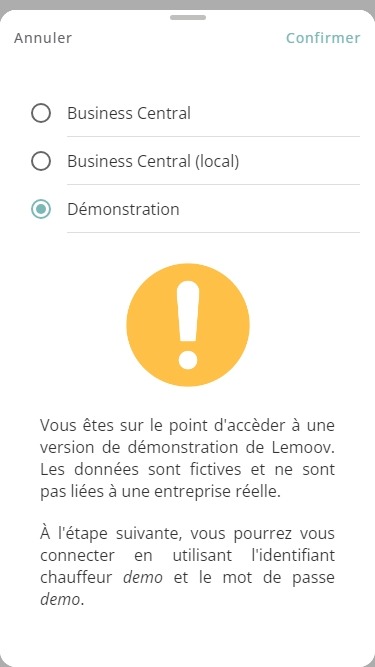
Choisissez l'action Confirmer. Vous arrivez sur la page de connexion d'un chauffeur.
Entrez l'identifiant chauffeur demo et le mode de passe demo.
Cliquez sur Se connecter.