Guide de déploiement
Important
Cette application est en cours de développement et est susceptible de subir des modifications. La documentation est donc sujette à modification sans préavis.
Présentation
Cette section est dédiée aux administrateurs système pour un déploiement sur Microsoft Azure uniquement.
Contactez-nous pour toute autre demande de déploiement.
Déploiement du site
Pour déployer le site, suivez les instructions suivantes :
Créez une Web App sur Microsoft Azure avec les caractéristiques suivantes :
- Système d'exploitation : Linux
- Mode de déploiement : Code
- Pile d'exécution : Dotnetcore - 8.0
Dans la page d'administration de la Web App, cliquez sur Variables d'environnement.
Choisissez Paramètres de l'application.
Définissez les variables d'environnements suivantes si vous êtes sur Business Central online :
Nom de la variable Valeur de la variable Settings__APIType Indiquez Cloud.Settings__APICloudSecrets__BaseURI Indiquez https://api.businesscentral.dynamics.com/v2.0Settings__APICloudSecrets__EnvironmentName Spécifie le nom de l'environnement Business Central online. Par exemple, Production.Settings__APICloudSecrets__TenantId Spécifie le GUID ou le nom du locataire Azure. Par exemple, mycompany.onmicrosoft.com.Settings__APICloudSecrets__ClientId Spécifie l'identifiant de l'application Microsoft Entra ID autorisée à se connecter à Business Central pour l'authentification OAuth2. Settings__APICloudSecrets__ClientSecret Spécifie le secret de l'application Microsoft Entra ID autorisée à se connecter à Business Central pour l'authentification OAuth2. Settings__APICloudSecrets__DefaultCompanyId Spécifie le GUID de la société par défaut. Settings__APICloudSecrets__DefaultCompanyName Spécifie le nom de la société par défaut. Définissez les variables d'environnements suivantes si vous êtes sur Business Central on-premise :
Nom de la variable Valeur de la variable Settings__APIType Indiquez OnPremise.Settings__APIOnPremiseSecrets__Server Nom de domaine du serveur, sans le protocole https. Par exemple, myserver.mycompany.comSettings__APIOnPremiseSecrets__EnvironmentName Spécifie le nom de l'instance du serveur Business Central. Par exemple, BC.Settings__APIOnPremiseSecrets__TenantId Spécifie le nom du tenant. Par exemple, default.Settings__APIOnPremiseSecrets__Port Spécifie le port d'écoute des API. Par exemple, 7048.Settings__APIOnPremiseSecrets__Username Spécifie le nom de l'utilisateur pour l'authentification UserPassword. Settings__APIOnPremiseSecrets__Password Spécifie le mot de passe pour l'authentification UserPassword. Settings__APIOnPremiseSecrets__DefaultCompanyId Spécifie le GUID de la société par défaut. Settings__APIOnPremiseSecrets__DefaultCompanyName Spécifie le nom de la société par défaut. Contactez CAP Vision pour le déploiement ou la mise à jour de l'application.
Administration du site
L'administration du site se fait exclusivement depuis CAP Collecte.
Pour chacune des sociétés de votre environnement,
- Choisissez
 et tapez Paramètres extranet.
 - Dans la page qui s'ouvre, configurez les éléments propres à la société.
Dans cette page, nous vous conseillons de renseigner l'intégralité des champs. Nous vous commandons de renseigner les champs suivants :
| Champ | Usage |
|---|---|
| Logo | Logo de la société. Le ratio de l'image conseillé est de 3:1. |
| Logo (petit) | Logo miniature. La ratio de l'image conseillé est de 1:1. |
| E-mail contactez-nous par défaut | Spécifie l'adresse e-mail à laquelle sont envoyées les demandes de contact du client depuis le site. Il est vivement recommandé d'indiquer une adresse e-mail valide de votre société ici pour que les demandes des clients vous parviennent. |
| Image d'arrière-plan | Image qui s'affiche en arrière-plan de la page de login de l'extranet. Une image d'environ 12 Mp avec un ratio de 4:3 ou 16:9 est conseillé. |
| Couleur primaire, secondaire, tertiaire | Spécifie les couleurs de votre charge graphique. |
Les champs relatifs aux réseaux sociaux sont optionnels. Si vous ne les renseignez pas, les icônes ne s'afficheront pas sur le site.
Gérer les droits des utilisateurs
Pour qu'un utilisateur puisse accéder à l'extranet, il doit disposer d'une fiche Contact.
Pour configurer un contact pour un accès à l'extranet, suivez les étapes suivantes :
- Choisissez et tapez Contacts.
- Dans la page qui s'ouvre, sélectionnez le contact auquel donner accès.
- Sous l'onglet Communication de la fiche contact, assurez-vous que le champ Adresse e-mail est renseigné. L'adresse e-mail est utilisée comme identifiant de l'utilisateur sur le site.
- Sous l'onglet Extranet, saisissez un Mot de passe ou cliquez sur le lien Réinitialiser le mot de passe.
Sous le groupe de champs Autorisations, vous pouvez définir les droits de l'utilisateur sur l'extranet.
A quelles sociétés l'utilisateur a-t-il accès ?
L'utilisateur a accès à toutes les sociétés avec lesquelles il est partagé.
L'utilisateur peut-il avoir des droits d'accès différents selon la société ?
Oui, l'utilisateur peut avoir des droits d'accès différents selon la société. Pour cela, vous devez lui accorder des permissions différentes sur sa fiche contact pour chaque société.
Important
Si vous faites cela, pensez à ne pas synchroniser les champs concernés dans toutes les sociétés lorsque vous configurez l'intersociétés.
Changer le mot de passe pour un utilisateur
Pour changer le mot de passe d'un utilisateur, vous disposez de trois moyens.
Depuis la fiche contact, sous l'onglet Extranet, saisissez un nouveau mot de passe dans le champ Mot de passe.
En procédant ainsi, le mot de passe est modifié pour l'utilisateur et vous devez le transmettre manuellement à l'utilisateur.
Depuis la fiche contact, sous l'onglet Extranet, cliquez sur le lien Réinitialiser le mot de passe.
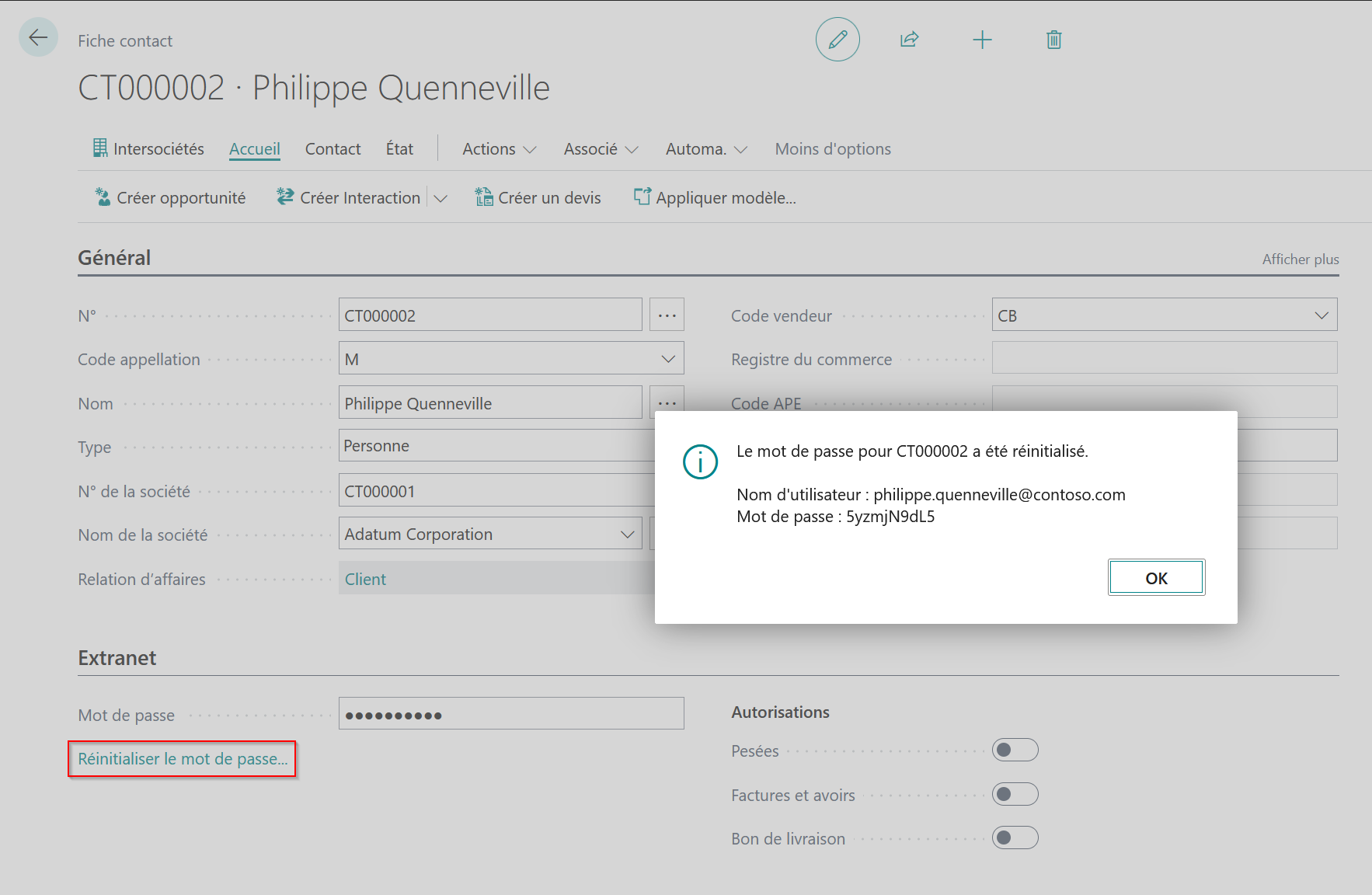
En procédant ainsi, un mot de passe est généré et vous est affiché. Vous pouvez le copier et le transmettre à l'utilisateur.
Depuis la fiche contact, cliquez sur l'action Envoyer l'e-mail de réinitialisation de mot de passe.
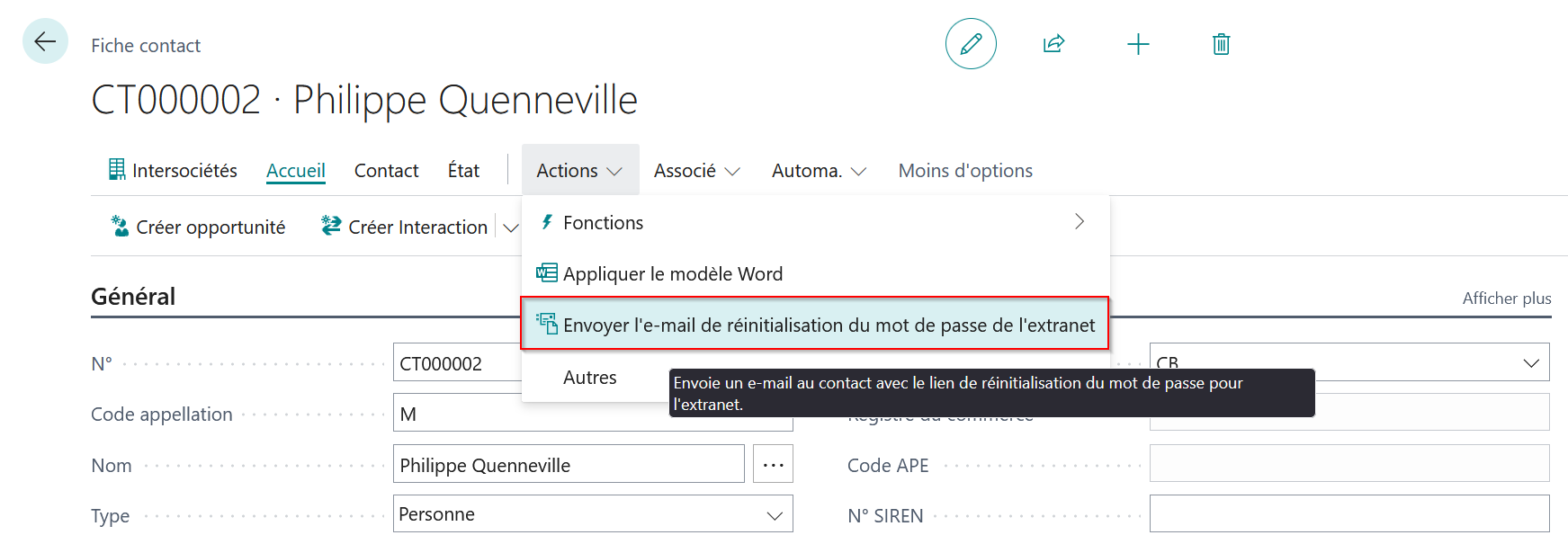
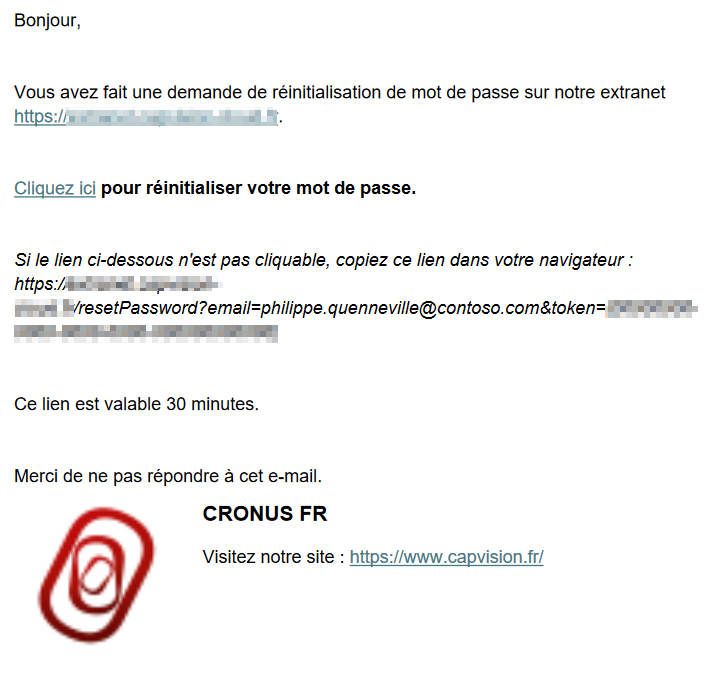
En procédant ainsi, un e-mail est envoyé à l'utilisateur avec un lien pour réinitialiser son mot de passe.
Cette dernière procédure est la plus sécurisée et nous vous la recommandons. Attention toutefois, l'utilisateur dispose d'un délai de 30 minutes pour réinitialiser son mot de passe. Il peut aussi réaliser cette opération directement depuis le site en cliquant sur le lien Mot de passe oublié.
Personnaliser l'e-mail de réinitialisation de mot de passe
Vous pouvez personnaliser le contenu de l'e-mail envoyé à l'utilisateur pour la réinitialisation de son mot de passe.
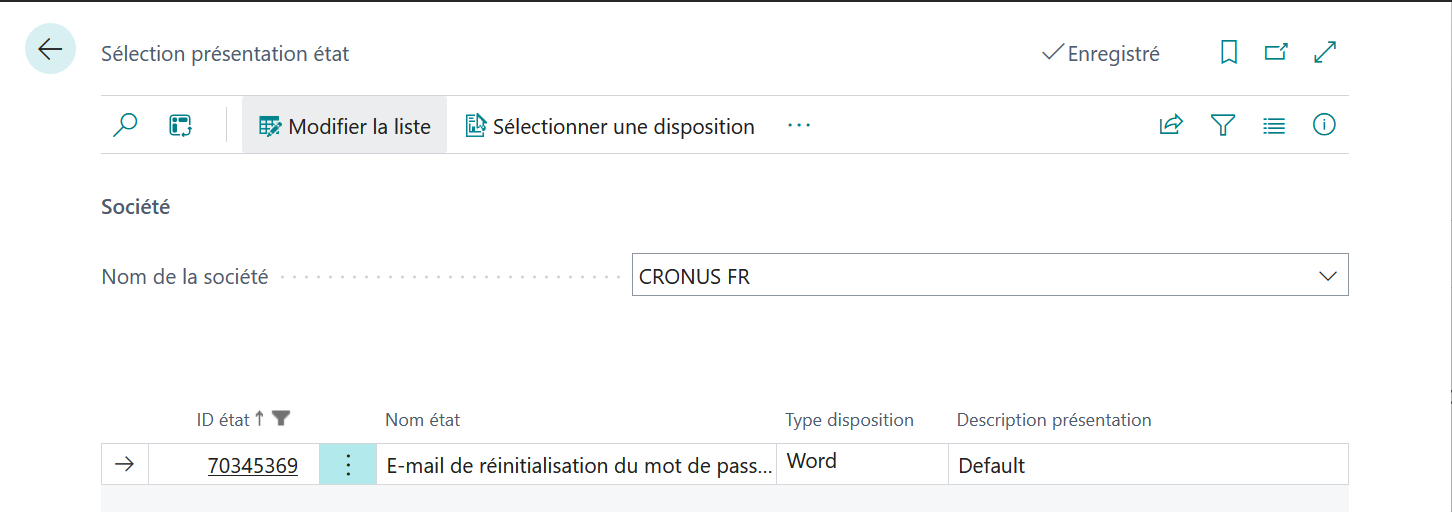
Pour ce faire, rendez-vous dans la page Sélection présentation état et définissez une autre disposition Word par défaut pour l'état E-mail de réinitialisation du mot de passe de l'extranet.