Mise en route
Installation
L'extension CAP Collecte - Trackdéchets vous permet l'interfaçage avec Trackdéchets (le registre national dématérialisé de suivi des déchets dangereux du Ministère de la Transition écologique) afin de créer, publier, signer et suivre automatiquement les BSD (Bordereaux de Suivi de Déchets) à partir des missions de collecte et des pesées de CAP Collecte. Son installation requiert donc préalablement l'installation de CAP Collecte.
Vous pouvez obtenir CAP Collecte et CAP Collecte - Trackdéchets pour une période d'essai de 30 jours depuis l'App Source de Microsoft.
Pour utiliser l'application, les utilisateurs concernés doivent disposer d'une licence CAP Collecte et de l'ensemble d'autorisations CAP Collecte - Trackdéchets.
Configurer CAP Collecte - Trackdéchets
Après l'installation de CAP Collecte et CAP Collecte - Trackdéchets dans Business Central, vous serez invités à démarrer la configuration du logiciel. L'assistant de configuration vise à vous guider dans les étapes initiales de paramétrage de CAP Collecte. Une fois l'assistant de configuration terminé, voici les étapes restantes pour configurer l'interfaçage à Trackdéchets :
Choisissez l'icône
 , saisissez Paramètres Trackdéchets.
Cochez Activer Trackdéchets pour activer l'interfaçage pour la société courante.
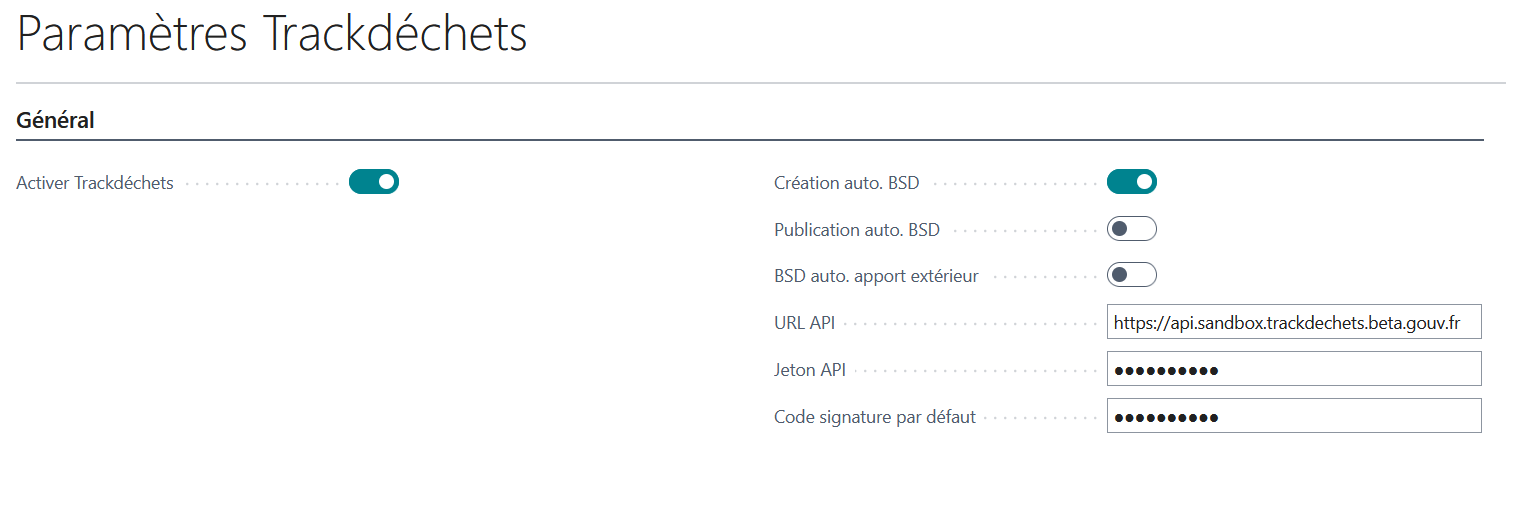
Renseignez :
- URL API : l'URL de l'API Trackdéchets (une URL de test en sandbox est proposée par défaut).
- Jeton API : Le jeton d'authentification à l'API Trackdéchets (stocké de façon sécurisée).
- Code signature par défaut : Le code de signature par défaut de la société.
Important
L'URL proposée par défaut est celle de l'environnement de test (sandbox) de Trackdéchets : les bordereaux qui y sont créés n'ont aucune valeur réglementaire. Renseignez l'URL de l'API de production pour transmettre de véritables bordereaux.
Le jeton API s'obtient depuis votre compte Trackdéchets, en générant un jeton d'accès pour votre établissement. Il est propre à chaque société de votre environnement Business Central et n'est jamais affiché en clair après sa saisie.
La page Paramètres Trackdéchets propose les options suivantes :
| Champ | Description |
|---|---|
| Création auto. BSD | Crée automatiquement les BSD des missions (à la création et lors d'un changement de transporteur, d'origine ou de destination). Les actions manuelles restent toujours disponibles sur la mission. |
| Publication auto. BSD | Publie automatiquement les BSD créés. Nécessite que Création auto. BSD soit actif. |
| BSD auto. apport extérieur | Crée automatiquement un BSD pour un apport extérieur lorsqu'une pesée est clôturée depuis le pont bascule (API). |
L'activation et ces options sont propres à chaque société. Dans un groupe de sociétés, activez et paramétrez Trackdéchets uniquement dans les sociétés qui produisent, transportent ou reçoivent des déchets dangereux.
Tant que Activer Trackdéchets n'est pas coché, les champs et les actions Trackdéchets restent masqués sur les fiches article, les unités de mesure, les fiches client et fournisseur, les missions et les écritures journal pesée.
Renseigner les informations de votre société
Trackdéchets identifie chaque établissement par son SIRET, et le portail organise les bordereaux par établissement.
Choisissez l'icône , saisissez Informations société, puis vérifiez que les champs Nom, N° d'immatriculation (SIRET), E-mail et N° de téléphone sont renseignés.
Le N° d'immatriculation est également utilisé pour construire le lien vers le portail Trackdéchets ouvert par l'action Ouvrir BSD.
Paramétrer les articles
Un article n'est transmis à Trackdéchets que s'il a été explicitement déclaré comme déchet dangereux.
Choisissez l'icône
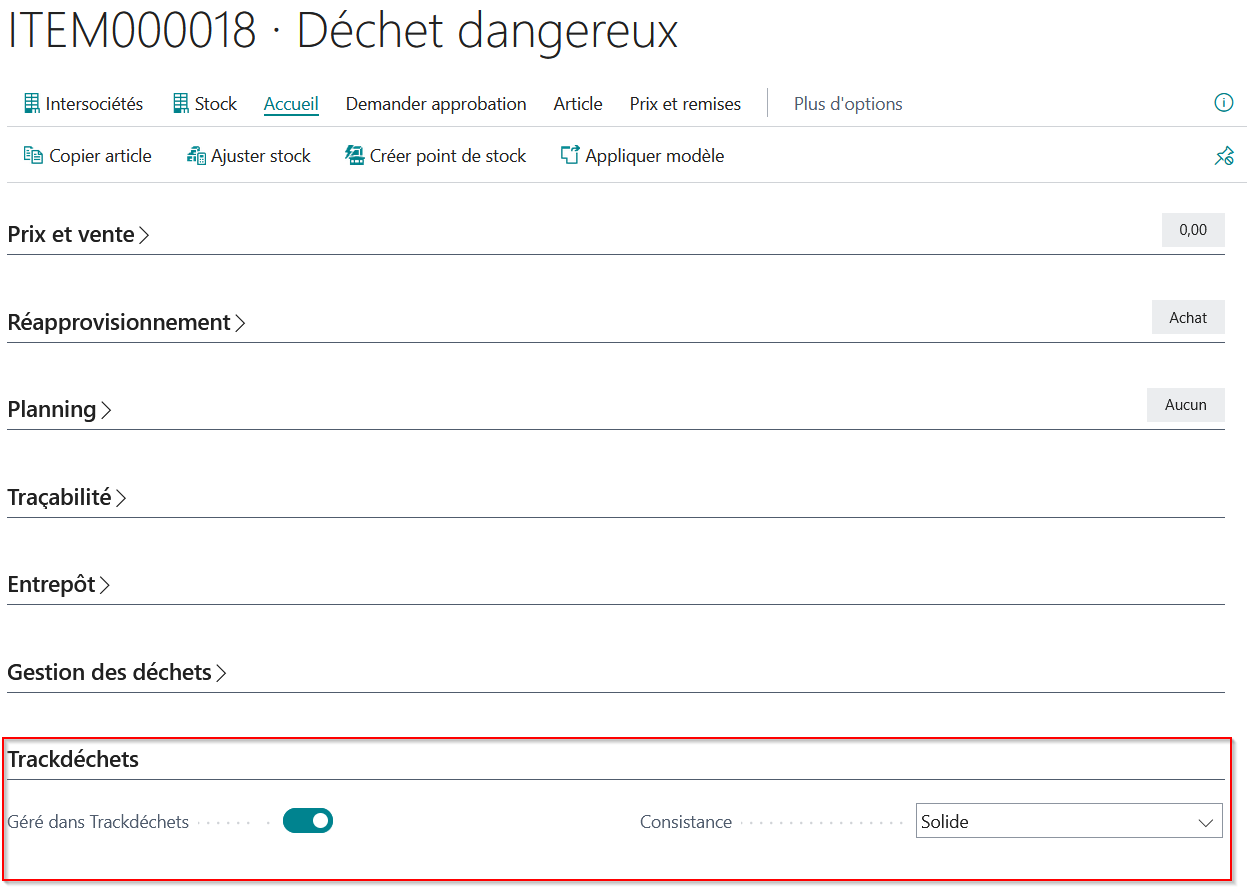
, saisissez Articles, puis ouvrez la fiche de l'article à paramétrer.Dans le groupe Trackdéchets :
- Cochez Géré dans Trackdéchets. Ce champ n'est disponible que pour les articles de type Stock ou Hors stock.
- Renseignez la Consistance du déchet : Solide, Liquide, Gazeux ou Pateux.
Dans le groupe Gestion des déchets, renseignez le Code déchet (nomenclature déchet) et le Code traitement (opération de traitement prévue chez le destinataire). Ces deux champs de CAP Collecte sont obligatoires pour Trackdéchets.
Vérifiez que la Description de l'article est renseignée : elle est transmise comme appellation du déchet.
Si vous utilisez la gestion de l'intersociétés de CAP Collecte, les champs Géré dans Trackdéchets et Consistance existent aussi sur les articles partagés : un article collecté pour le compte d'une autre société du groupe reste ainsi géré dans Trackdéchets.
Paramétrer les unités de mesure
Trackdéchets attend un type de conditionnement pour chaque déchet transporté. Ce conditionnement est porté par l'unité de mesure.
- Choisissez l'icône , saisissez Unités de mesure.
- Sur chaque unité de mesure concernée, renseignez le champ Emballage Trackdéchets : Fût, GRV, Citerne, Benne, Pipeline ou Autre.
L'unité de mesure retenue diffère selon l'origine du bordereau :
| Origine du BSD | Unité de mesure utilisée |
|---|---|
| Mission | L'unité de mesure indiquée dans le Type matériel de la mission (benne, citerne, fût mis à disposition, etc.). |
| Pesée d'apport extérieur | L'Unité de mesure de base de l'article pesé. |
Conseil
Paramétrez l'Emballage Trackdéchets sur l'unité de mesure de base de vos articles de déchets dangereux, même si vous n'utilisez que des missions : c'est elle qui sera utilisée le jour où vous créerez un bordereau depuis une pesée d'apport extérieur.
Paramétrer les tiers
Chaque bordereau désigne trois intervenants : le producteur (l'origine de la mission ou de la pesée), le destinataire (la destination) et le transporteur. Ces intervenants peuvent être une autre société de votre environnement, un client ou un fournisseur.
Pour chacun d'eux, les informations suivantes sont obligatoires :
| Information | Où la renseigner |
|---|---|
| Nom | Champ Nom de la fiche client, de la fiche fournisseur ou des informations société. |
| SIRET | Champ N° d'immatriculation de la fiche client, de la fiche fournisseur ou des informations société. |
| Adresse e-mail | Champ E-mail |
| Numéro de téléphone | Champ N° de téléphone |
Important
Le SIRET doit comporter exactement 14 chiffres. Les espaces sont ignorés, mais tout autre caractère est refusé. Un SIRET absent ou mal formé bloque la création du bordereau, avec un message précisant l'intervenant concerné (producteur, destinataire ou transporteur).
L'adresse transmise à Trackdéchets est celle calculée par CAP Collecte pour l'intervenant : elle tient donc compte des codes adresse provenance et codes adresse destination de la mission lorsque le tiers dispose de plusieurs lieux.
Le transporteur doit par ailleurs être associé à un véhicule dont la Plaque d'immatriculation est renseignée sur la fiche ressource : la plaque est exigée au moment des signatures.
Codes de signature
Certaines signatures Trackdéchets (signature de l'émetteur) nécessitent un code de sécurité à 4 chiffres, fourni par le producteur du déchet. Ce code peut être défini :
- sur les Paramètres Trackdéchets (champ Code signature par défaut), pour la société ;
- sur la fiche Client, dans le groupe Trackdéchets (champ Code signature client), si le client est l'origine du déchet ;
- sur la fiche Fournisseur, dans le groupe Trackdéchets (champ Code signature fournisseur), si le fournisseur est l'origine du déchet.
Le code utilisé pour une mission est déterminé selon le Type provenance de la mission (société, client ou fournisseur). Si aucun code n'est défini pour ce tiers, le Code signature par défaut de la société est utilisé.
Ces codes sont stockés de façon chiffrée, ne sont jamais affichés en clair et ne peuvent pas être extraits de Business Central : pour modifier un code, saisissez simplement le nouveau code par-dessus.
Codes CAP
Le Code CAP est la référence du certificat d'acceptation préalable délivré par le destinataire du déchet. Il est transmis à Trackdéchets pour les bordereaux issus d'une mission.
Pour éviter de le ressaisir sur chaque mission, renseignez-le une fois pour toutes sur le contrat de collecte :
Choisissez l'icône
, saisissez Affaires, puis ouvrez l'affaire correspondant au contrat de collecte.Dans les Lignes produits affaire, renseignez le champ Code CAP sur la ligne produit concernée.
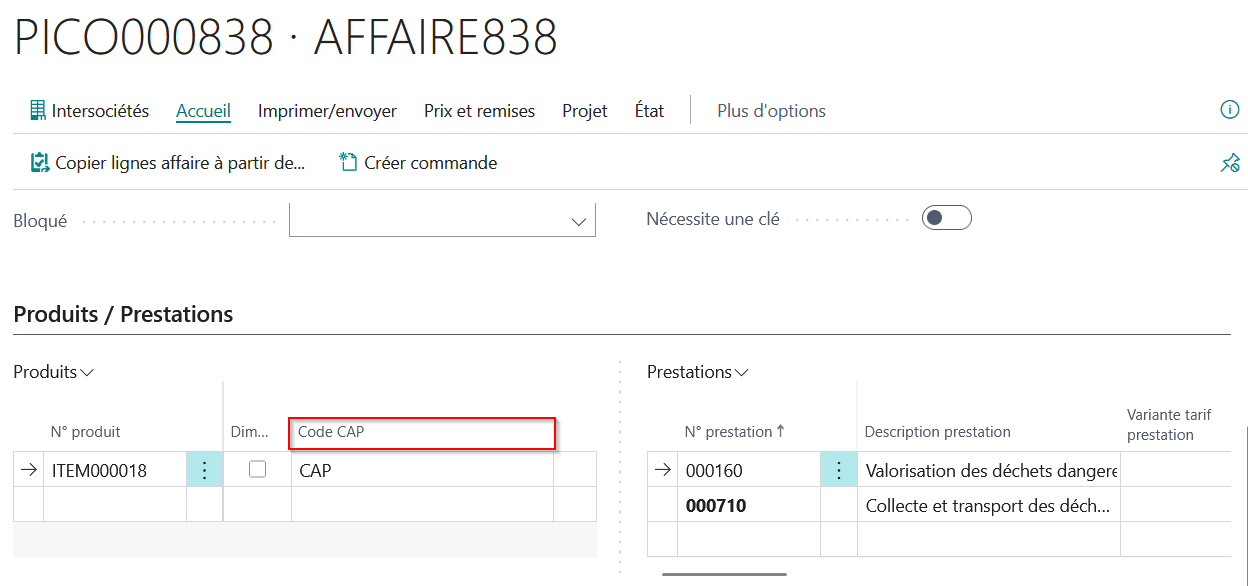
Le Code CAP de la ligne produit initialise alors automatiquement le Code CAP des missions créées depuis ce contrat de collecte, ainsi que celui des missions créées depuis une ligne de commande vente rattachée à cette ligne produit. Il reste modifiable sur la mission tant qu'aucun bordereau n'a été créé.