Configurer l'impression sur une imprimante à tickets
Vous pouvez imprimer directement depuis CAP Caisse vers une imprimante à tickets (thermique, à rouleau) compatible ESC/POS. Consultez les prérequis pour les modèles supportés.
Note
En cas d'échec de l'imprimante à tickets, l'application bascule automatiquement vers l'impression d'un PDF sur l'imprimante classique (l'incident est journalisé).
Les modes de connexion prises en charge sont :
- Série (port COM)
- USB
- Réseau (TCP/IP) — port 9100 par défaut
- Bluetooth (selon le système)
Sélectionner et configurer l'imprimante
Ouvrez CAP Caisse et accédez aux Paramètres → Préférences. Descendez jusqu'à la section Impression. Ensuite, la démarche diffère suivant que vous souhaitez configurer une imprimante USB, Bluetooth ou réseau.
Imprimante USB / Bluetooth
Dans la section Impression, la préférence Tickets, choisissez l'option "imprimer". Une recherche se lance. La caisse vous affichera les imprimantes POS et classique. Elle vous indiquera également par quel moyen de connexion l'imprimante communique. Si votre imprimante communique en USB et en bluetooth, elle apparaîtra deux fois, une fois avec le logo usb, et une fois avec le logo bluetooth.
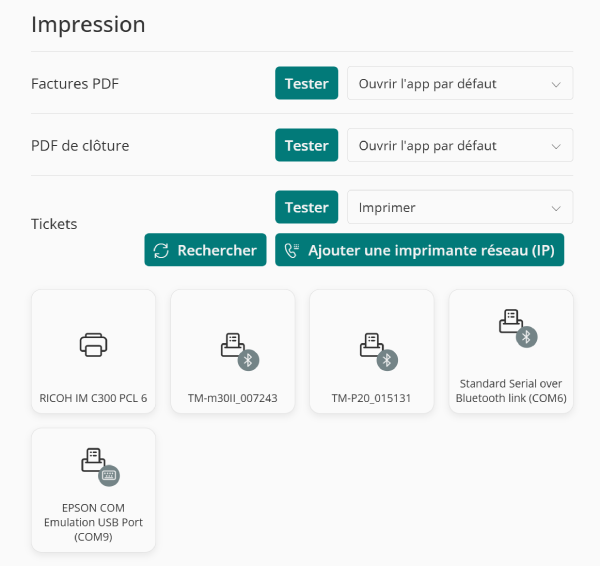
Sélectionnez votre imprimante.
Pour une liaison série, vous pouvez régler finement les paramètres (vitesse, parité, signaux de contrôle) ou utiliser la détection automatique qui teste les configurations courantes.
Imprimante Réseau (IP)
- Cliquez sur **Ajouter une imprimante réseau (IP)
- Renseignez un nom identifiable, une adresse IP, ainsi qu'un port (9100 par défaut), puis cliquez sur sauvegarder.
Options disponibles
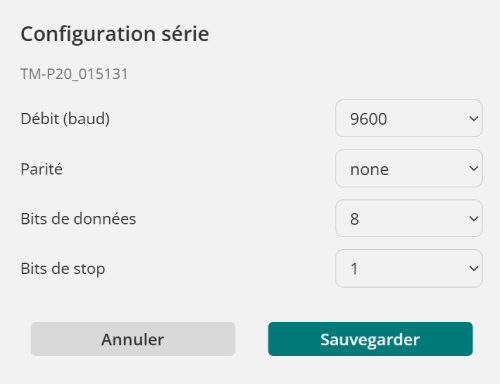
- Débit (baud)
- 1200
- 2400
- 4800
- 9600 (défaut)
- 19200
- 38400
- 57600
- 115200
- Parité
- None (défaut)
- Even
- Odd
- Mark
- Space
- Bits de données
- 5
- 6
- 7
- 8 (défaut)
- Bits de stop
- 1 (défaut)
- 1,5
- 2
Connexion en Bluetooth (Windows)
Les procédures d'installation pouvant varier, référez-vous au manuel du constructeur.
- Allumez votre imprimante.
- Ouvrez les Paramètres Bluetooth de Windows et appairez l'imprimante.
- Dans CAP Caisse, Paramètres → Préférences → Impression des tickets, cliquez sur Rechercher une imprimante et sélectionnez l'imprimante appairée.