# Préférences
## Vue d'ensemble
Vous accédez aux paramètres de l'application en cliquant sur l'icône **Paramètres** dans la barre de menu.
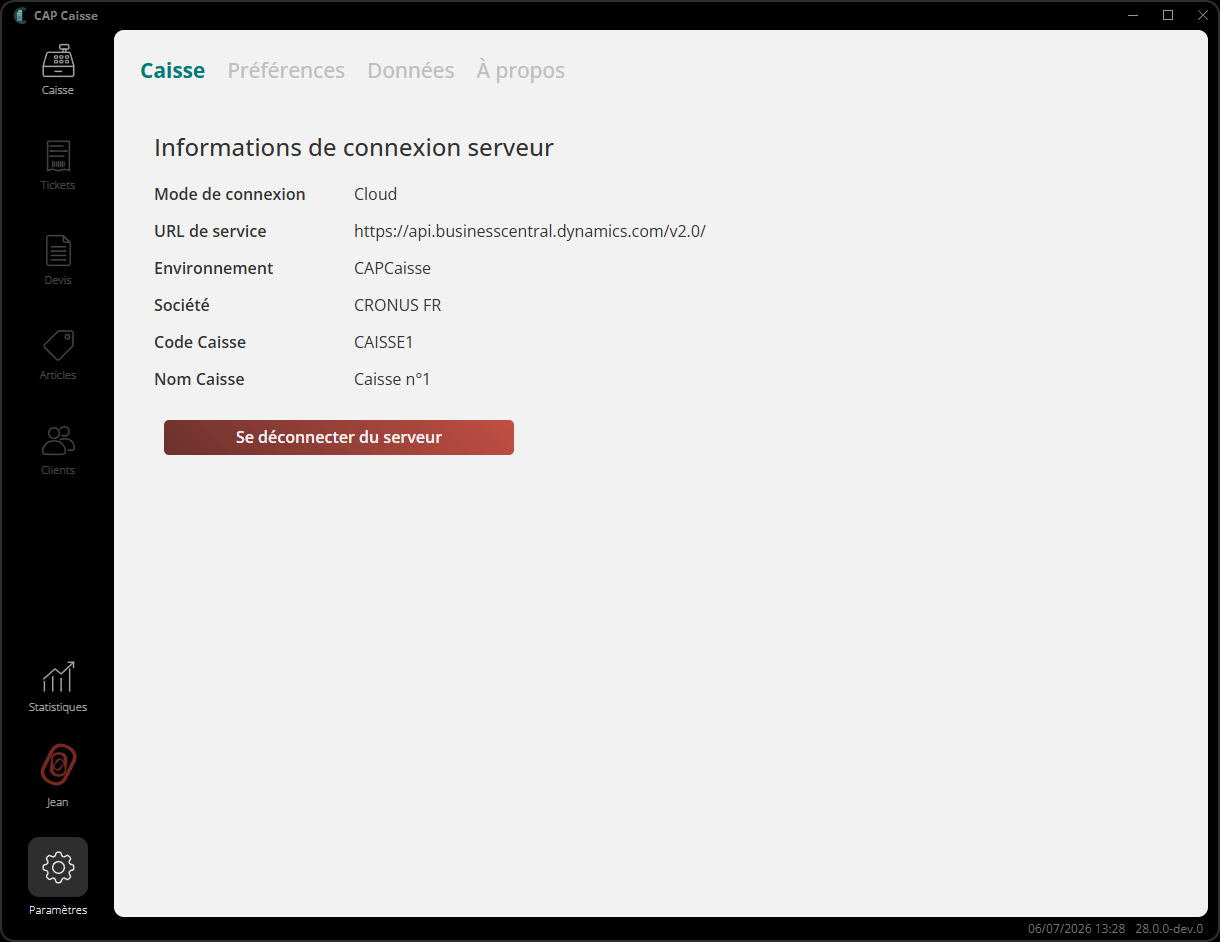
Les paramètres sont organisés en **pages dédiées** : **Réglages de caisse**, **Préférences**, **Données** et **À propos**.
Les préférences sont communes à tous les vendeurs de la caisse.
Certaines options restent configurées dans le système centralisé.
## Préférences et personnalisation
La v28 permet de personnaliser l'interface **sans redémarrage** :
### Langue
Vous pouvez choisir la langue d'affichage de la caisse, entre :
- Français,
- Anglais,
- ou « Défaut » (suit la langue de la caisse du système centralisé).
La bascule est immédiate et se répercute sur le second écran.
### Taille de police
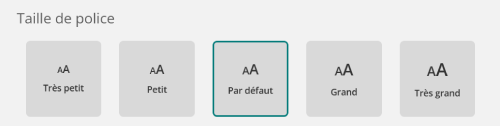
Vous avez la possibilité de choisir la taille de la police de l'interface :
### Affichage de la référence article sur chaque ligne d'un ticket
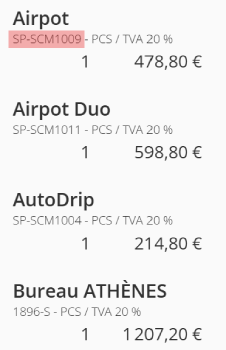
Par défaut décoché. Permet d'afficher le numéro des articles sous leur description pendant la saisie d'un ticket.
### Précharger les notes clients
Par défaut décoché. Pour les postes récents qui n'ont pas de problème de réseau ou de performances, vous pouvez cocher cette option.
Lorsque vous ouvrez une fiche client, cela précharge en même temps son onglet *Notes* vous affichant son nombre de notes au niveau de l'onglet.
### Mode performances basses
Par défaut décoché. Dédié aux postes qui rencontrent des difficultés ou des ralentissements lors de l'utilisation du logiciel.
Cela désactive les animations inutiles et force certains réglages internes au logiciel.
### Thème
Plusieurs thèmes d'affichage vous sont proposés. Le thème par défaut est « Classique ».
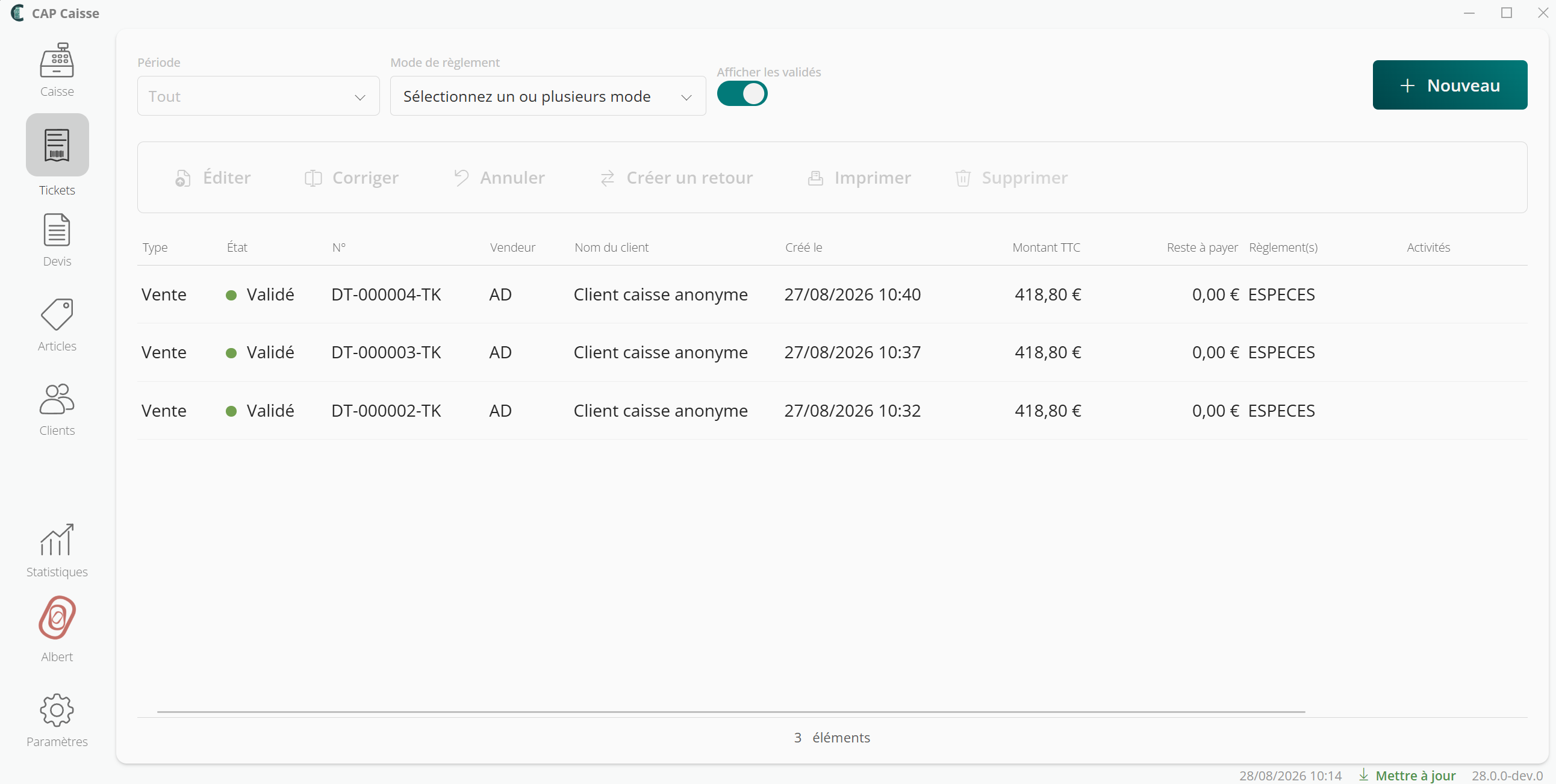
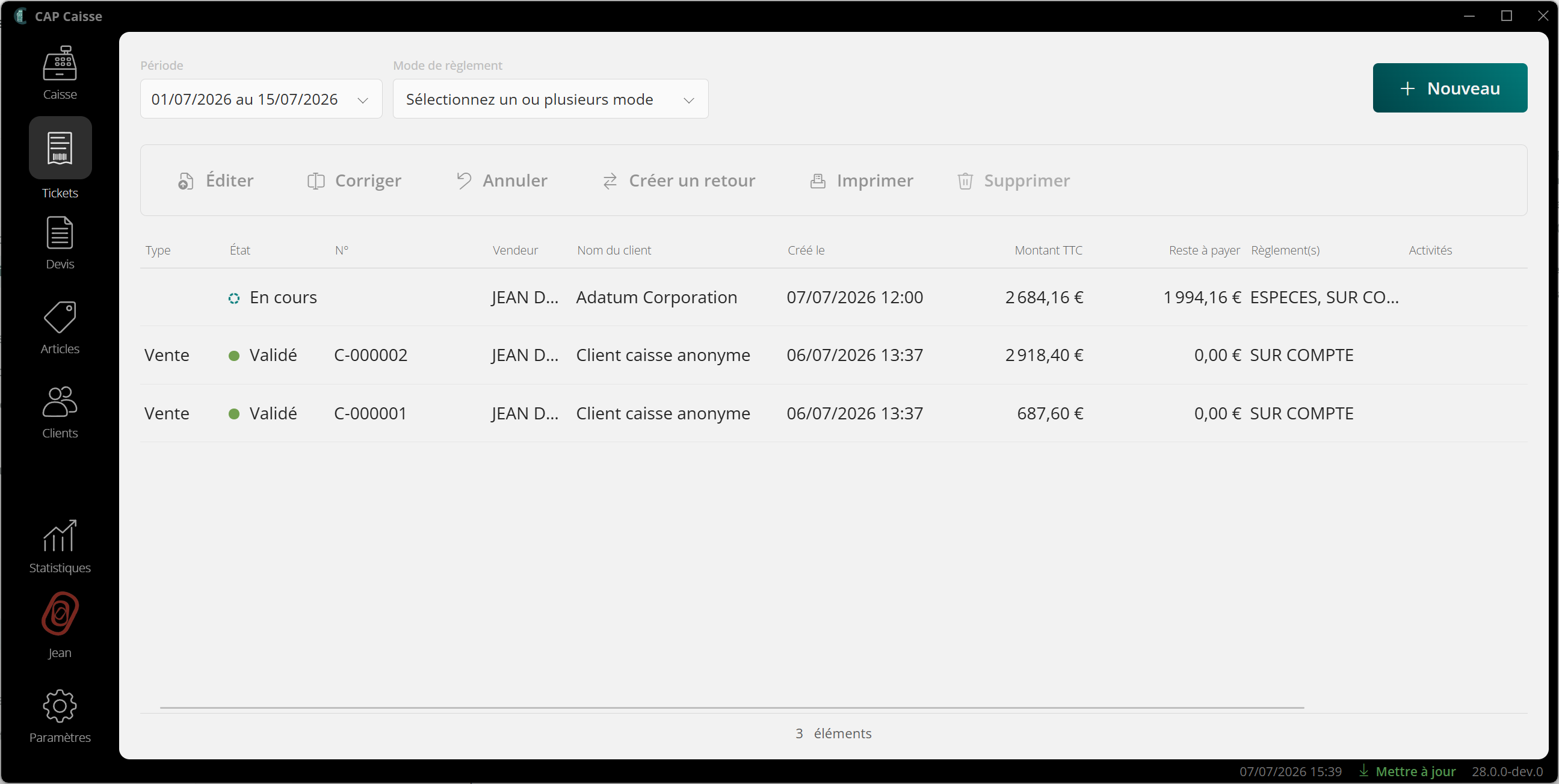
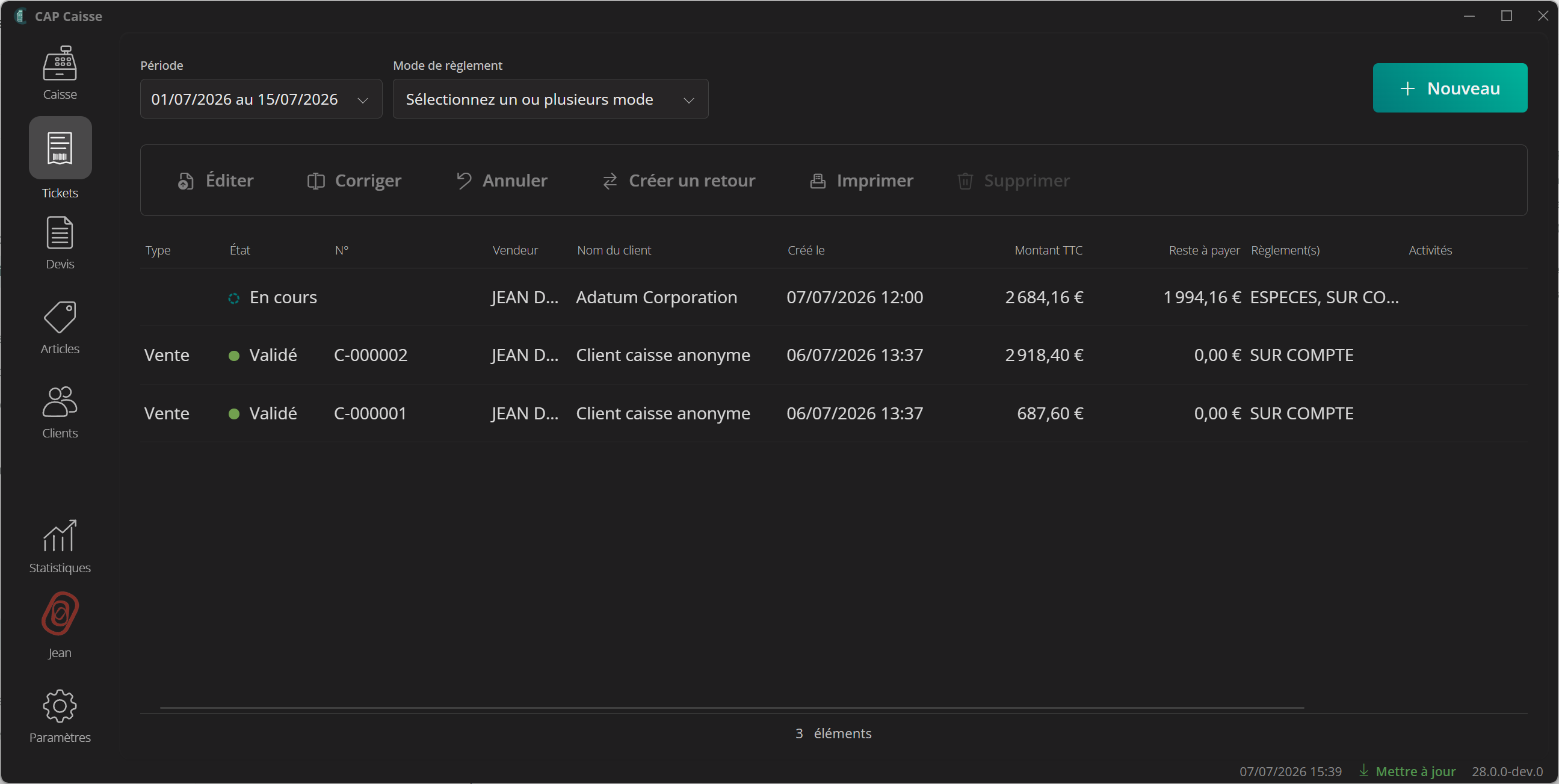
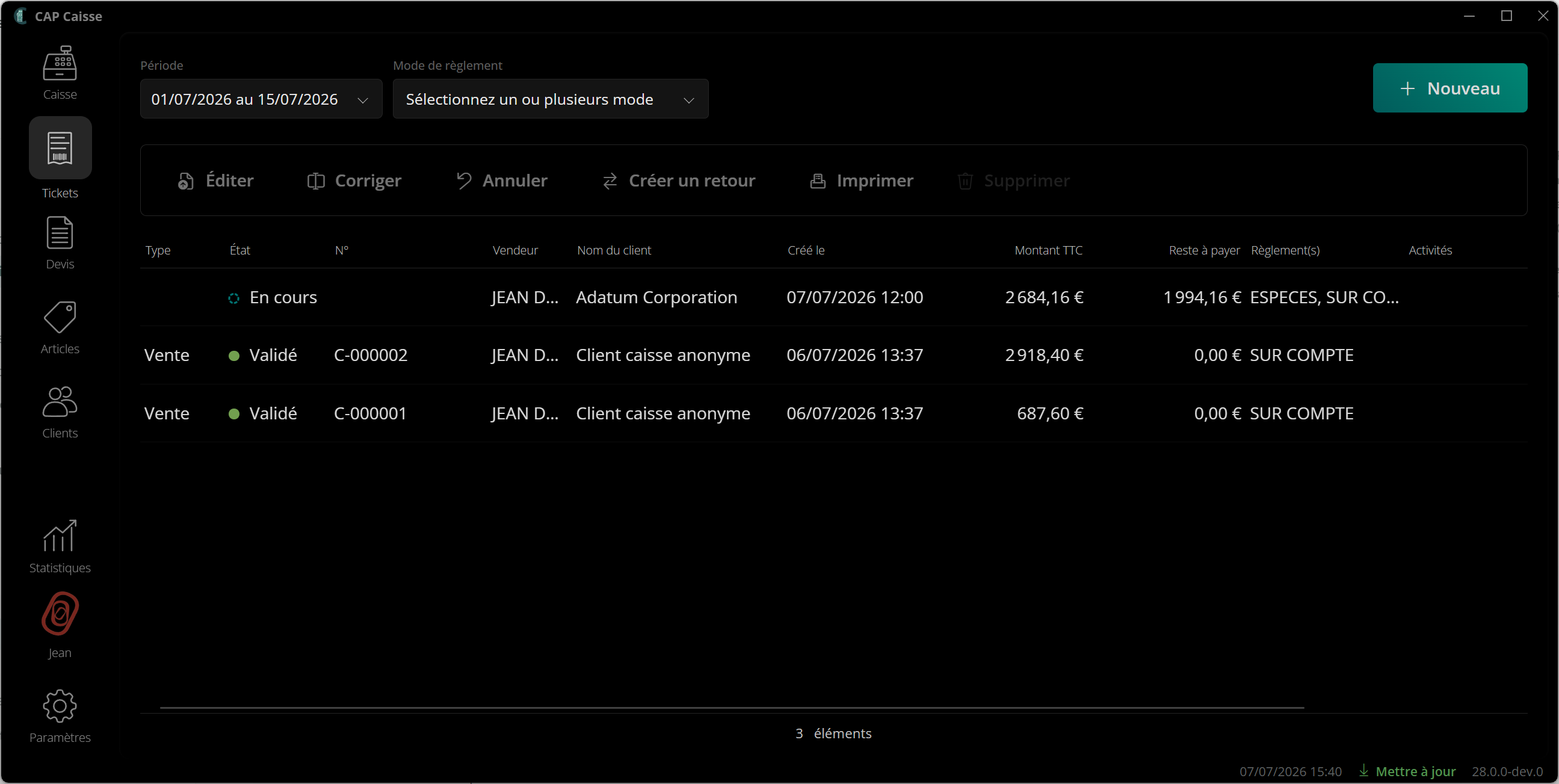
Il est possible de définir le thème sur `système`, qui affiche soit le thème *sombre*, soit le thème *classique* en fonction du thème de votre système d'exploitation.
Vous pouvez également choisir l'option `programmé`, qui vous permet de choisir à quelle heure commence et finit le thème classique (passe au thème sombre sinon).

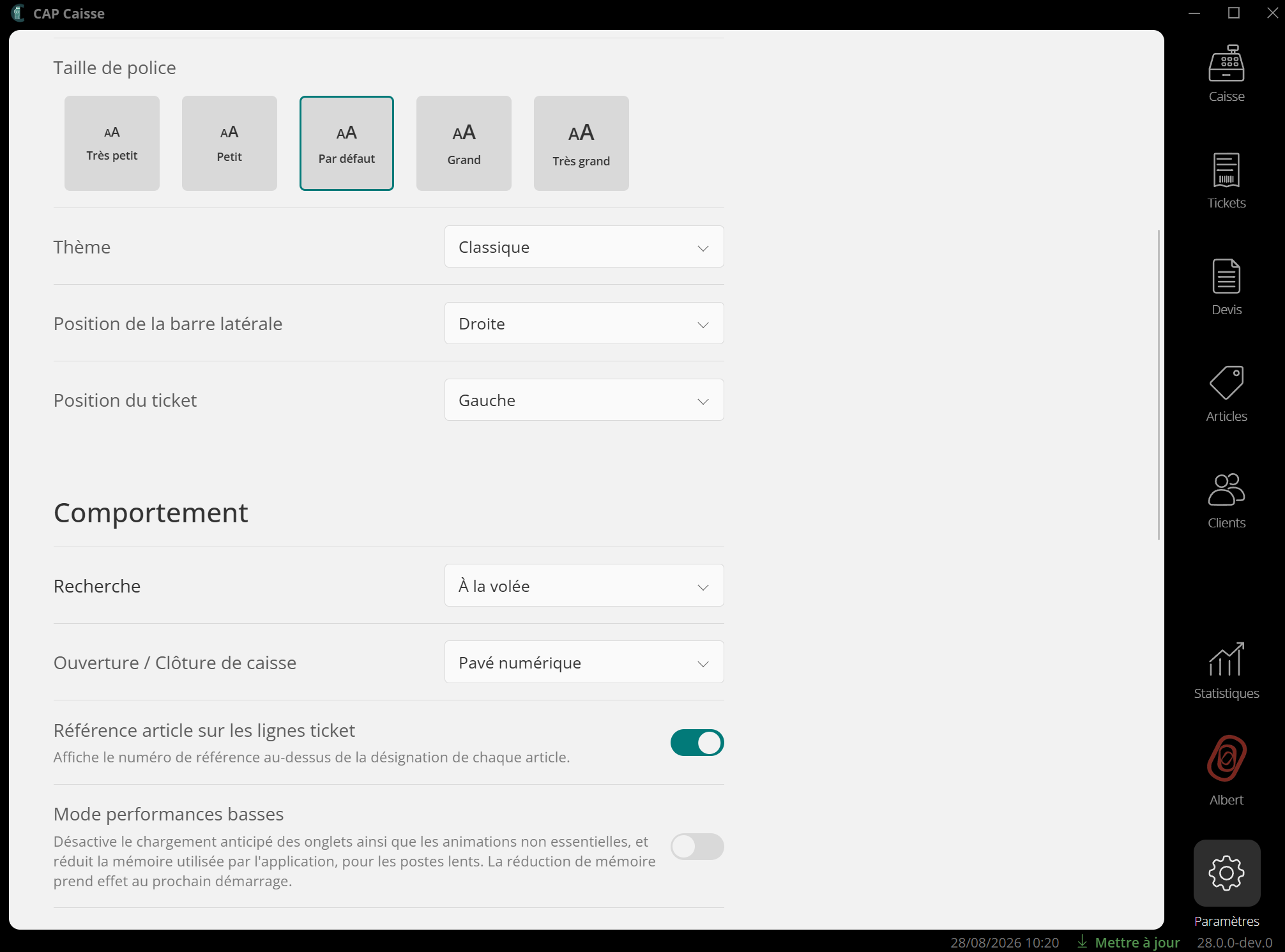
### Position de la barre de navigation
Vous pouvez choisir où positionner votre barre de navigation. Par défaut, elle est à gauche. Vous pouvez la positionner à droite :
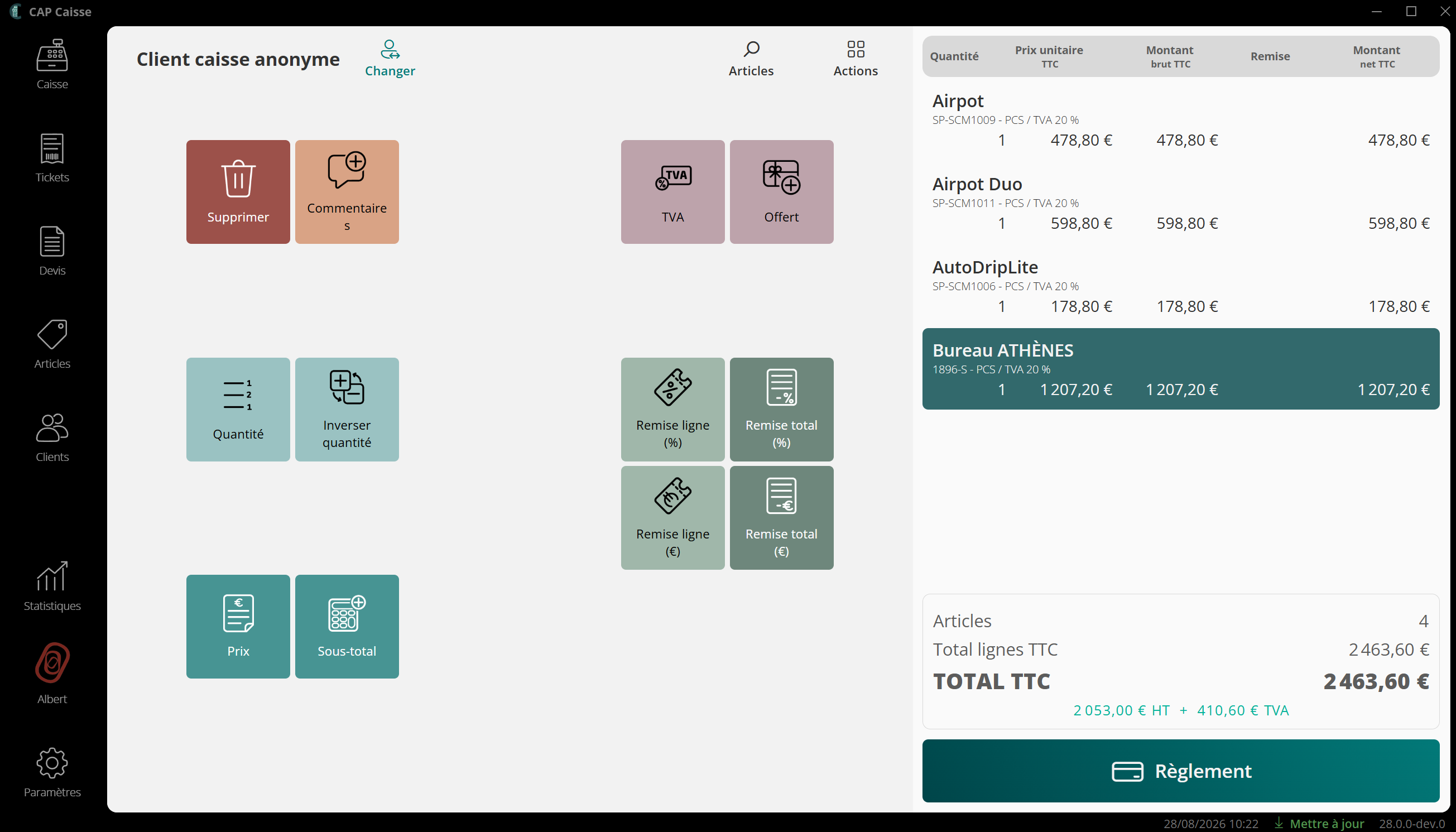
### Position des lignes tickets
Vous pouvez choisir où positionner vos lignes ticket. Par défaut, elles sont à gauche, et la disposition des touches à droite. Vous pouvez inverser cette disposition :
### Activer le second écran
Si vous disposez d'un [second écran](../prerequisites.md#configuration-matérielle) connecté à votre machine, vous pouvez l'utiliser pour afficher au client, **en temps réel**, le ticket en cours (et une **vitrine** lorsqu'aucun ticket n'est en cours).

[!NEW]
La préférence vous indique si un second écran est détecté ou non.
Activez l'option si vous souhaitez que l'écran s'ouvre automatiquement au démarrage de l'application.
Vous pouvez forcer l'ouverture en cliquant sur le bouton "Ouvrir".
> [!NEW]
> Vous pouvez aussi choisir le **mode d'affichage de l'image** sur l'écran client :
> - "Ajuster" : toute l'image doit être visible dans le second écran, typiquement si vous affichez uniquement votre logo, ou des informations que les clients pourraient lire
> - "Remplir" : l'image occupe tout l'espace du second écran, et peut donc avoir certaines parties non visibles sur ses bords.
#### Écran tactile
Lorsque cette option est cochée :
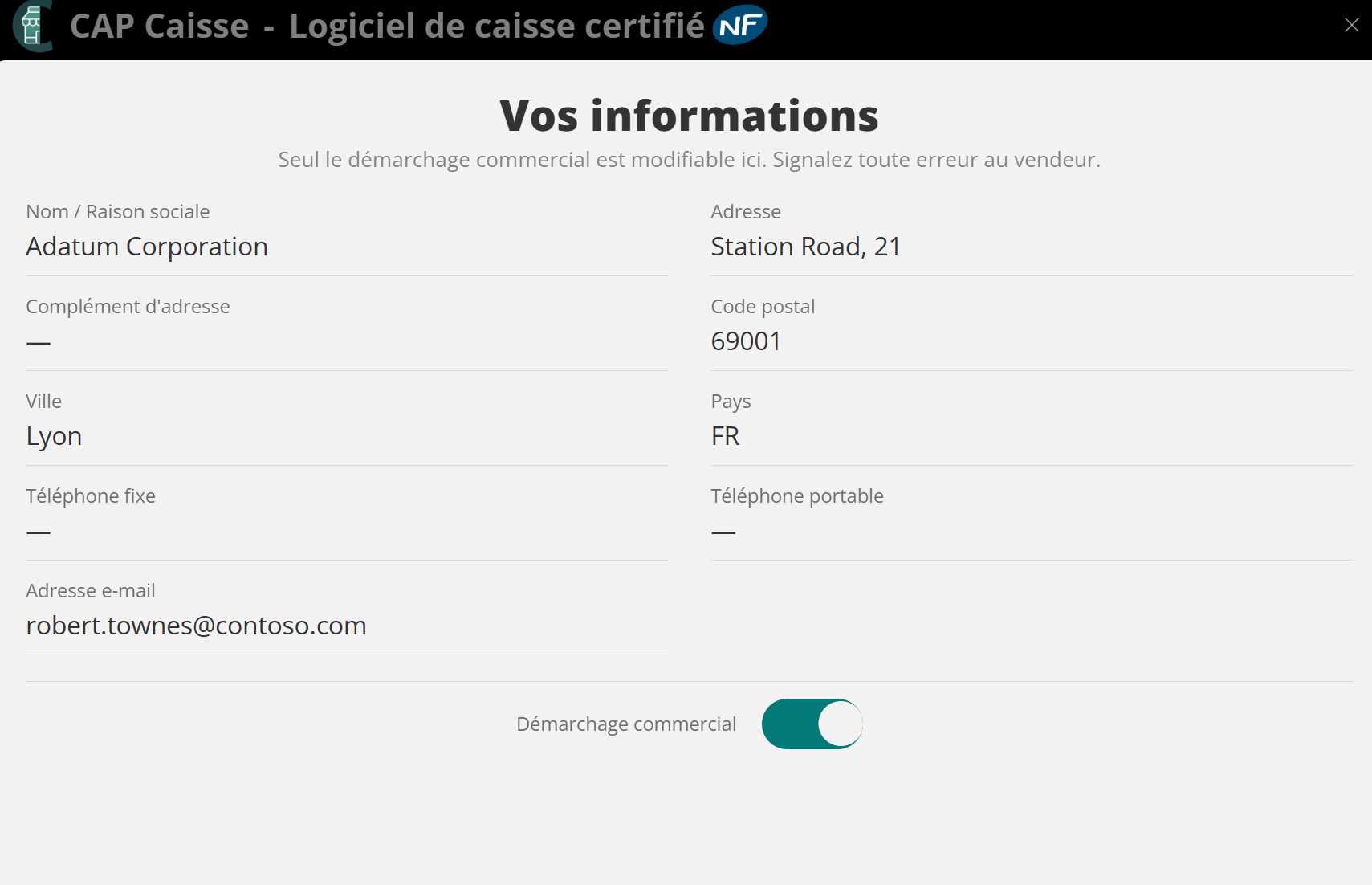
quand vous êtes en édition d'un ticket, et que vous ouvez la fiche du client associé à ce ticket, certaines informations s'affichent sur le second écran :
- Nom / Raison sociale
- Date de naissance (si particulier)
- Adresse / Complément / Code Postal / Ville / Pays
- Téléphone fixe et portable
- Adresse e-mail
- Démarchage commercial
Le bouton démarchage commercial est le seul champ que le client peut changer.
Tous les champs sont mis à jour en direct sur les deux écrans.
### Impression des documents
### Impression PDF
L'application permet d'imprimer des documents, comme des factures.
[!NEW] L'application n'a plus besoin de passer par une application tierce pour imprimer (Adobe Acrobat ou Foxit).
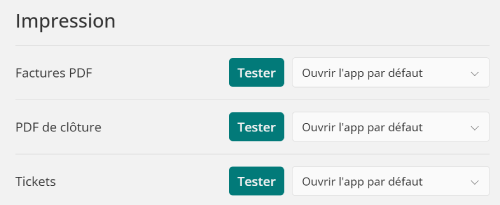
Vous pouvez choisir l'action à réaliser pour les documents de type PDF :
- Aperçu : ouvre le pdf dans une nouvelle fenêtre par dessus le logiciel de caisse.
- Ouvrir l'app par défaut : ouvre le pdf dans l'application par défaut du système d'exploitation (Adobe Acrobat, votre navigateur, etc.).
- Imprimer : demande d'imprimer directement à l'imprimante physique configurée. Une section pour détecter, sélectionner et configurer une imprimante apparaît sous cette option si elle est choisie.
Vous pouvez tester ce que ferait votre réglage avec le bouton **Tester**.
### Impression des clôtures
Cette préférence était commune avec la préférence d'impression PDF dans les versions précédentes de CAP Caisse. Cela pouvait poser problème si vous décidiez d'imprimer physiquement les PDF, et consommer beaucoup de vos feuilles à cause des nombreuses clôtures récurrentes.
Cette préférence permet de décider quoi faire pour les documents de type Z et X de caisse. Elle propose les mêmes actions que pour l'impression des factures.
### Impression des tickets
Les tickets de caisse peuvent être imprimés sur :
- une **imprimante classique** (gérée par le système d'exploitation), via un PDF généré par l'application ;
- une **imprimante à tickets** compatible **ESC/POS**, connectée en **série Port COM**, **USB**, **Bluetooth** ou **réseau (TCP/IP)**.
[!NEW]
Nouvel affichage natif à l'application pour afficher le résultat du scan des imprimantes trouvées et associées.
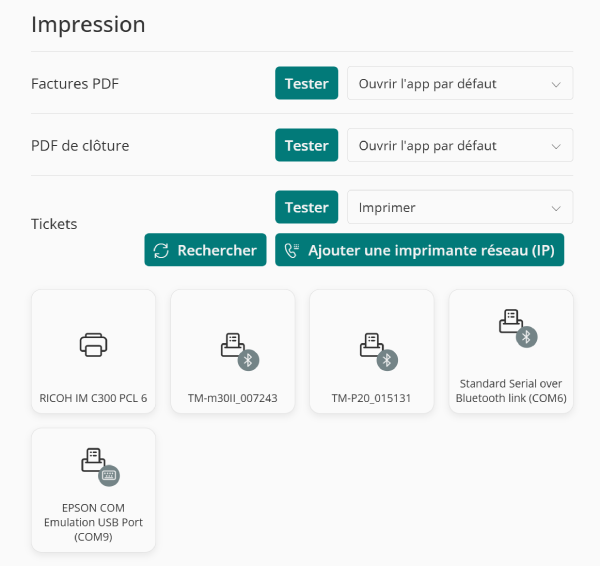
Vous pourriez voir plusieurs fois la même imprimante si elle propose différents moyens de de connexion.
C'est pour celà qu'une icône vous indique systématiquement quel moyen de communication sera utilisé avec cette imprimante si vous choisissez ce moyen.
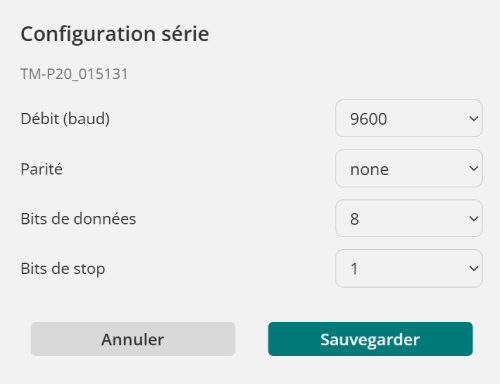
Pour l'imprimante à tickets, vous disposez d'une configuration complète : détection automatique, réglage fin de la liaison série (avec sonde automatique), choix du **jeu de caractères**, lecture de l'**état de l'imprimante** (papier, capot, en ligne) et test d'impression. Voir [Configurer l'impression](../interfaces/install-printer.md).
> [!NOTE]
> En cas d'échec de l'imprimante à tickets, l'application **bascule automatiquement** vers l'impression PDF (l'incident est journalisé).
### Comportement de la recherche
La recherche dans les listes peut fonctionner selon deux modes :
1. **À la volée** : les résultats s'affichent **dès la saisie**. Le résultat s'affiche une centaine de millisecondes après la dernière frappe.
2. **Après validation** : les résultats ne s'affichent qu'après avoir appuyé sur **Entrée**.
> [!NOTE]
> La v27 n'affichait plus les résultats avant une première recherche depuis une certaines version, par soucis de performance.
> La v28 affiche les données initiales dès l'apparition de la page.
## Voir aussi
- [Synchronisation des données](client-synchronization.md)
- [Configurer l'impression](../interfaces/install-printer.md)
- [Configurer la connexion avec un TPE](../interfaces/install-tpe.md)