Archive fiscale
Vue d'ensemble
L'archive fiscale est un fichier compressé au format ZIP que vous pouvez obtenir depuis l'application serveur. Elle contient l'ensemble des informations relatives à vos données d'encaissement pour la période exportée.
Important
L'utilisateur du logiciel est tenu de produire une archive fiscale de ses données d'encaissement au moins une fois par an. Il incombe à l'utilisateur de conserver les archives fiscales sur un support physique externe sécurisé pendant toute la durée légale de conservation.
CAP Caisse produit automatiquement une archive fiscale à chaque clôture de période quotidienne et procède ensuite à un test d'intégrité des données.
Créer l'archive fiscale
La production des archives fiscales étant automatique, cette procédure n'est pas nécessaire sauf s'il est constaté un problème de génération de l'archive fiscale. Vous pouvez aussi exploiter cette procédure pour produire une archive fiscale pour une période d'encaissement ou comptable de caisse.
Les archives fiscales peuvent être générées depuis les Périodes quotidiennes de caisse, Périodes d'encaissement de caisse (ou mensuelles) ou Périodes comptables de caisse.
Dans la liste de l'une de ces périodes :
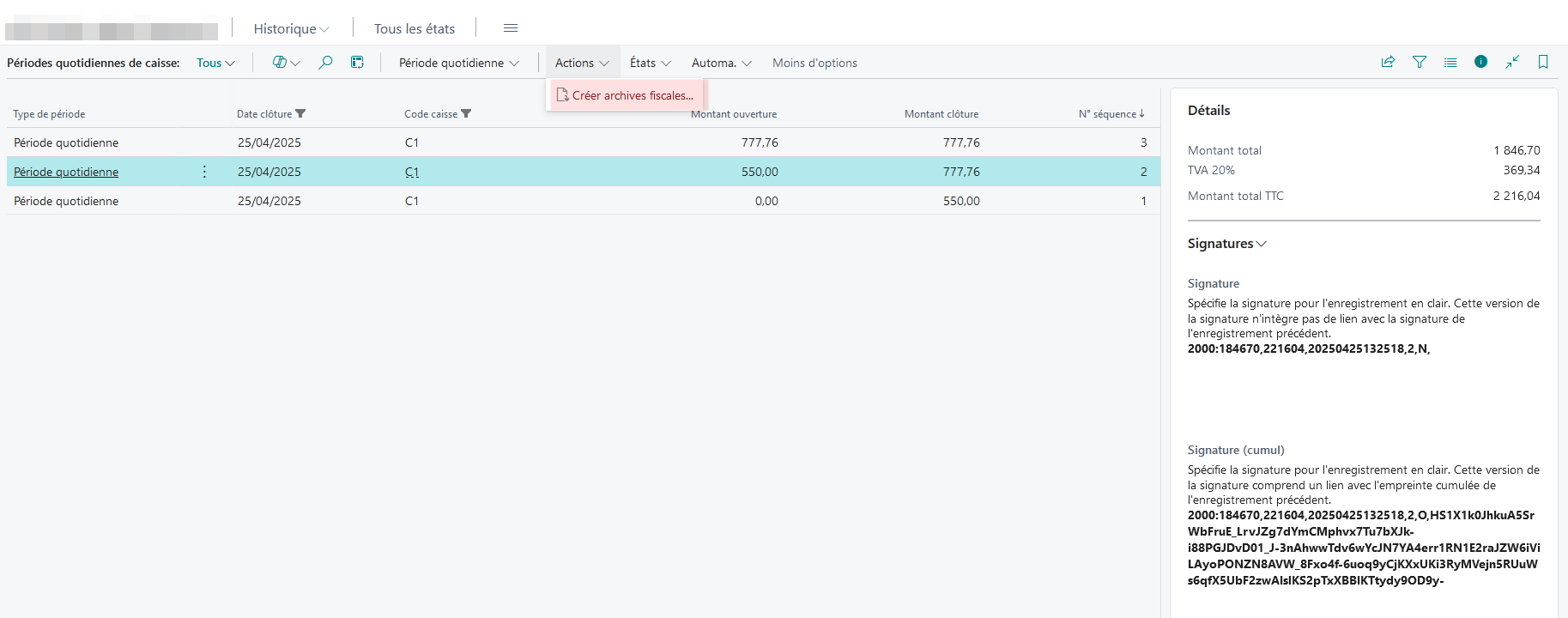
Sélectionnez un ou plusieurs enregistrements représentant les périodes pour lesquelles vous souhaitez exporter l'archive fiscale.
Choisissez l'action Créer archives fiscales.
Dans la page qui s'ouvre, contrôlez les options d'exportation de l'archive fiscale et renseignez un Motif d'archivage.
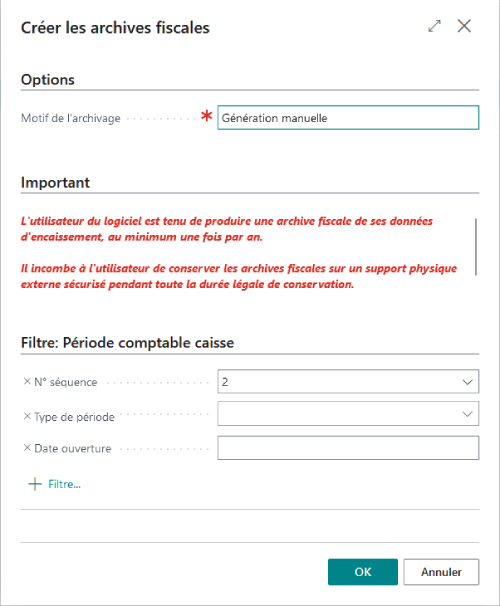
Cliquez sur OK.
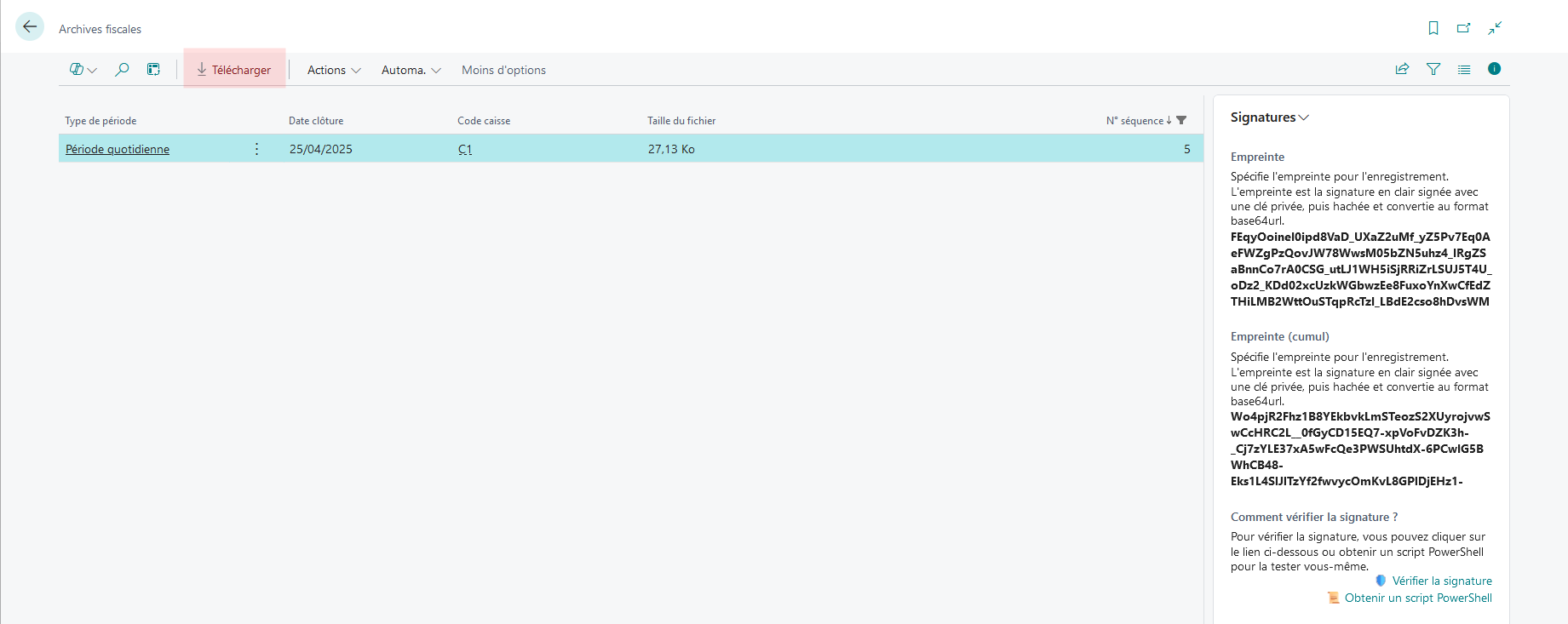
Une fois l'archive fiscale créée, vous pouvez la retrouver dans la page Archives fiscales.
Télécharger l'archive fiscale
Vous pouvez télécharger l'archive fiscale depuis la page Archives fiscales.
Recherchez la page Archives fiscales.
Sélectionnez l'archive fiscale que vous souhaitez télécharger.
Cliquez sur le bouton Télécharger.
Contrôler une archive fiscale
CAP Caisse met à votre disposition un outil pour contrôler l'intégrité d'une archive fiscale.
Recherchez la page Archives fiscales.
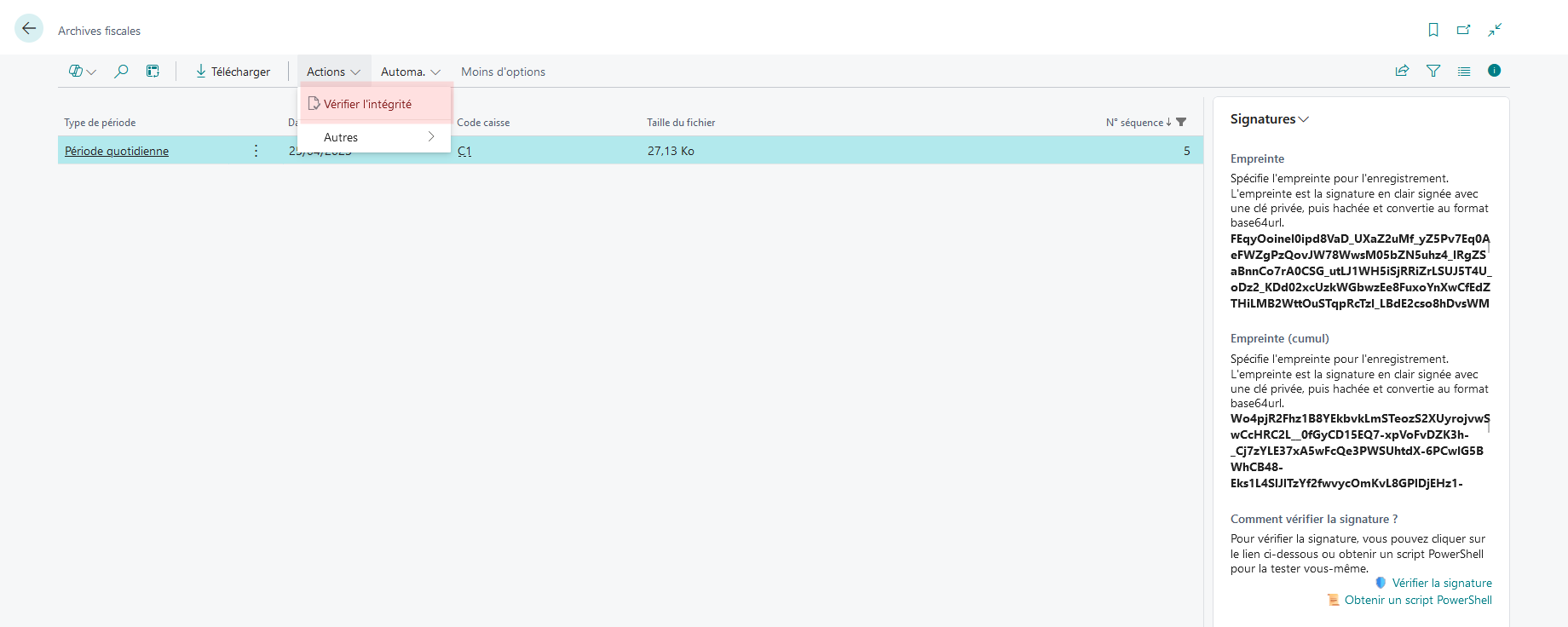
Sélectionnez l'archive fiscale que vous souhaitez vérifier.
Choisissez l'action Vérifier l'intégrité.
Si l'archive fiscale est valide, le message L'archive fiscale est valide. Aucun défaut d'intégrité dans les signatures électroniques n'a été détecté. apparaît dans la section des Résultats.
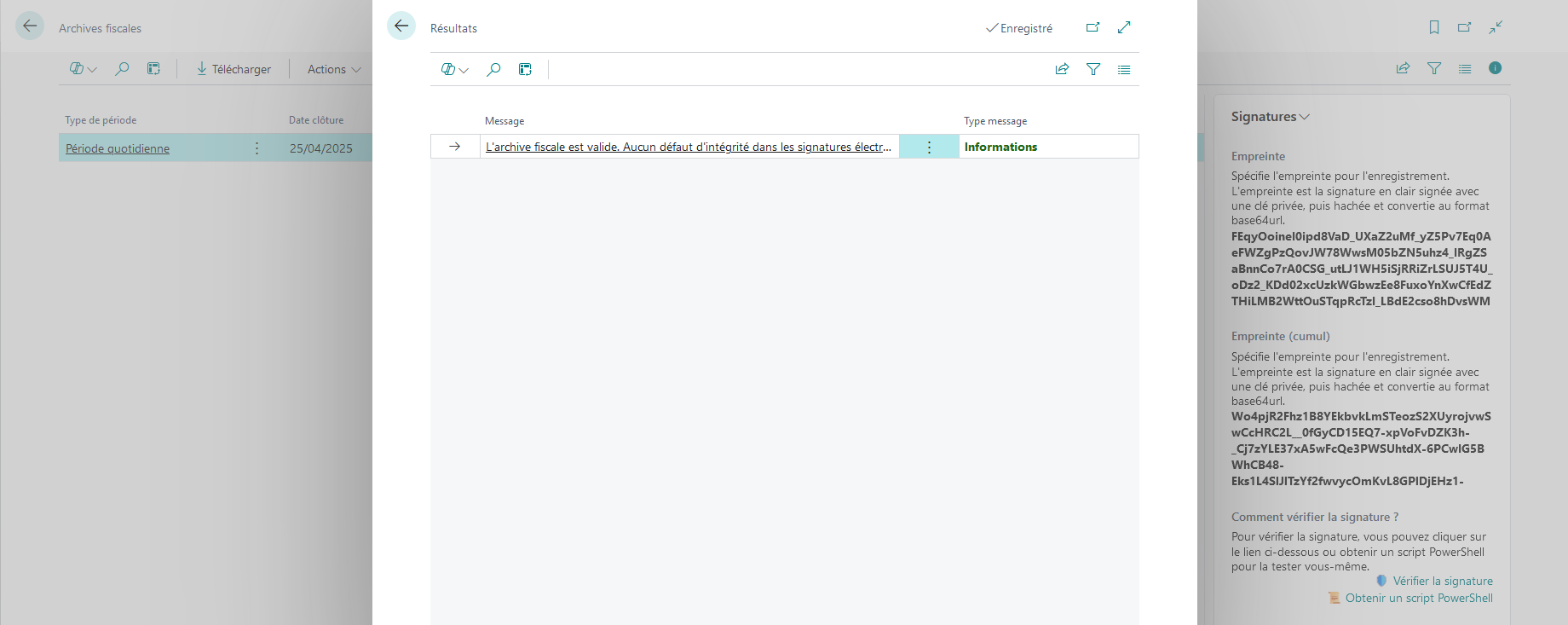
Si l'archive fiscale est invalide, les fichiers corrompus sont signalés dans la section des Résultats.
Conseil
Vous pouvez vous-même tester l'intégrité des signatures de l'archive fiscale, par exemple en utilisant un script PowerShell. Vous pouvez pour cela vous utiliser le script PowerShell téléchargeable ici.
Documentation de l'archive fiscale
Vous retrouvez toute la documentation de l'archive fiscale dans le fichier documentation.pdf inclus dans l'archive elle-même.