Opérations spéciales
Vue d'ensemble
Un certain nombre de fonctions disponibles dans le logiciel de caisse sont considérées comme des opérations spéciales : soit parce qu'elles relèvent d'une fonctionnalité rarement utilisée, soit parce qu'elles sont réservées à l'éditeur ou au support technique.
Enregistrer manuellement un événement technique
Vous pouvez enregistrer un événement technique manuellement pour une caisse depuis le système centralisé.
Pour ce faire, suivez les étapes ci-dessous :
Connectez-vous au système centralisé.
Choisissez
 et tapez Caisses.
Dans la liste des caisses, ouvrez la fiche de la caisse pour laquelle vous souhaitez enregistrer un événement technique.
Choisissez l'action Enregistrer un événement technique.
Dans la page qui s'ouvre, renseignez les informations demandées.
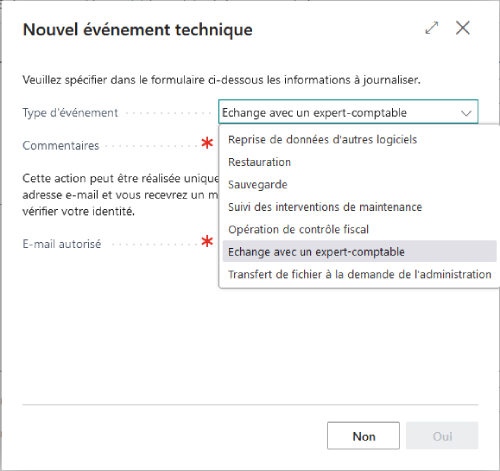
Important
Certains événements sont limités au support technique ou à l'éditeur. Si vous n'êtes pas autorisé à enregistrer l'événement technique, le message Vous n'êtes pas autorisé à réaliser cette action. Votre domaine doit préalablement être autorisé par l'éditeur. s'affiche.
Cliquez sur Oui pour enregistrer l'événement.
Fonctions spéciales
Les fonctions spéciales sont des fonctions identifiées comme telles dans le JET. Certaines fonctions se caractérisent par un début et une fin d'opération, d'autres sont des opérations uniques.
(Dés)activation de la déconnexion automatique
Le changement de l'option de déconnexion automatique sur une caisse est journalisé dans le JET comme une opération spéciale unique.
(Dés)activation de la déconnexion après transaction
Le changement de l'option de déconnexion après transaction sur une caisse est journalisé dans le JET comme une opération spéciale unique.
Copie d'un environnement de production en bac à sable
Cette opération fait passer l'environnement en mode école. Toutes les opérations réalisées alors sont identifiées comme des opérations de test et sont journalisées comme telles. Les opérations du mode école ne sont typiquement pas prises en compte dans les grands totaux de la caisse.
Copie d'un environnement de bac à sable en production
Cette opération met fin au mode école. Toutes les opérations réalisées alors sont identifiées comme des opérations de test et sont journalisées comme telles.
Autres opérations spéciales
Les autres opérations spéciales sont des opérations exécutables par l'utilisateur autorisé et faisant l'objet d'un enregistrement dans le JET dans une catégorie spécifique du JET.
Changement d'assujetti utilisant le système d'encaissement
Le changement d'informations dans les Informations société est autorisé et journalisé dans le JET. Les informations concernées sont :
- Nom de la société
- Adresse de la société (Adresse, Adresse 2, Code postal, Ville)
- Numéro de TVA intracommunautaire
- N° SIRET
Tout changement dans ces informations nécessite que toutes les caisses soient préalablement clôturées.
Important
Le changement de SIREN n'est pas autorisé lorsque vous utilisez CAP Caisse.
Utiliser une présentation de ticket de caisse testée non conforme
Important
Utiliser une présentation de ticket de caisse testée non conforme est susceptible de rendre votre logiciel non conforme à la réglementation. Une inscription dans le JET est réalisée en cas de détection de ce cas.
Lorsque vous configurez une présentation de ticket de caisse, ou si vous n'avez pas mis à jour une présentation de ticket de caisse suite à une modification de la réglementation, vous pouvez être amené à utiliser une présentation de ticket de caisse testée non conforme. Si un tel cas est détecté, une confirmation est demandée avant de continuer et un motif pour continuer à utiliser cette présentation de ticket de caisse est requis.
Désactiver la clôture automatique des périodes
La désactivation de la clôture automatique des périodes d'encaissement et comptables est possible. Vous êtes alors responsable de réaliser ces opérations manuellement et conformément à la réglementation.
Cette désactivation s'effectue depuis la page Paramètres CAP Caisse dans le système centralisé en cochant Clore les périodes manuellement. Cette option, pouvant affecter la conformité de votre système de caisse et étant générale, entraîne un enregistrement dans le JET pour toutes les caisses de la société.
Exempter l'impression de factures d'informations obligatoires
L'impression des factures pour les professionnels ou les particuliers oblige à renseigner un certain nombre d'informations obligatoires. Vous pouvez choisir dans les Paramètres CAP Caisse d'être plus restrictif sur les informations obligatoires.
Toutefois, si vous choisissez d'être moins restrictif que les paramètres par défaut de CAP Caisse, un enregistrement dans le JET est réalisé pour toutes les caisses de la société et vous affectez directement la conformité de votre système de caisse.
Réinitialiser l'identifiant appareil
Lorsque vous installez l'application cliente CAP Caisse sur une machine, elle se voit attribuer un identifiant unique lorsqu'elle est connectée au système centralisé. Cet identifiant unique garantit que seule cette machine se connecte sous cette caisse au système centralisé.
Si vous changez de machine, vous devez réinitialiser cet identifiant unique pour que l'application cliente installée sur la nouvelle machine puisse se connecter au système centralisé.
Important
Cette opération est réservée au support et provoque une inscription dans le JET.
Pour réinitialiser l'identifiant appareil, suivez les étapes ci-dessous :
- Connectez-vous au système centralisé.
- Choisissez et tapez Caisses.
- Dans la liste des caisses, ouvrez la fiche de la caisse pour laquelle vous souhaitez réinitialiser l'identifiant appareil.
- Choisissez l'action Réinitialiser identifiant appareil.
- Dans la page qui s'ouvre, renseignez la raison pour laquelle vous avez besoin de le faire et un e-mail autorisé.
- Après avoir saisi le code OTP reçu par e-mail, cliquez sur Oui.
Fonctions éditeur
Les fonctions éditeur sont des opérations réservées à l'éditeur et nécessitent une autorisation préalable. Ces opérations sont journalisées dans le JET.
Obtenir la clé de chiffrement de la base locale
Important
Cette opération est réservée à l'éditeur et provoque une inscription dans le JET.
L'application cliente met en cache des données dans l'application locale. Ces données sont chiffrées à l'aide d'une clé unique, propre à l'appareil sur lequel l'application est installée.
Pour des opérations de support, il peut être nécessaire de récupérer cette clé de chiffrement afin d'ouvrir la base de données avec Realm Studio.
Vous trouverez la base de données locale dans le dossier %LocalAppData%\Packages\CAPVISION.CapCaisse_xxxxxxxxxxxxx\LocalState\12345678-1234-1234-1234-123456789abcd.realm sur le poste où est installée l'application cliente.
Dans ce chemin, xxxxxxxxxxxxx est un identifiant unique à votre installation et 12345678-1234-1234-1234-123456789abcd est un GUID aléatoire propre à la caisse.
Pour obtenir la clé de chiffrement :
Connectez-vous au système centralisé.
Choisissez
et tapez Caisses.Dans la liste des caisses, ouvrez la fiche de la caisse pour laquelle vous souhaitez obtenir la clé de chiffrement.
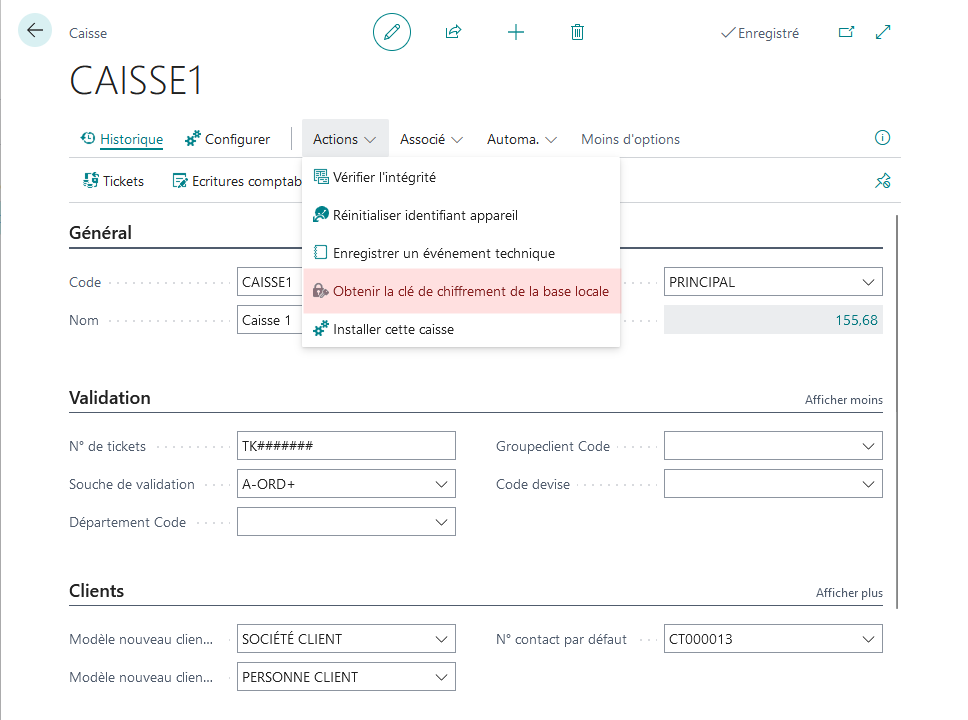
Choisissez l'action Obtenir la clé de chiffrement de la base locale.
Dans la page qui s'ouvre, renseignez la raison pour laquelle vous avez besoin de cette clé et un e-mail autorisé.
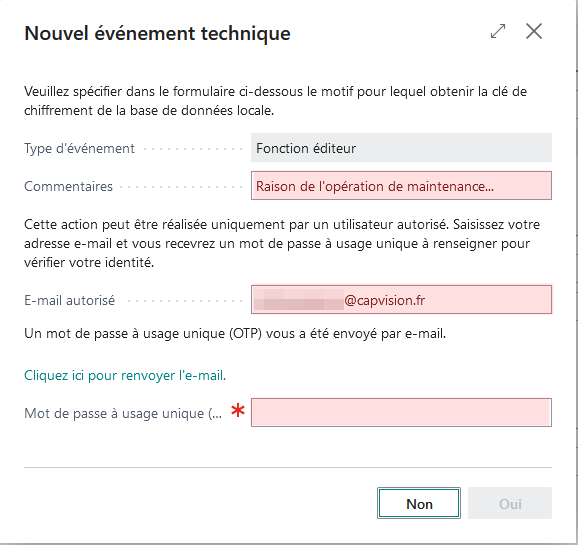
Après avoir saisi le code OTP reçu par e-mail, cliquez sur Oui.
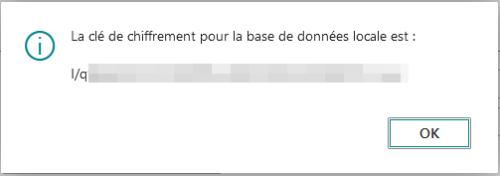
La clé de chiffrement est affichée.
Reconstruction des signatures
Important
Cette opération est réservée à l'éditeur et provoque une inscription dans le JET.
Cette opération permet de reconstruire les signatures des enregistrements. La trace et la motivation de cette opération sont enregistrées dans le JET.
Cette opération n'est réalisée qu'en cas de détection d'un bogue dans l'algorithme de signatures ou de fuite de la clé privée. Dans la mesure du possible, et avant d'exécuter cette opération, l'éditeur réalisera un test de conformité des signatures existantes pour s'assurer que l'opération de reconstruction ne vient pas masquer un problème de conformité préexistant. Le résultat de ce test de conformité devra faire l'objet d'une mention dans la motivation à la reconstruction des signatures.
Aucune interface utilisateur n'est proposée pour cette opération.