Dispositions des touches
La disposition des touches correspond aux fonctionnalités disponibles dans la caisse lorsque vous êtes positionnés sur un ticket ou un devis. CAP Caisse vous propose de configurer une ou plusieurs dispositions de touches. Chaque disposition s'adapte au contexte (ticket en cours, ticket validé, devis) ainsi qu'aux caisses auxquelles elle est affectée.
Créer une nouvelle disposition de touches
Pour créer une nouvelle disposition de touches,
- Choisissez
 et tapez Disposition des touches.
 - Dans la liste qui s'ouvre, cliquez sur Nouveau.
- Dans la fiche de l'enregistrement créé, renseignez le Code identifiant la disposition créée.
Ajouter et personnaliser des contrôles
Ajouter un contrôle
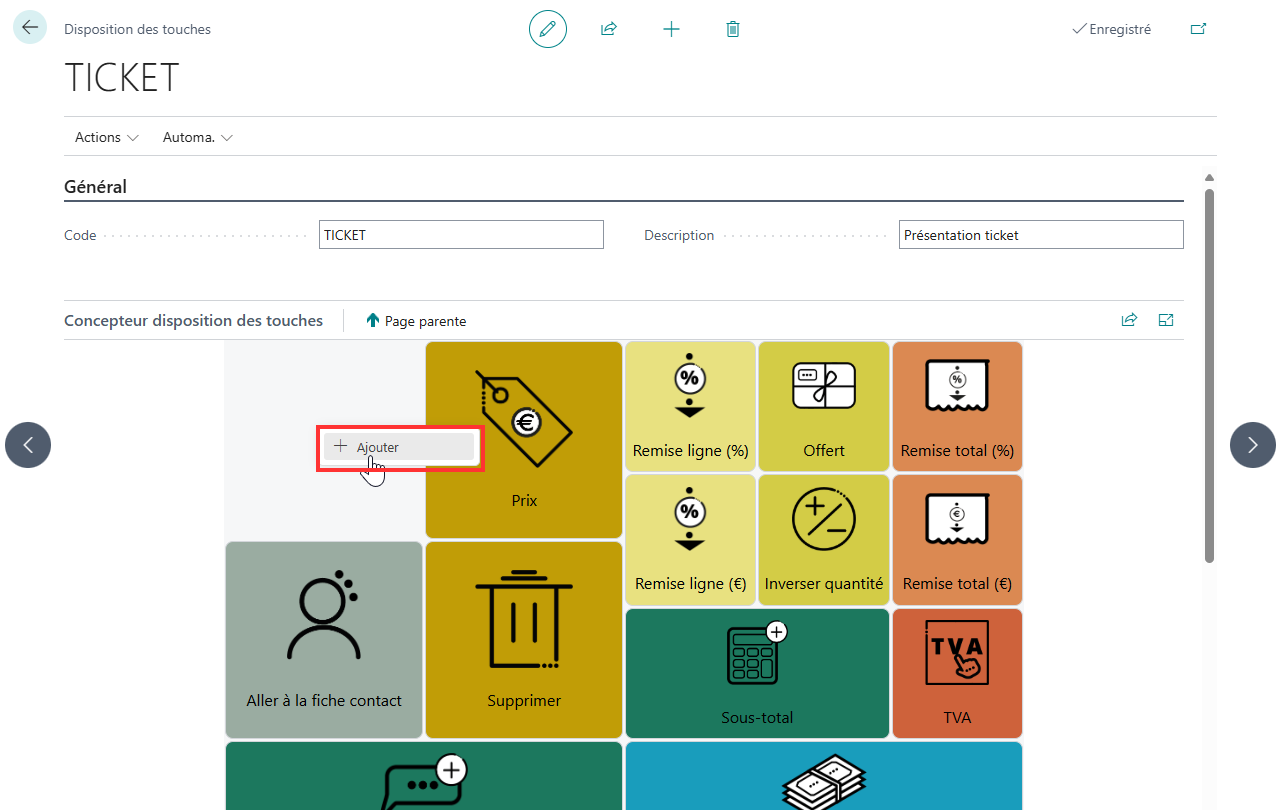
- Double-cliquez sur une zone vide de l’écran pour créer un nouveau contrôle.
- Le contrôle apparaît immédiatement dans la grille de disposition.
Accéder aux propriétés
Faites un clic droit sur un contrôle existant pour ouvrir le menu contextuel.
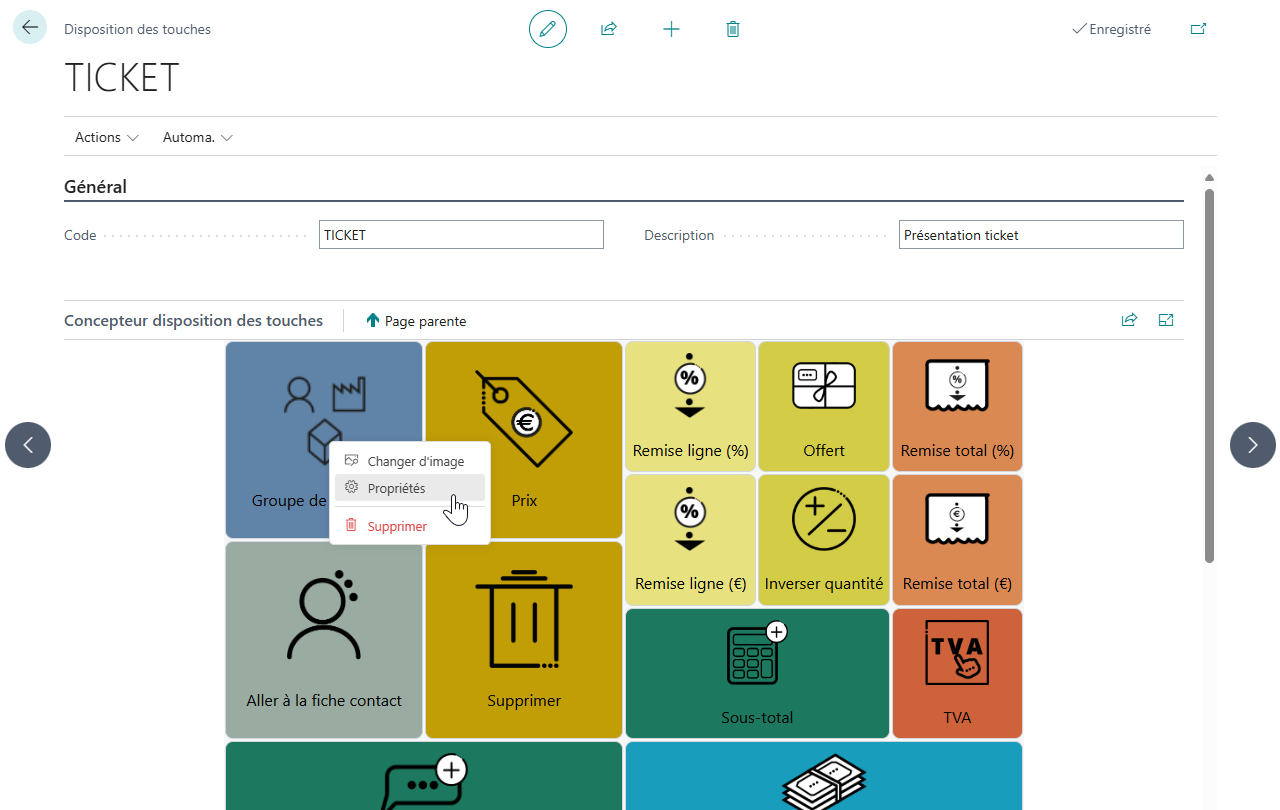
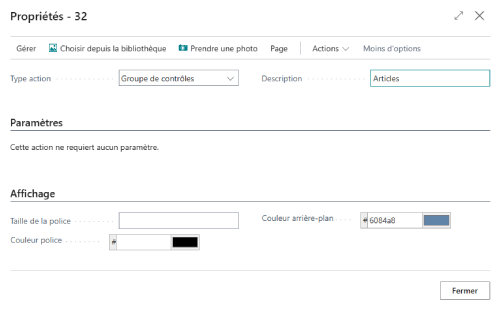
Choisissez Propriétés pour configurer :
- Le type d’action (ex. : Ajouter article, Groupe de contrôles…)
- Le titre du contrôle
- La couleur du texte et la couleur d’arrière-plan
- L’image associée au contrôle
Personnalisation visuelle
Positionnement et taille :
- Glisser-déposer le bouton pour le déplacer.
- Redimensionner via la flèche en bas à droite du bouton.
Modifier l’image :
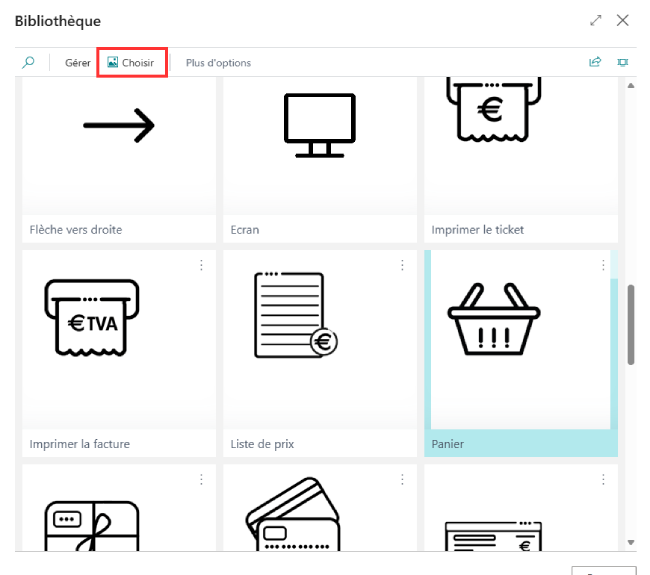
- Faites un clic droit sur un contrôle existant pour ouvrir le menu contextuel.
- Choisissez Changer d'image pour choisir une image depuis la bibliothèque intégrée
Créer une hiérarchie de contrôles
Un contrôle qui est un Groupe de contrôles est destiné à accueillir des contrôles enfants. Sur l'application cliente CAP Caisse, ces contrôles enfants sont présentés comme un sous-dossier. Un groupe de contrôles vous permet d'organiser les fonctionnalités sur l'écran de caisse et d'augmenter le nombre d'actions accessibles à l'écran.
Pour créer une hiérarchie,
- Commencez par ajouter un nouveau contrôle ayant le Type action Groupe de contrôles.
- Double-cliquez sur le groupe pour accéder à son niveau enfant.
- À l’intérieur du groupe, suivez la procédure d'ajout des controles pour ajouter et organiser les controles enfants
Note
Vous pouvez ajouter autant de niveaux que vous le souhaitez. Toutefois, nous vous recommandons ne pas excéder 3 niveaux pour conserver une bonne ergonomie dans le produit.
Avertissement
Vous pouvez attribuer des enfants à d'autres contrôles que des Groupes de contrôles. Toutefois, ces contrôles ne seront pas accessible dans CAP Caisse.
Thèmes de couleurs
Pour l'arrière-plan des contrôles, nous vous recommandons l'usage des couleurs ci-dessous.
Palette simple
#b98f47 |
#a35046 |
#f2d9b7 |
#576667 |
#386e5b |
#aa8d7f |
#d9a385 |
#664261 |
#6084a8 |
#9aaca1 |
#f4e0a7 |
#e1b5b4 |
#b58cb3 |
#aac4ce |
#cdd9d5 |
Palette étendue
#A58500 |
#823111 |
#720000 |
#990743 |
#3C3344 |
#014563 |
#114F3F |
#C19D06 |
#9E3A16 |
#840E08 |
#CE3272 |
#50455B |
#036789 |
#1C785E |
#D3CC46 |
#CC4E27 |
#B50808 |
#E565A0 |
#776987 |
#199DBC |
#32B287 |
#E8E180 |
#DB8952 |
#E54C4C |
#F29CC7 |
#A492B7 |
#52BACC |
#5EEFB4 |
#F4EDAB |
#F4AE7F |
#F98F94 |
#F7C6DF |
#CCBAE5 |
#9BD5E1 |
#BADDCB |