Champs personnalisés
CAP Caisse récupère sur vos caisses un certain nombre de données liées aux contacts, clients et articles. Toutefois, vous pourriez vouloir ajouter des données complémentaires liées à votre activité. Cette section explique comment vous pouvez ajouter des champs complémentaires issus de Business Central sur vos caisses.
Champs personnalisés liés aux articles
Dans la liste des articles, vous pouvez afficher jusqu'à deux champs supplémentaires. Ces champs sont affichés sur les vignettes produits et peuvent servir à la recherche.
Pour ajouter des champs supplémentaires :
Dans Business Central, choisissez l'action
 et tapez Paramètres CAP Caisse.
Dans la page qui s'ouvre, rendez-vous sous l'onglet Champs personnalisés articles et ajoutez jusqu'à deux champs dans la liste.
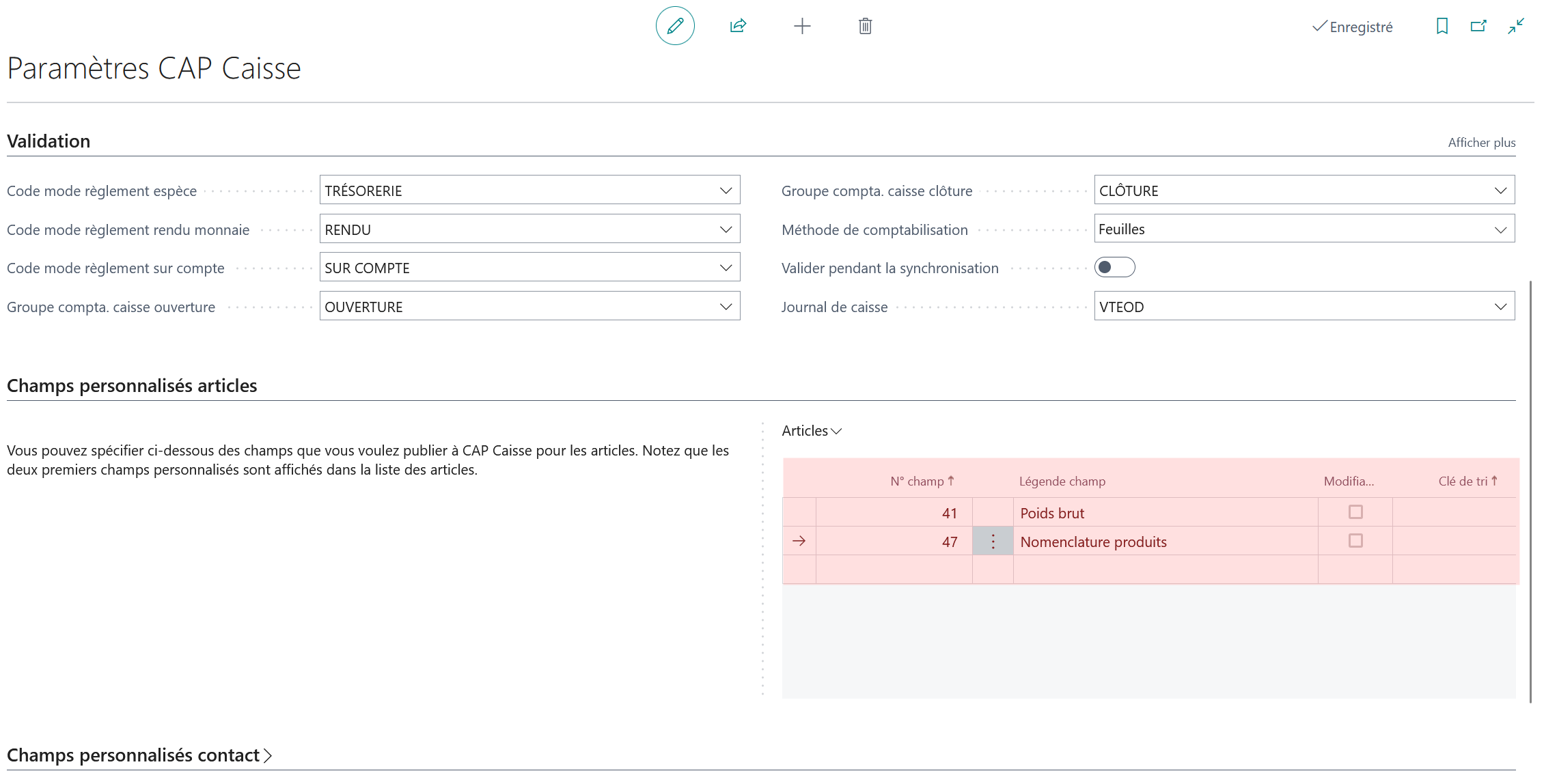
Renseignez le champ Clé de tri pour ordonner les champs si l'ordre dans lequel ils ont été ajoutés ne convient pas.
Rendez-vous dans l'application cliente CAP Caisse et forcez la synchronisation manuellement pour récupérer les nouveaux champs.
Important
Limitations :
- Les champs supplémentaires sont disponibles en lecture seule sur la caisse. Ils ne peuvent pas faire l'objet d'une modification depuis la caisse.
- Seuls 2 champs personnalisés sont disponibles pour les articles. Si vous définissez davantage de champs, ils ne seront pas visibles sur la caisse.
Champs personnalisés liés aux clients
Dans la liste des contacts et la fiche contact, vous pouvez afficher des champs supplémentaires. Ces champs sont affichables dans la liste, peuvent servir de critère de recherche et sont affichés dans le premier onglet de la fiche contact.
Pour ajouter des champs supplémentaires :
Dans Business Central, choisissez l'action
et tapez Paramètres CAP Caisse.Dans la page qui s'ouvre, rendez-vous sous l'onglet Champs personnalisés contacts.
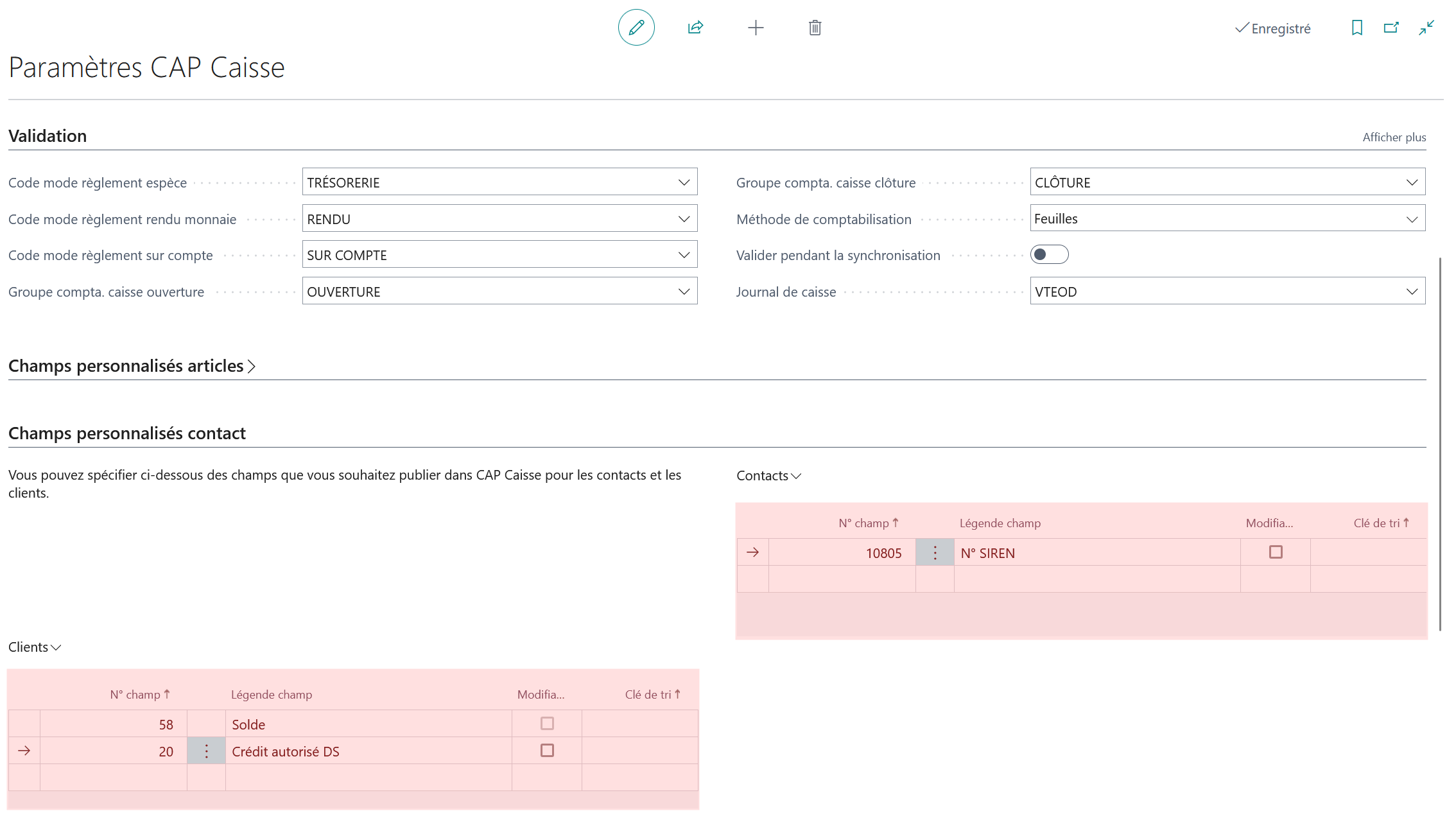
Dans la liste Clients, ajoutez des champs en provenance de la fiche client. Ces champs seront disponibles uniquement si le contact est déjà client dans Business Central.
Dans la liste Contacts, ajoutez des champs en provenance de la fiche contact.
Renseignez le champ Clé de tri pour ordonner les champs si l'ordre dans lequel ils ont été ajoutés ne convient pas.
Rendez-vous dans l'application cliente CAP Caisse et forcez la synchronisation manuellement pour récupérer les nouveaux champs.
Champs modifiables
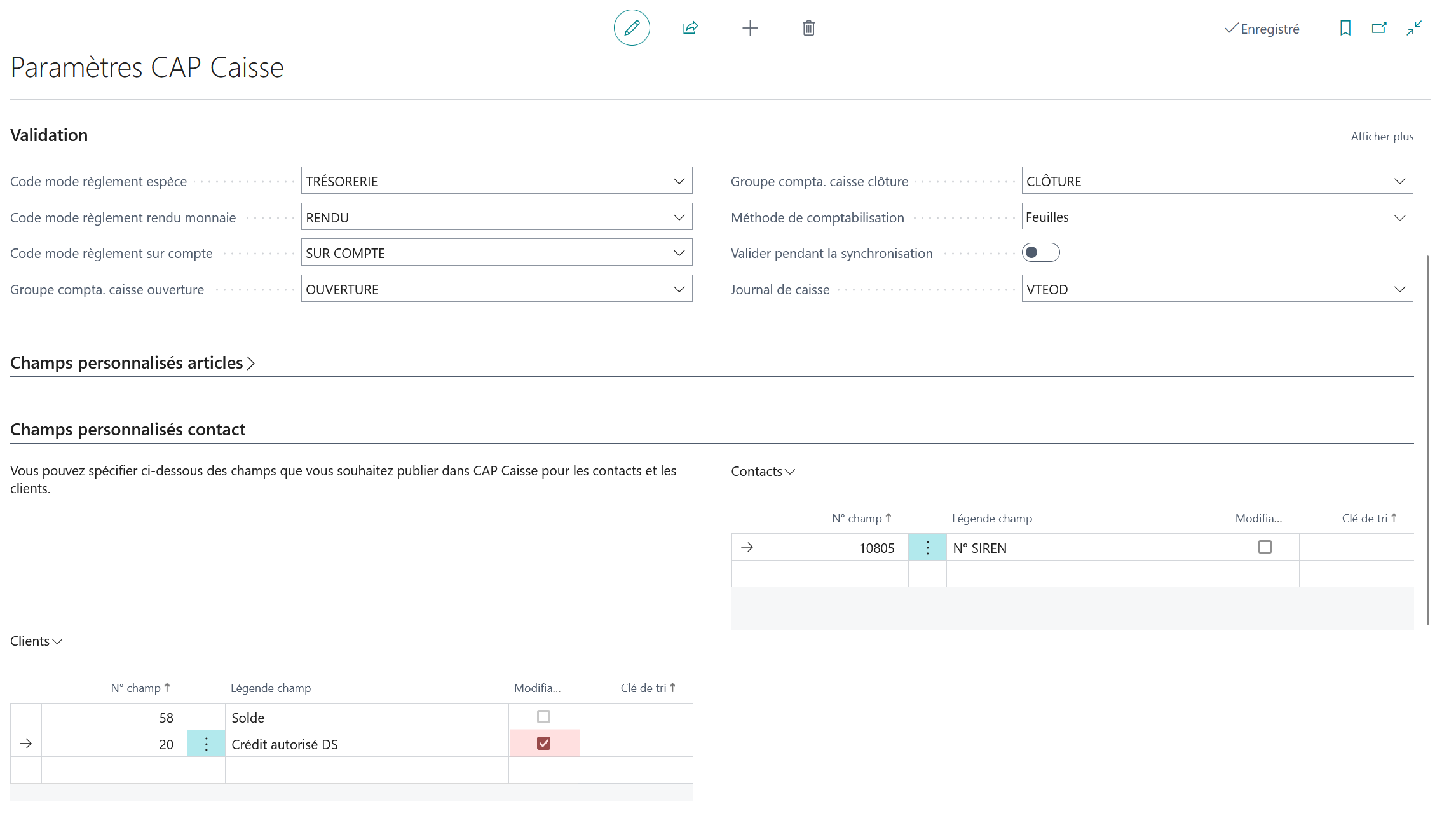
Certains champs peuvent être rendus modifiables depuis l'application cliente en les cochant comme Modifiable
Important
Certaines limitations s'appliquent aux champs modifiables :
- La logique métier de Business Central n'est pas appliquée depuis l'application cliente. Elle s'exécute uniquement lors de la synchronisation avec le système centralisé. Assurez-vous que les champs modifiables ne sont pas susceptibles de provoquer un blocage de la synchronisation par leur code métier.
- Les champs calculés (FlowField et FlowFilter) ne peuvent pas être modifiés depuis l'application cliente.
- Les champs possédant une relation avec une autre table peuvent être modifiés depuis l'application cliente mais la liste des valeurs possibles n'est pas proposée à l'utilisateur. Une valeur incorrecte peut provoquer un blocage de la synchronisation.
- Seuls les champs de type Text, Code, Integer, Decimal, Date, Time, DateTime, Boolean, Option et GUID peuvent être modifiés depuis l'application cliente.