Activer la fidélité client
Présentation
L'application CAP Caisse supporte la gestion de la fidélité proposée par l'application CAP Sales - Customer Loyalty. La fonctionnalité s'active automatiquement dans l'application lorsque cette extension est installée dans Business Central.
Les fonctionnalités apportées dans l'application cliente sont les suivantes :
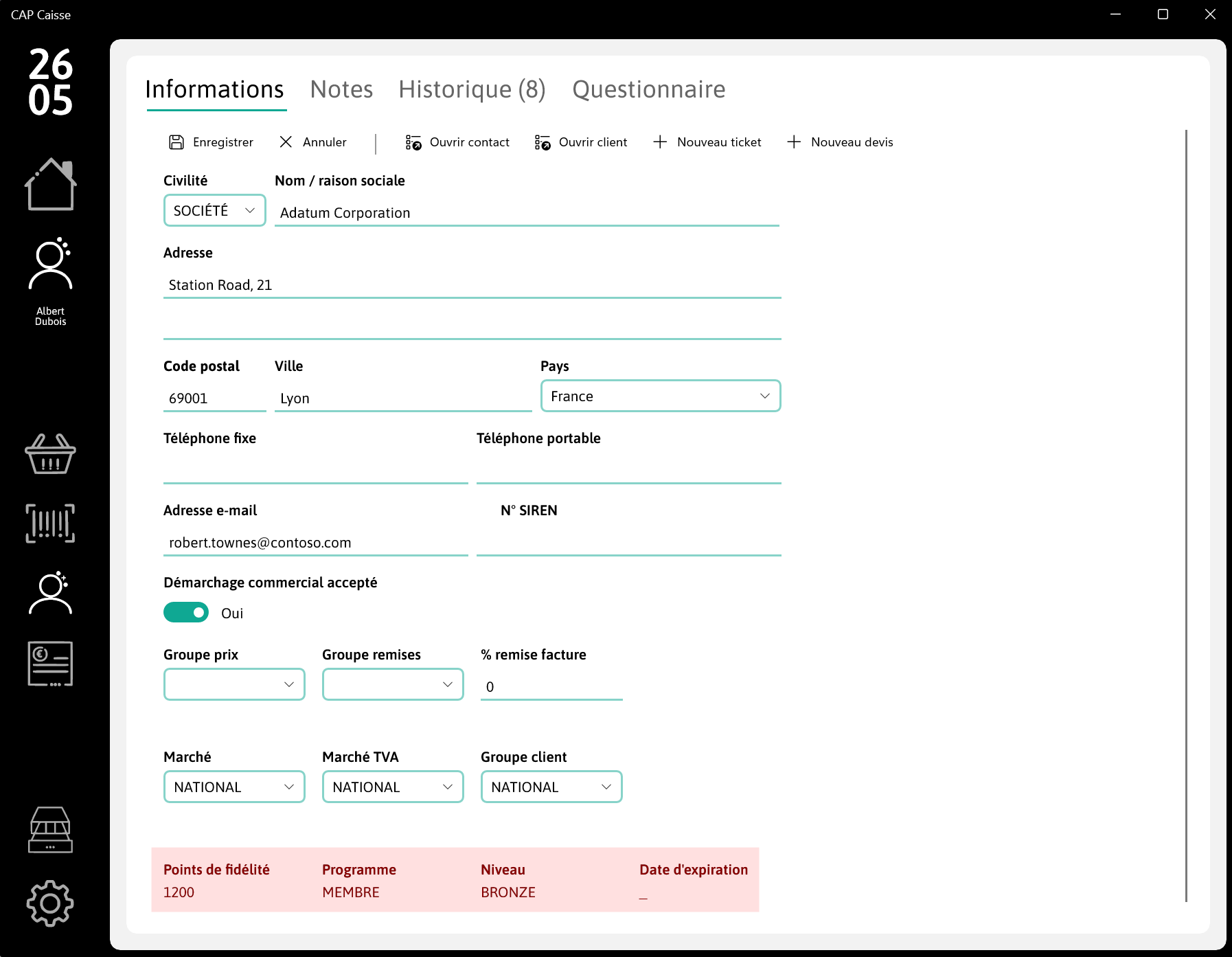
Vous visualisez sur une fiche contact le nombre de points et le programme de fidélité renseigné dans Business Central.
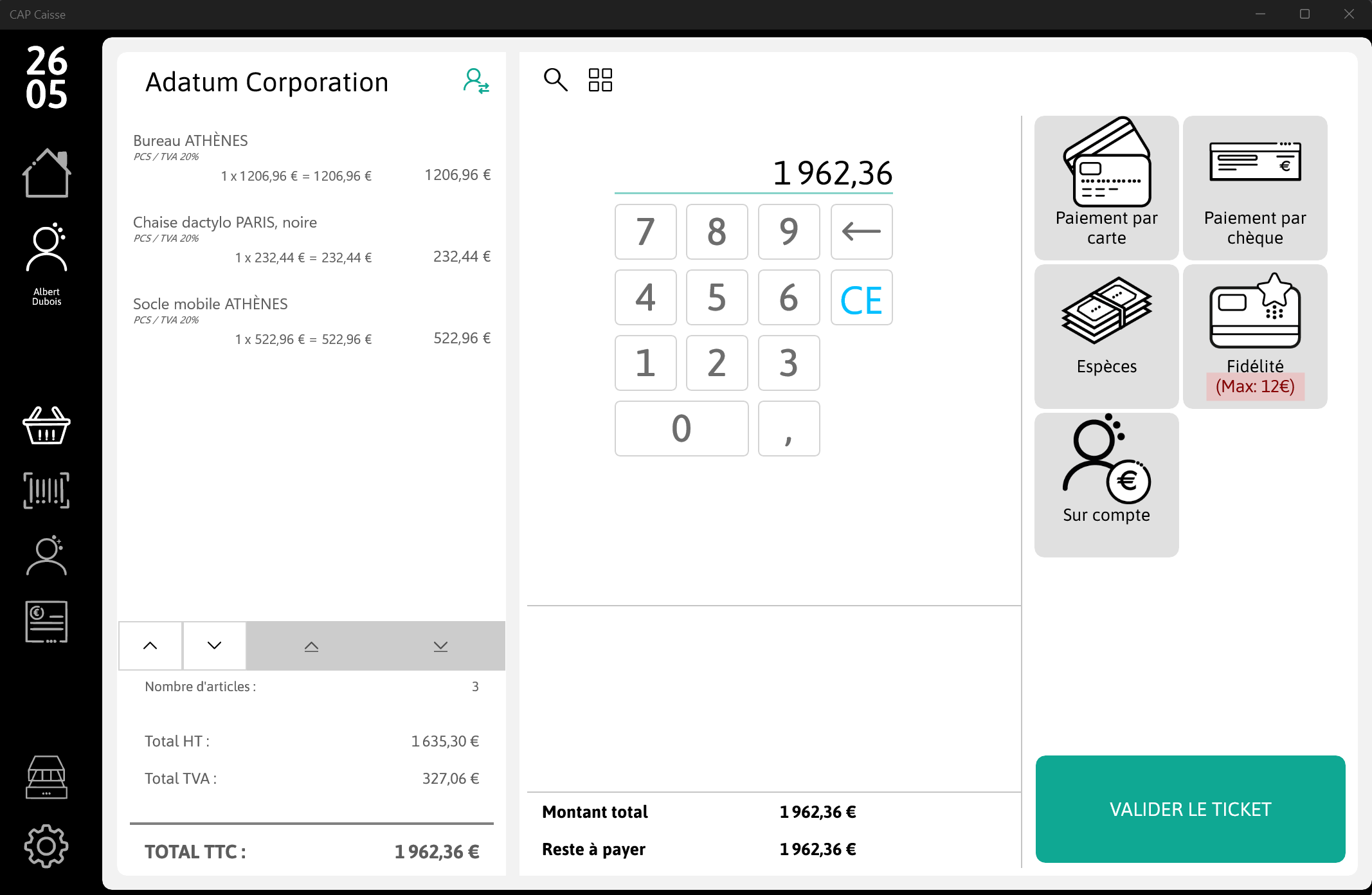
Lorsque vous réglez un ticket, le mode de règlement en points fidélité affiche le montant maximum payable en points.
Du côté du système centralisé,
- Les points fidélité obtenus sont cumulés immédiatement sur le compte du client.
- La consommation de points de fidélité est comptabilisée immédiatement sur le compte du client.
- Le ticket de caisse imprime le nombre de points fidélité obtenus sur le ticket et le solde du client.
Recommandations
Lorsque vous utilisez la fidélité avec CAP Caisse, nous vous recommandons de vous devez vous assurer qu'une connexion permanente avec Business Central est disponible. Si votre point de vente ne dispose pas de connexion réseau, CAP Caisse ne vous affichera pas le nombre de points du client et n'acceptera pas de valider un ticket payé avec des points fidélité.
Configuration
Scénario 1 : vous installez CAP Sales - Customer Loyalty puis CAP Caisse
Si CAP Sales - Customer Loyalty est installé avant CAP Caisse, l'application CAP Caisse est automatiquement configurée pour supporter la fidélité client.
Scénario 2 : vous installez CAP Sales - Customer Loyalty alors que CAP Caisse est déjà installé
Dans ce scénario, vous devez mettre à jour quelques éléments de configuration dans le système centralisé.
Ouvrez l'application Business Central.
Ouvrez la page Applications Microsoft Entra et sélectionnez l'application CAP Caisse.
Dans la section Ensembles d'autorisations utilisateur, ajoutez l'ensemble d'autorisations ALL LYCAP.
Ouvrez la page Présentations tickets de caisse et sélectionnez la présentation de ticket de caisse utilisée par votre point de vente.
Dans la fiche, cliquez sur l'action Afficher la présentation brouillon
Choisissez ensuite l'action Conforme NF525 pour réinitialiser la présentation de ticket de caisse et y intégrer les champs obligatoires pour la fidélité client.
Finissez en cliquant sur l'action Définir le brouille comme la présentation de production pour mettre à jour la présentation de ticket de caisse.
Réitérez les étapes 4 à 7 pour chaque présentation de ticket de caisse utilisée par vos points de vente.
- Ouvrez la page Caisses et sélectionnez la caisse utilisée par votre point de vente.
- Dans la fiche, cliquez sur l'action Modes de règlement.
- Dans la liste des modes de règlement, ajoutez le mode de règlement utilisé pour payer en points fidélité.
Réitérez les étapes 8 à 10 pour chaque caisse.