Préférences
Vue d'ensemble
Vous accédez aux préférences de l'application en cliquant sur l'icône  dans la barre de menu puis en sélectionnant l'onglet Préférences.
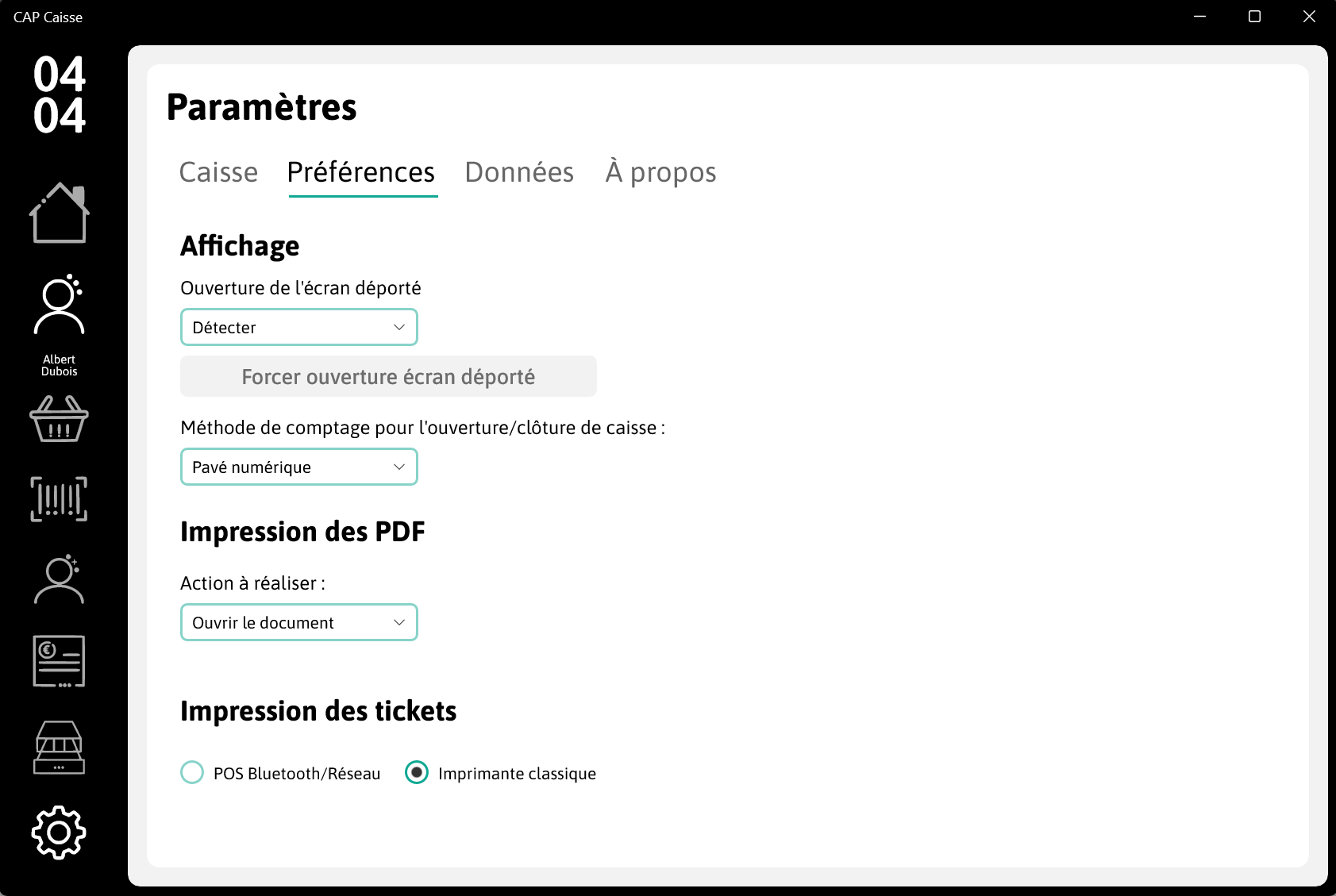
Les préférences sont communes à tous les vendeurs de la caisse.
Les préférences disponibles dans l'application cliente sont limitées. Les autres options sont configurées dans le système centralisé.
Activer le second écran
Si vous disposez d'un second écran connecté à votre machine de caisse, vous pouvez l'utiliser pour afficher les informations de la vente en cours au client.
Vous disposez de trois options dans le champ Ouverture de l'écran déporté :
- Jamais : l'écran déporté ne s'ouvre jamais.
- Toujours : l'écran déporté est ouvert à chaque démarrage de l'application, même si aucun écran secondaire n'est connecté.
- Détecter : l'écran déporté s'ouvre uniquement si un écran secondaire est connecté.
Si vous choisissez l'option Jamais ou si vous fermez l'écran déporté, vous pouvez le rouvrir à tout moment en cliquant sur le bouton Forcer ouverture écran déporté.
Mode d'impression des PDF
L'application cliente vous permet d'imprimer des documents : devis, factures, X de caisse, Z de caisse, etc.
Par défaut, l'application ouvre le document PDF dans le lecteur de PDF par défaut de votre machine. C'est l'option Ouvrir le document du champ Action à réaliser.
Vous pouvez également choisir d'imprimer le document directement sur une imprimante. Pour ce faire,
Choisissez l'option Imprimer le document dans le champ Action à réaliser.
Vous devrez ensuite choisir une application compatible avec l'impression directe, comme Adobe Acrobat Reader ou Foxit Reader.
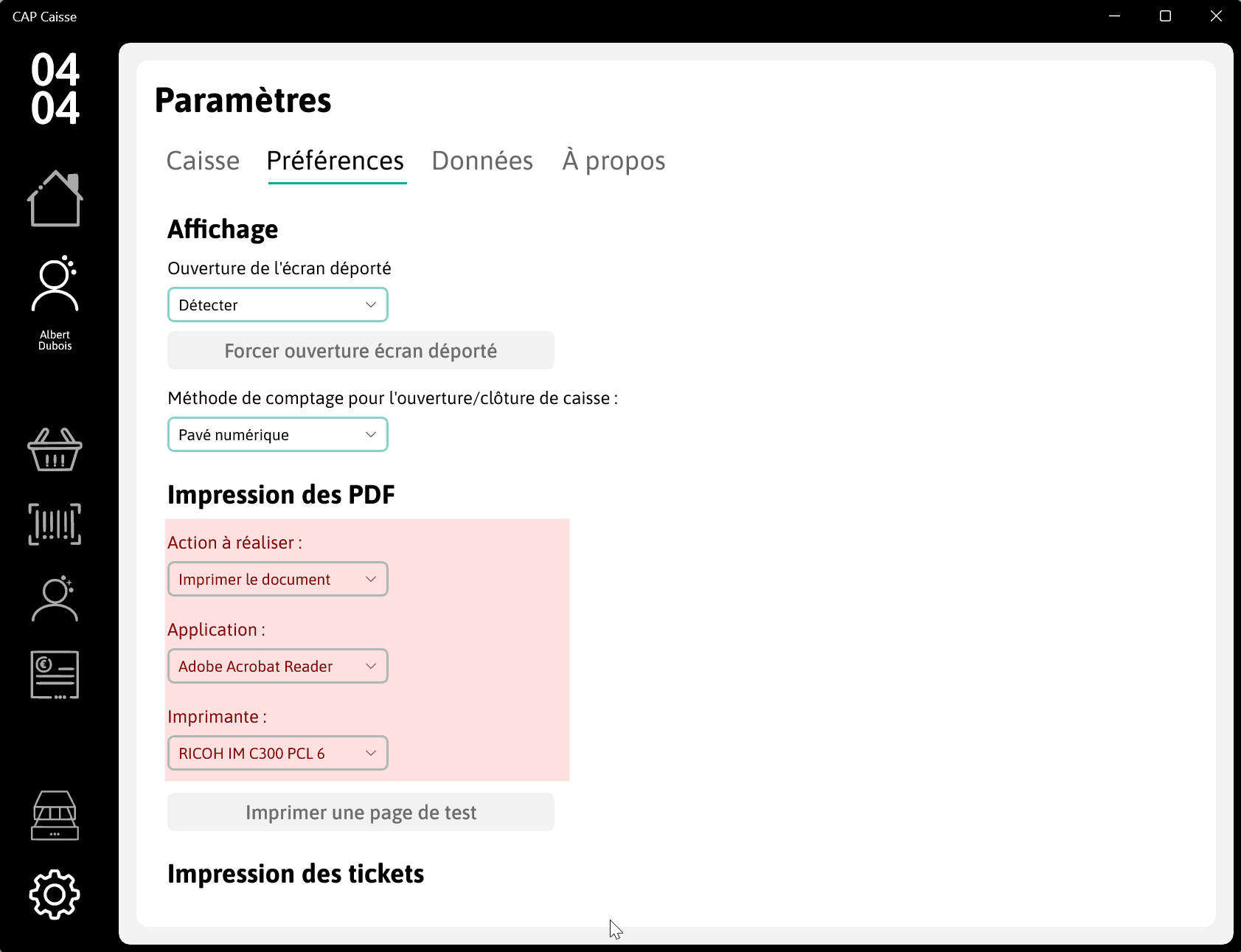
Sélectionnez une imprimante dans le champ Imprimante.
Vous pouvez tester l'impression en cliquant sur le bouton Imprimer une page de test.
Mode d'impression des tickets
Les tickets de caisse sont imprimés par défaut sur une imprimante classique, c'est-à-dire gérée par le système d'exploitation de votre machine. C'est l'option Imprimante classique de la section Impression des tickets.
Si votre machine est connectée à une imprimante POS, vous pouvez choisir l'option POS Bluetooth/Réseau pour imprimer les tickets de caisse sur cette imprimante.
Comportement de la recherche
La recherche des contacts dans CAP Caisse peut fonctionner selon deux modes configurables :
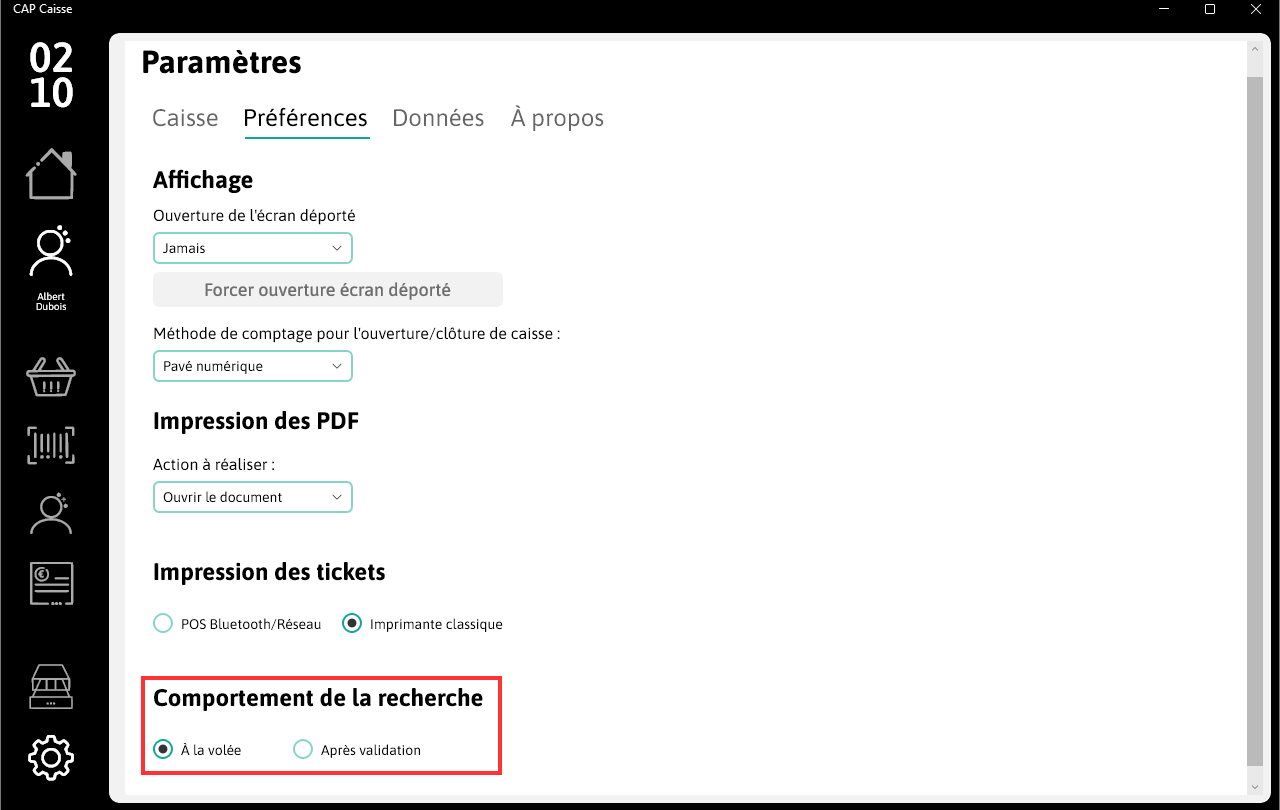
1. Recherche à la volée
- Les résultats s'affichent dès la saisie du texte dans la barre de recherche.
- Les contacts sont chargés progressivement en fonction des caractères saisis.
2. Recherche après validation
Les résultats ne sont affichés qu'après validation du mot ou de la phrase recherchée.
Pour lancer la recherche, saisissez le texte puis appuyez sur Entrée.
Note
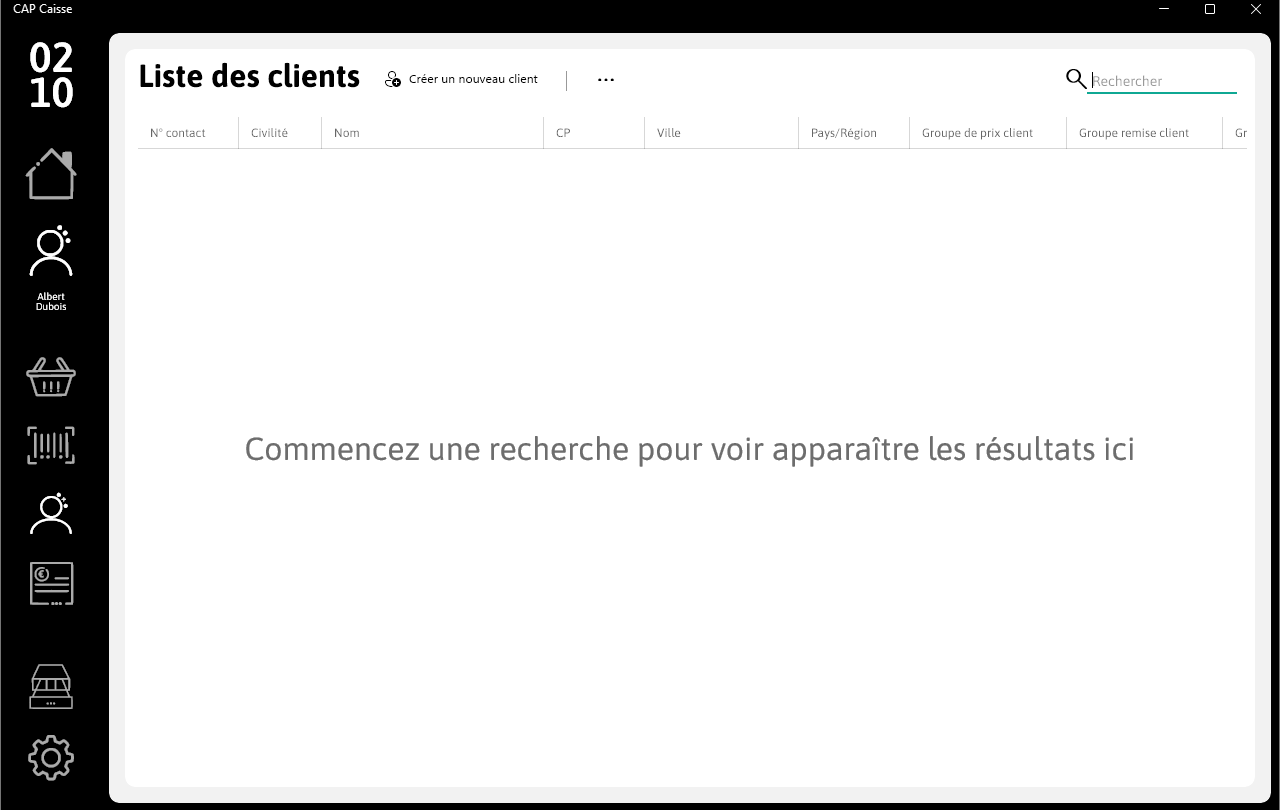
Par défaut, la liste des contacts est vide. Pour afficher des résultats, il est nécessaire de démarrer une recherche selon le mode choisi.